 夜雨聆风
夜雨聆风


Word2024技巧之制作不动的下划线
 相信很多用户都遇到过这样一个场景:辛辛苦苦用空格键加下划线制作出的填空区域,一旦输入内容,或将文档发送给他人填写,原本整齐的下划线就像长了脚一样,随着输入的内容自动向后延伸,导致长短不一,格式错乱,那如何才能制作出真正岿然不动,无论前后输入多少文字,长度始终不变的下划线呢?
操作步骤:
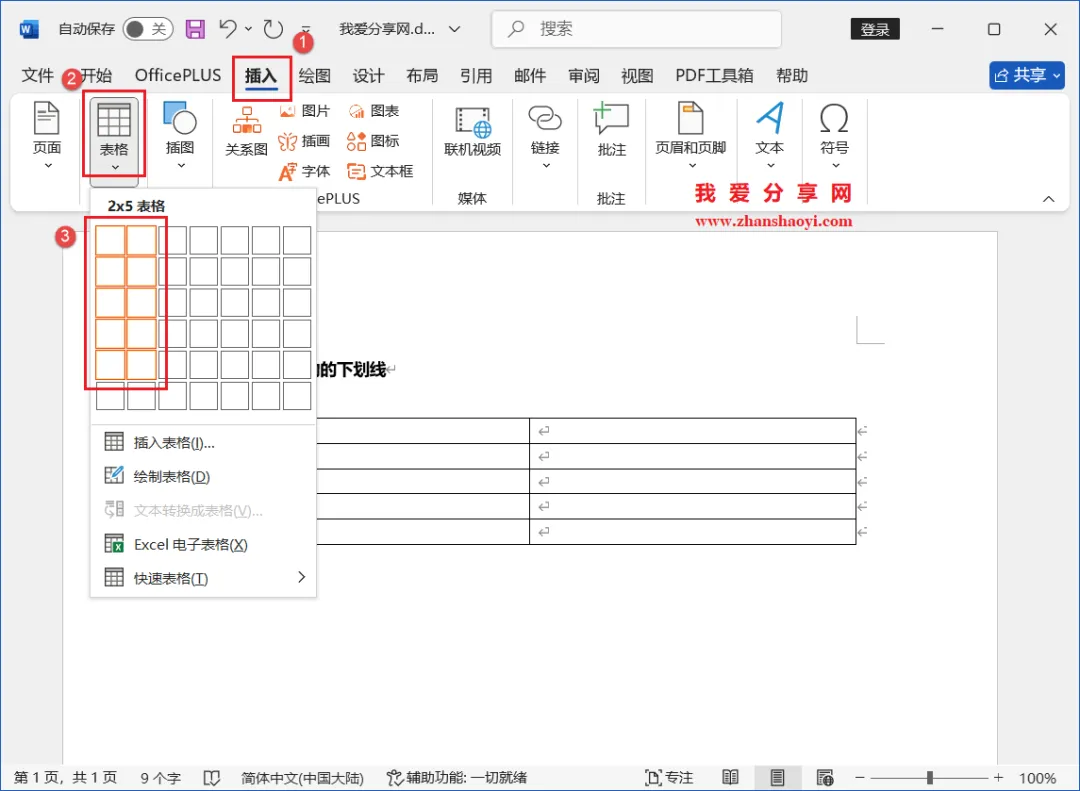
1、第一步,插入表格,先打开Word2024软件,新建文档,然后点击上方菜单栏中【插入】→【表格】→插入两列表格,这里选择插入2×5表格;
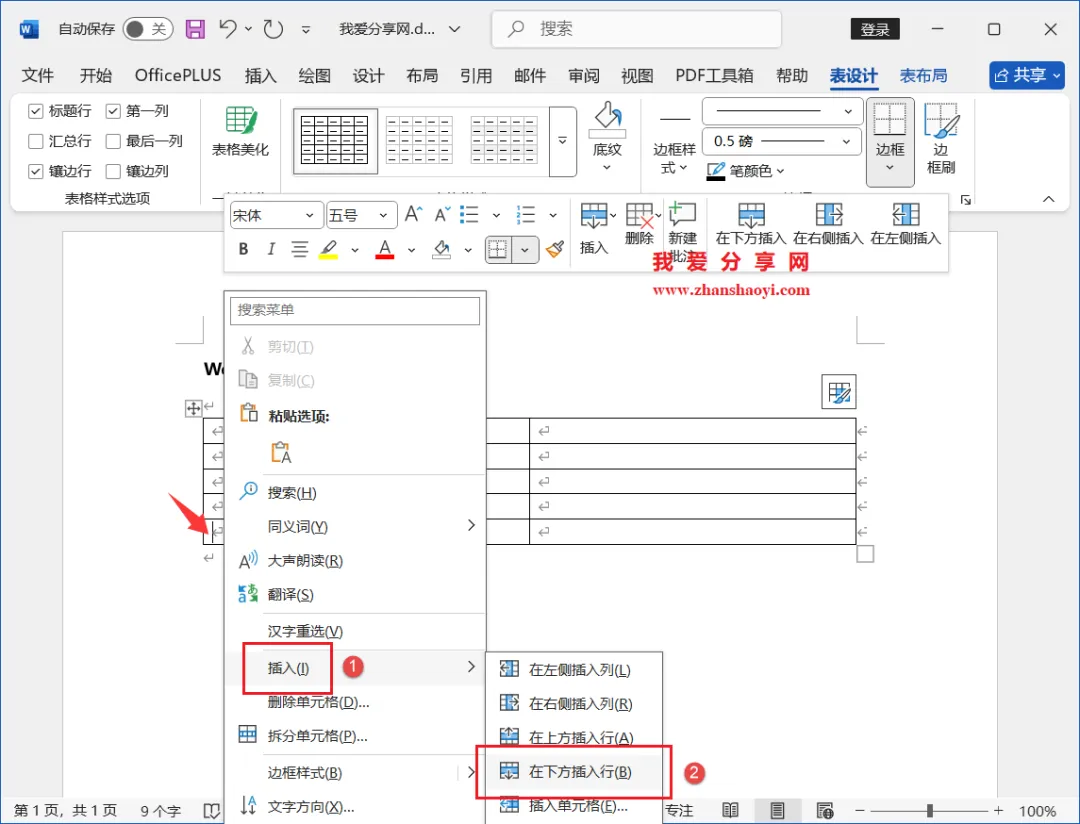
2、若插入表格数量不够时,在表格上鼠标右击选择【插入】→【在下方插入行】;
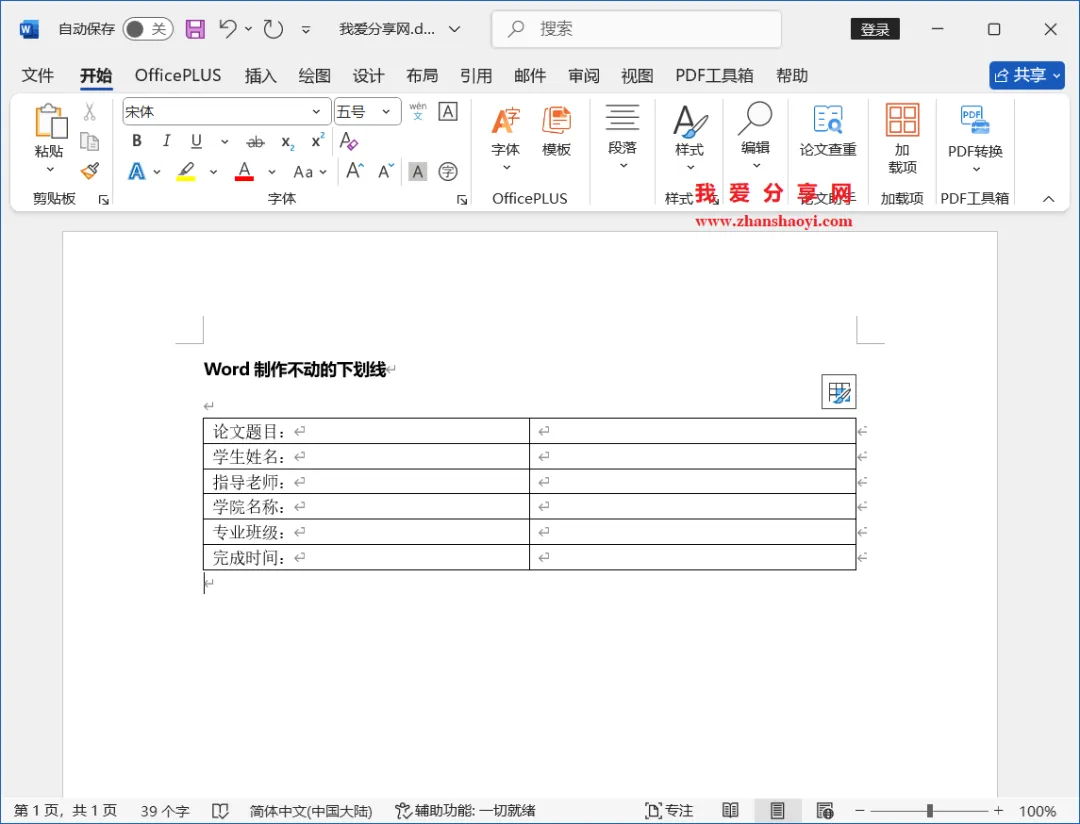
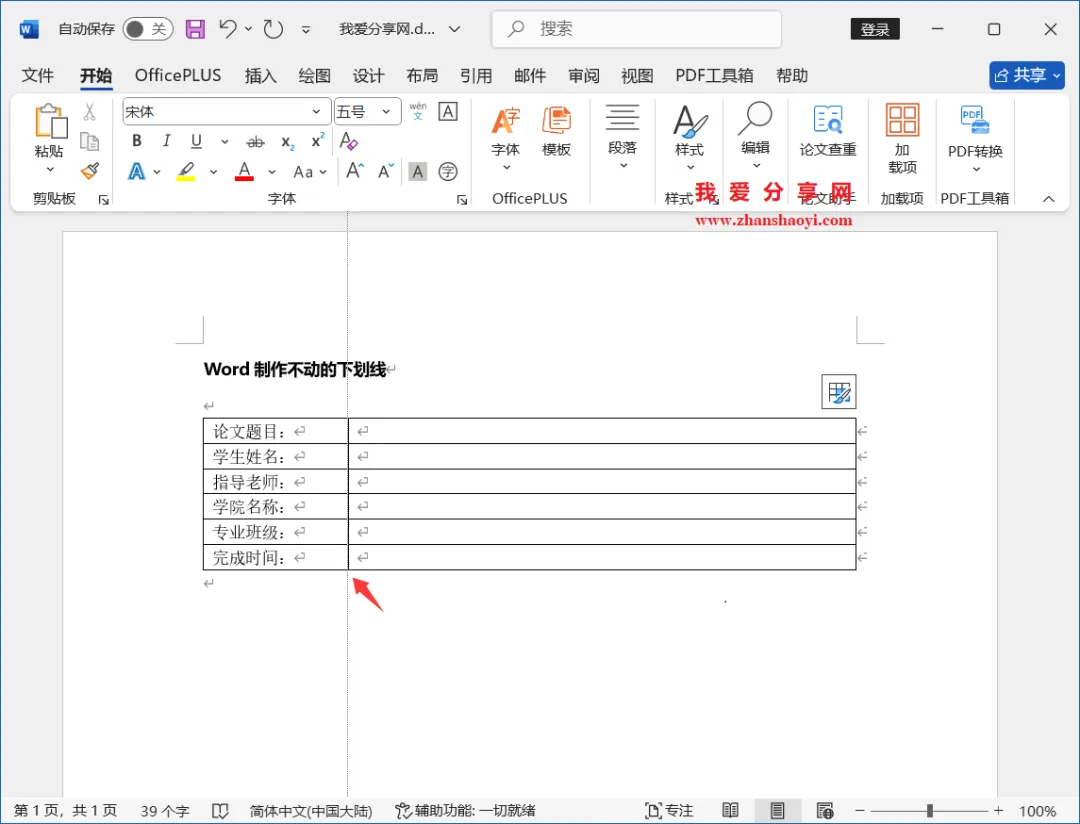
3、在表格中输入文字,然后调整表格宽度;
▎个人试用版:
4、第二步,分散对齐,选中左边的表格(文字部分)设置段落格式;
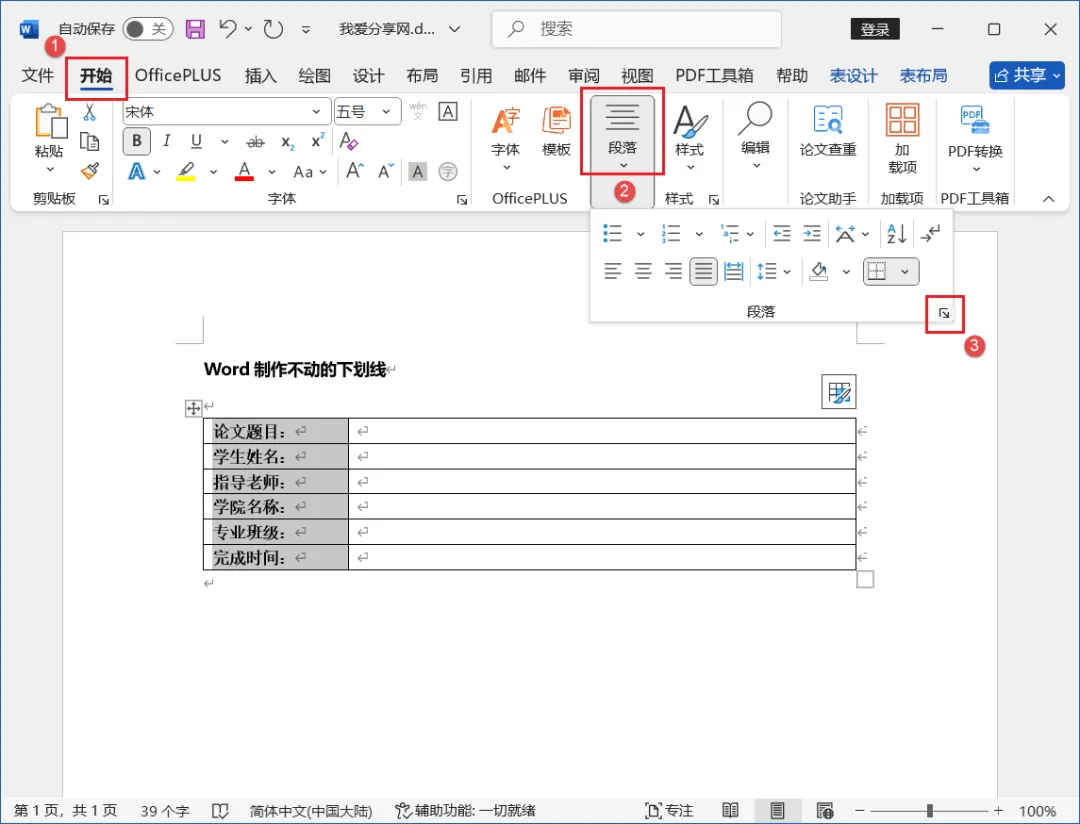
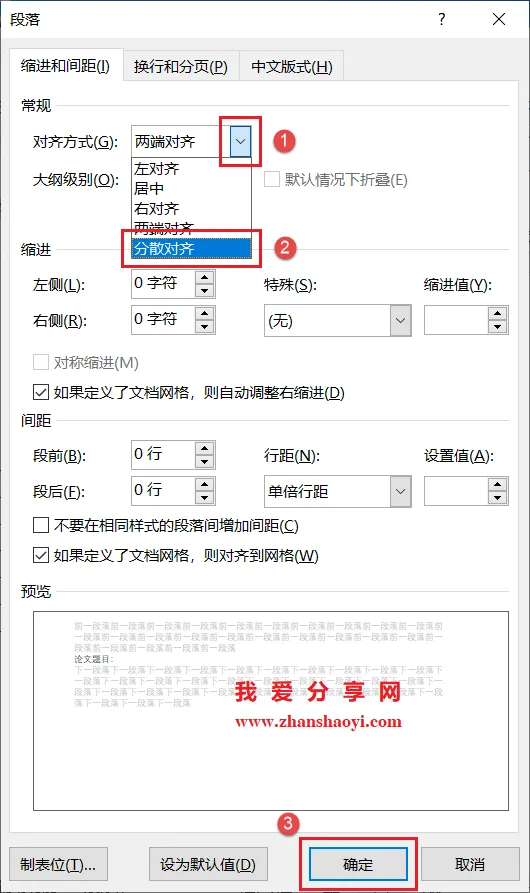
5、对齐方式选择【分散对齐】,然后点击【确定】;
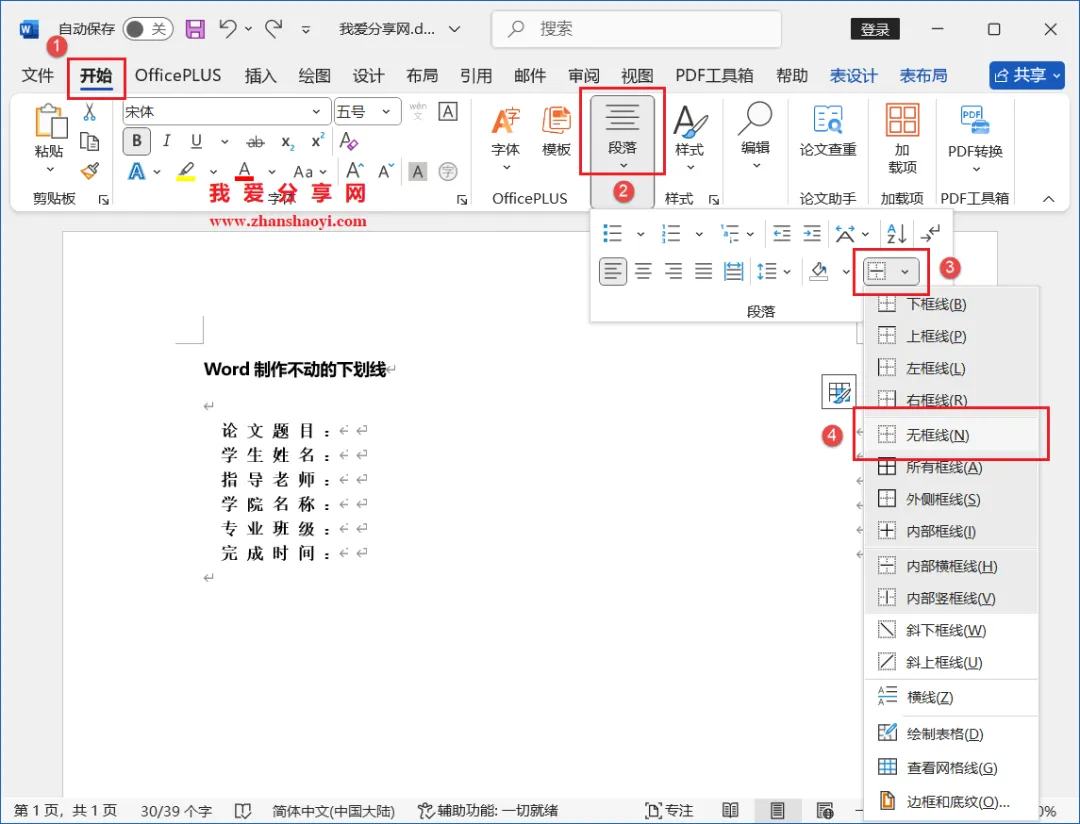
6、第三步,制作下划线,先选中所有表格,点击【开始】选项卡下的【边框】按钮→【无框线】;
7、选中右边的表格,继续点击【开始】选项卡下的【边框】,选择【内部横框线】和【下划线】;
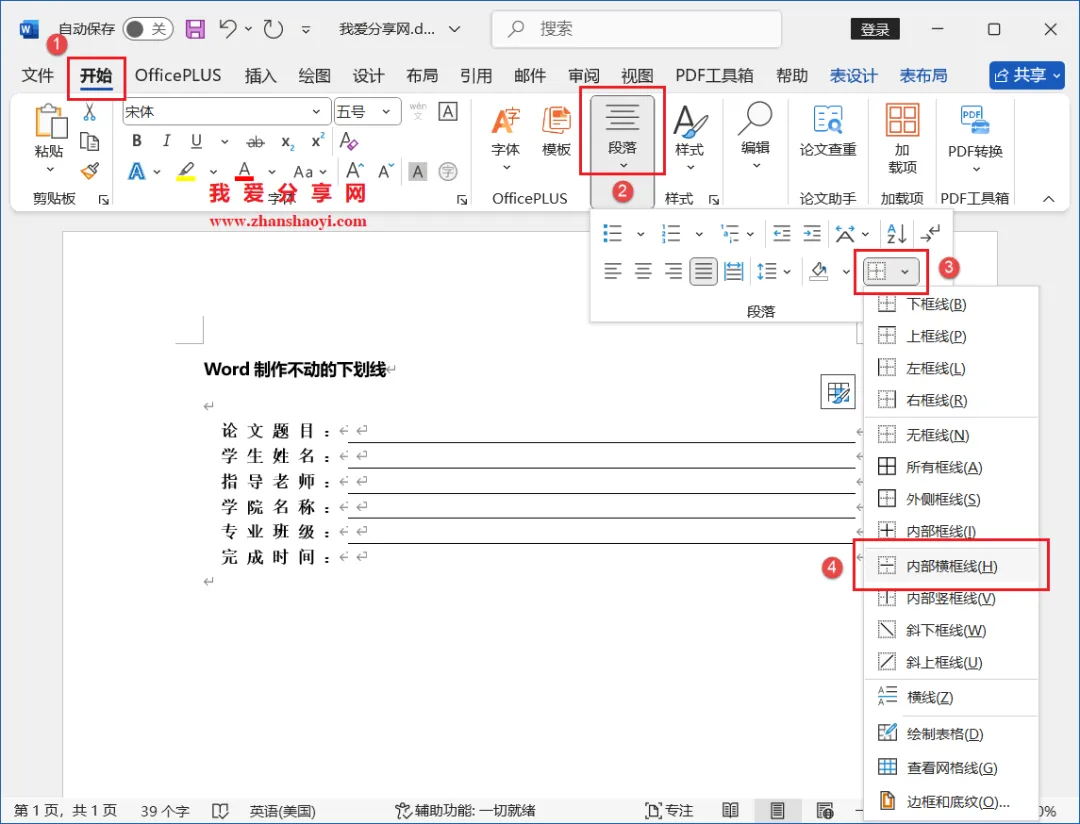
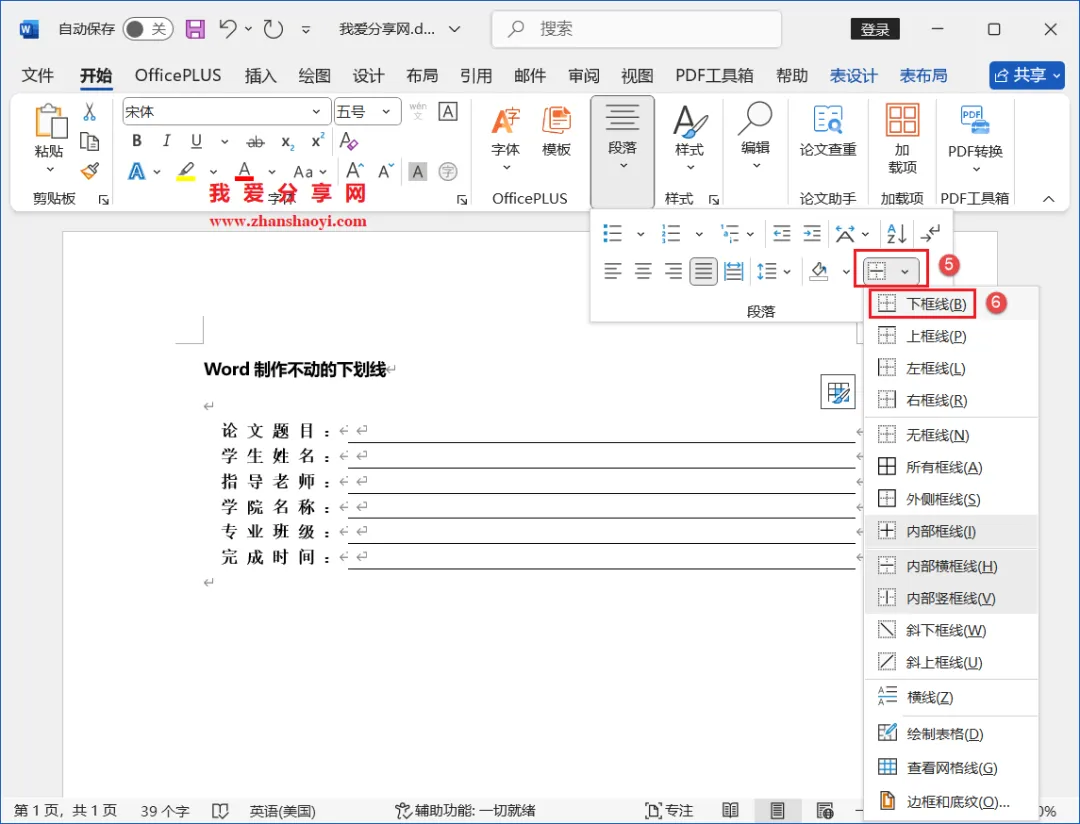
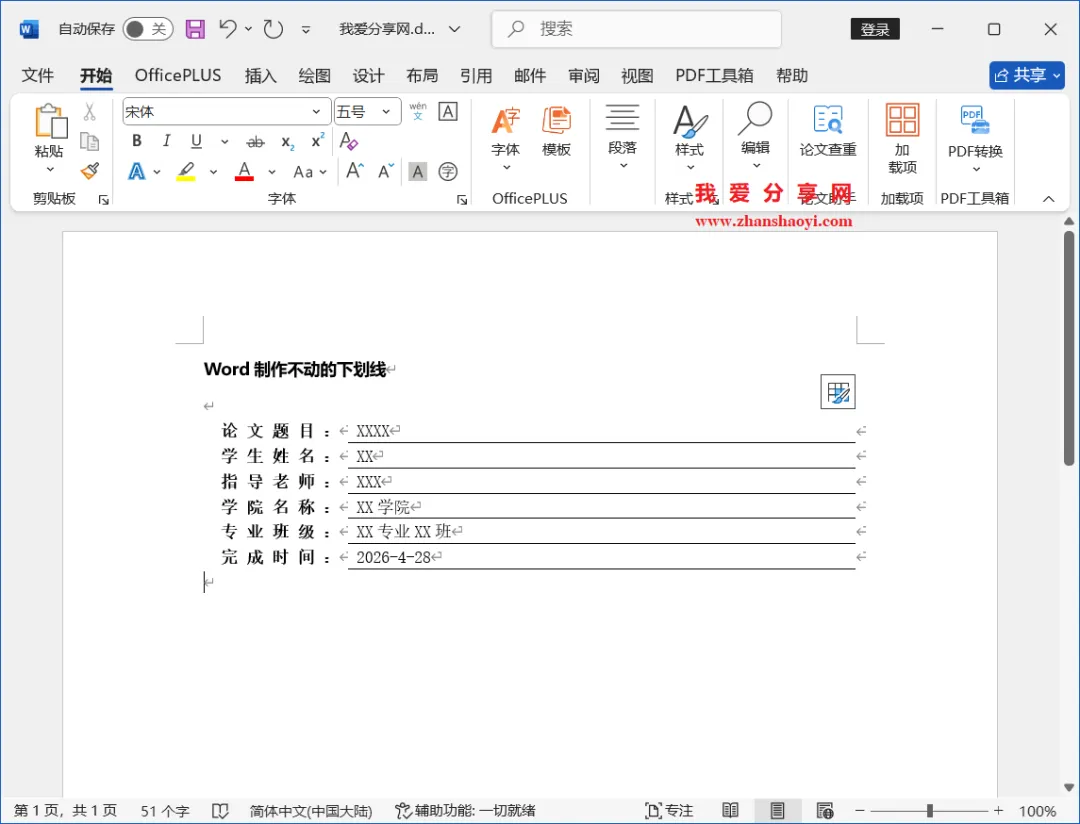
8、完成下划线制作效果如下:
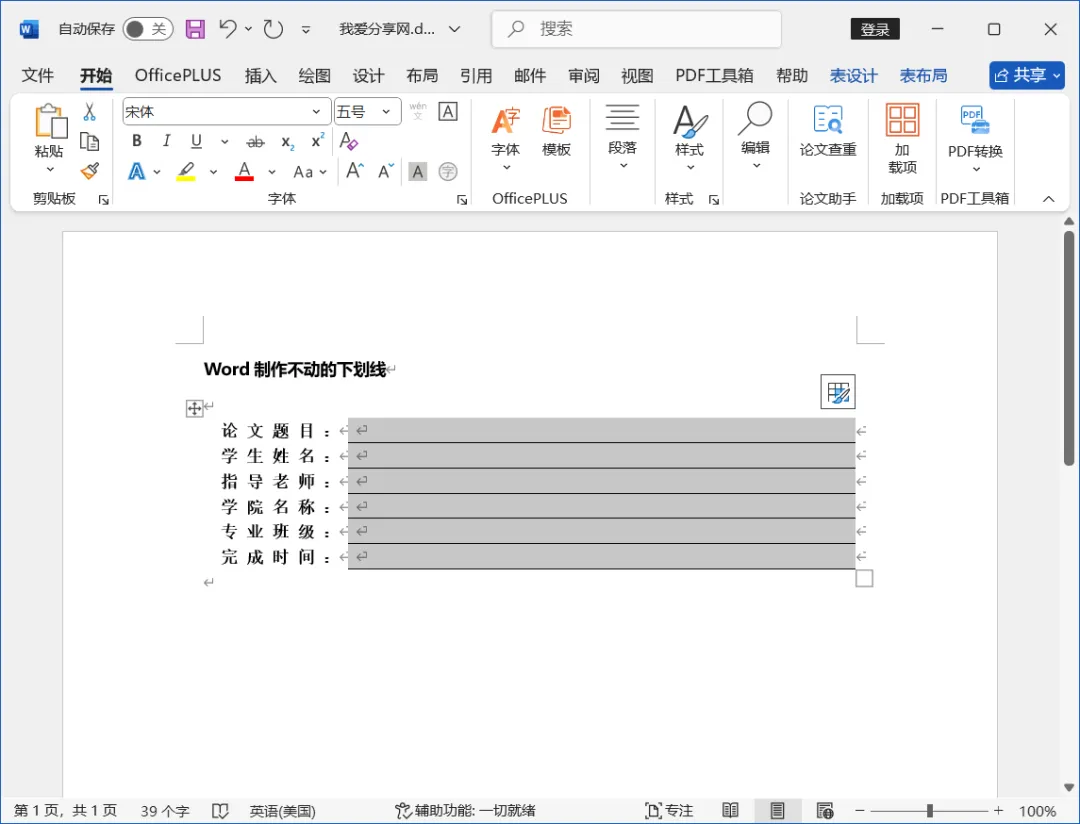
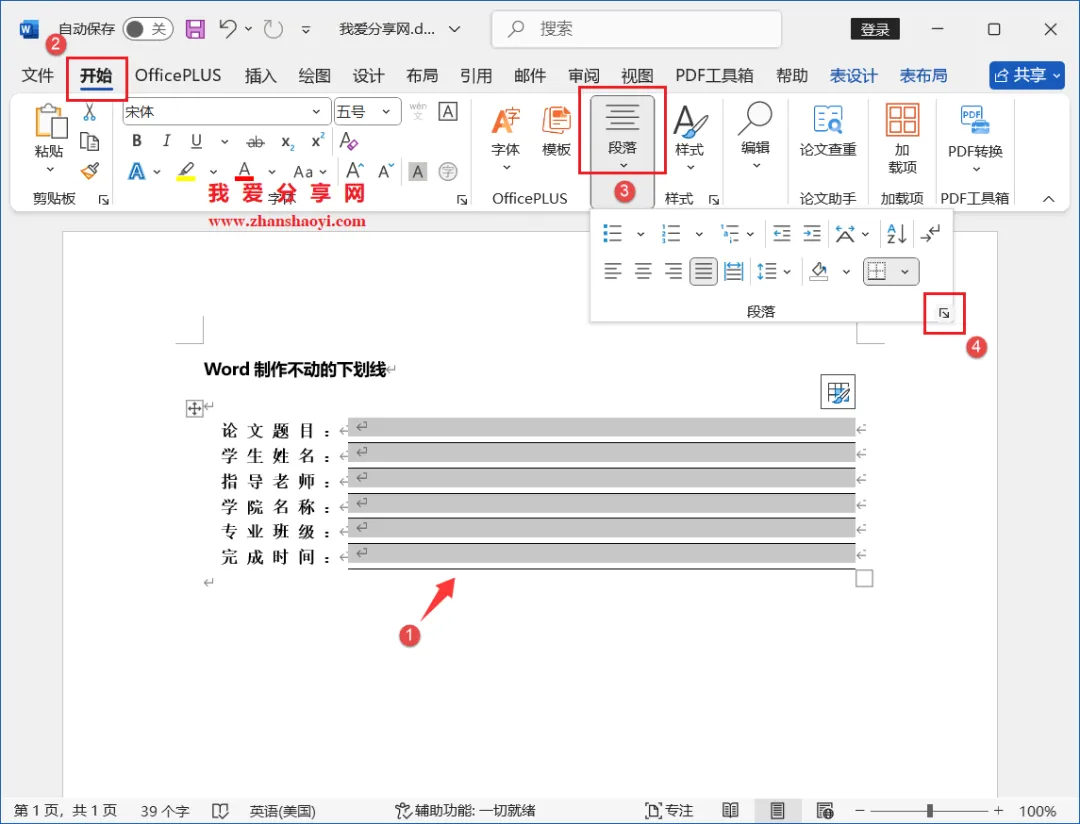
9、第四步,设置行距,选中右边带下划线的表格(文字部分)设置段落格式;
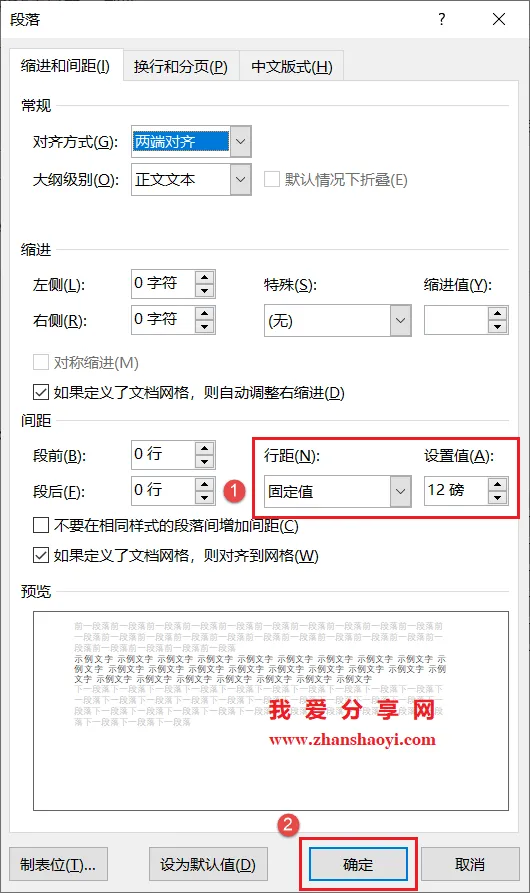
10、行距设置为固定值,点击【确定】;
11、此时下划线不会再随着文字的输入而向后移动,这样就再也不会被下划线的移动所困扰,告别格式错乱的烦恼;
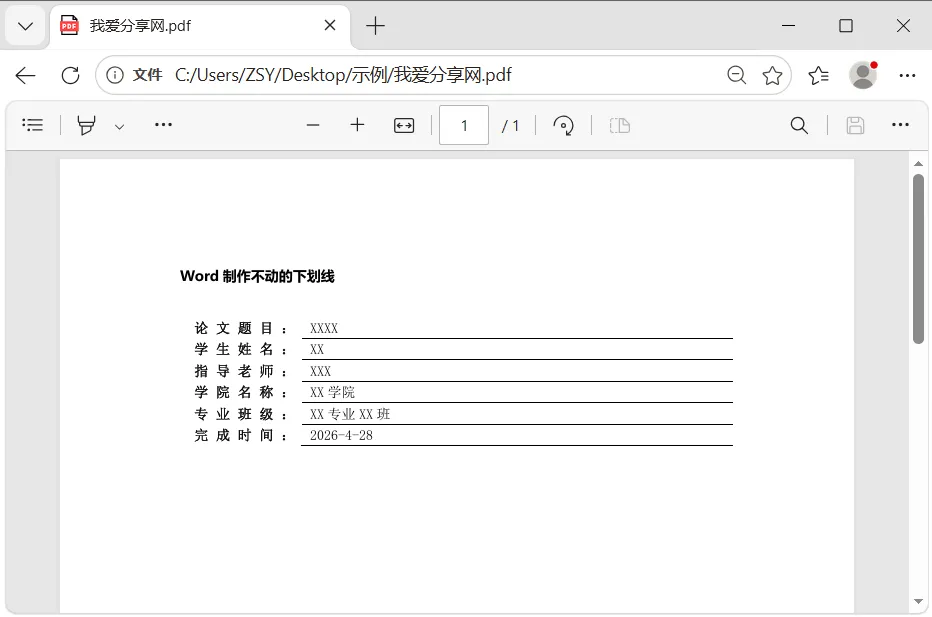
12、打印为PDF后效果如下,希望本文分享的内容对你有所帮助~~
END
如果觉得好用欢迎分享给身边的小伙伴!

软 件 智 库
安装 · 学习 · 技术 · 创新

·↑长按此二维码可关注 ↑·
微信号:rjzkgzh