 夜雨聆风
夜雨聆风


最适合我的录屏软件
近期要录制桌面视频,尝试了几个工具,最终我选择了Recordly这个软件。
这个软件不是最新啥AI新科技,而且也不是刚刚上线的,反而这个软件已经存在了一段时间,就是非常明确的做一件事情:录屏。
不是因为别的愿意,就是非常好的满足了我最核心的需求:自动且流畅的突出重点。我给大家先看一段视频感受下。
一、做内容的朋友,谁还没还有被录屏这个事儿折磨过?
我估计很多做内容的朋友都经历过这个场景:打开电脑,准备录一段操作演示,但最后呈现的结果总是不尽如人意,画面总是感觉像监控,关键的那几个点击动作根本看不清。如果你像给重要操作增加一个放大镜的效果,让观众一眼能看到你具体操作的是哪里,这时候你会发现有些软件可以实现,但是价格贵的离谱。
我之前也是尝试了好多方法,但是最终剪出来的东西离着我要的印象中的“产品官网首页那种Demo”还是差点意思。
直到我碰到了 Recordly,一切都变了。
二、自动放大操作区域
这是我用了 Recordly 之后最先被打动的功能。
你打开 Recordly 之后,界面十分简洁,就只有下面很窄的这个操作面板,你点击开始,3秒倒计时后,就开始录制了。
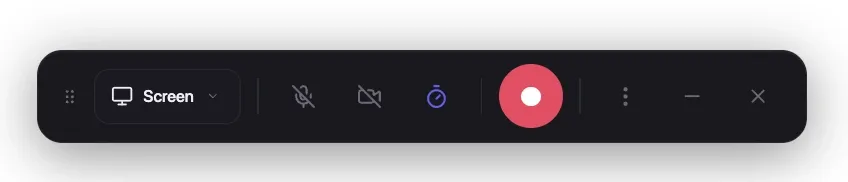
我们买一样东西,虽然它有很多炫酷的功能,但是我们往往是因为其中某一个功能解决了你的困扰,才决定买单的,并不是因为功能全才会下单。
当然,Recordly这个软件是免费的,也不存在中间某些功能收费的情况,而且作者在官网也明确表示了,会永远免费。
另外还有一点就是光标的问题,这个 Recordly 处理的特别丝滑,这个也是它和其他录屏软件拉开距离的地方。
三、给你的视频套个“好看的壳子”
你有没有发现,很多录屏视频之所以丑,不是内容丑,是**外面那一圈紧贴的窗口边缘太丑了,**一看就是”操作录像”那种气质。
Recordly 给了你一整套画面外壳系统,壁纸、纯色、渐变、毛玻璃模糊、内边距、阴影、圆角……全都能调。同样一段视频,套个浅灰渐变加圆角阴影,立刻像 Apple 官网;换成深色霓虹渐变,又像 Vercel、Linear 那种科技风的 Demo。
我录了同一段操作,分别套了 4 种背景导出来对比,说实话这个差距比我预想的要大很多。这一个功能就直接解决了”录屏视频不上档次”的视觉问题,一点都不夸张。
四、人像小窗会自动让位
这个功能对我这种要出镜讲解的人来说,简直救命。
很多录屏软件都有”摄像头悬浮窗”功能,把你的人头放成一个小气泡浮在画面角落。但大部分软件就只是浮在那儿,不动。结果你画面放大到屏幕某个按钮时,你的脸正好挡住了关键内容,看起来有些尴尬,甚至会遮挡关键操作信息。
Recordly 不一样。它的小窗会**自动避让,**画面放大到哪儿,小窗就让到不挡住关键内容的位置。镜像、阴影、圆角这些都能调,但”自动避让”这个细节,是我用过其他更贵的录屏软件都不一定做得这么好的地方。
五、不用再打开剪辑软件了
以前我的工作流是:录素材 → 拖进剪映 → 加放大、加字幕、加标注 → 导出。光是来回切软件就很烦。
Recordly 把这俩合并了。停止录制之后,自动跳进编辑器,时间轴上你可以直接拖拽搞定一切:
-
加放大区域 -
修剪开头结尾 -
加变速段(比如把”等加载”的 5 秒加速成 2 秒,观众没耐心看你等) -
加箭头、文字标注 -
加额外音轨
还有个我特别喜欢的功能就是模糊标注。你可以拖一个模糊框遮住屏幕上不想露出的东西,比如 API key、客户姓名、未发布的功能。做企业培训、产品演示的同学应该能秒懂这有多刚需。
另外你的文件是以 .recordly 为后缀,随时可以打开继续修改,十分方便。
六、与电脑双音源同步
它能同时录系统声音和你的麦克风,而且是样本级同步。什么意思呢?就是你录一个网页教程,网页里视频的声音和你自己的解说,不会出现 0.3 秒错位那种尴尬。这个细节很多免费录屏软件做不好。
七、怎么用
去官网 recordly.dev直接下载使用。
希望大家都用的开心。