夜雨聆风
夜雨聆风


Photoshop(PS)完整下载安装包教程(零基础新手版)

Adobe Photoshop(简称PS)是专业的图片修图、平面设计、海报制作、摄影调色软件,广泛用于美工、设计、摄影、自媒体等行业。很多新手初次下载安装PS,容易遇到安装失败、路径错误、捆绑软件、无法打开、需要登录激活等问题。本篇教程适配Windows系统,涵盖环境检测、安装包下载、解压安装、初始化设置、常见故障解决,全程傻瓜式操作,零基础也能一次性安装成功。
一、安装前置准备(必看,避免安装失败)
1. 设备系统要求
目前主流PS新版本适配要求:Windows10、Windows11 64位系统;老旧Win7系统仅支持PS2020及以下旧版本。32位系统无法安装新版PS,安装前可右键【此电脑】-【属性】,查看电脑系统位数与版本。
2. 空间与权限准备
PS软件占用空间较大,建议电脑剩余磁盘空间≥10GB,优先保证D/E盘有充足空间。同时安装过程需要电脑管理员权限,安装前关闭电脑防火墙、杀毒软件,避免安装包被误查杀、文件拦截,导致安装中断、软件缺失组件。
3. 必备工具
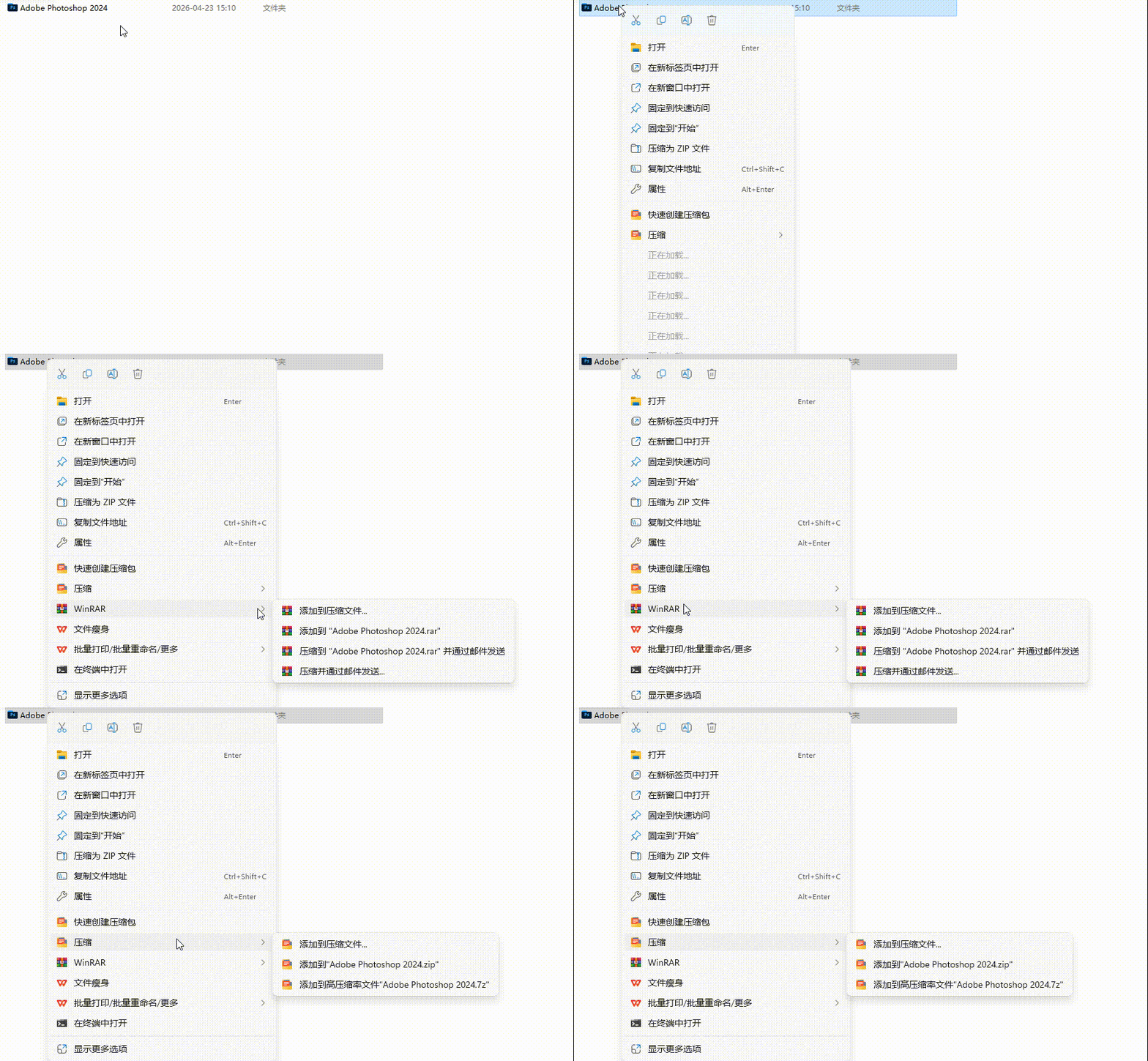
提前下载好解压软件(WinRAR、7Z等),PS安装包均为压缩包格式,无解压软件无法读取安装程序。
二、PS安装包下载方法
为保障软件安全、无病毒、无捆绑插件,推荐两种靠谱的下载方式,规避盗版捆绑、恶意插件、弹窗广告等问题。
方式一:Adobe官方下载(安全纯净)
1. 打开浏览器,搜索【Adobe官网】,进入官方主页;
2. 在产品列表中找到【Photoshop】,进入产品页面;
3. 点击【免费试用/下载】,根据页面提示下载官方原版安装包;
4. 官方安装包纯净无捆绑,支持正版试用,适合需要稳定办公、长期使用的用户。
方式二:纯净完整版安装包(新手首选)
全网通用的PS2020-2026纯净版本,适配绝大多数电脑配置,无需复杂注册登录,组件完整,保留对象选择、ACR调色、油画滤镜等全部核心功能,适合新手学习、日常修图使用。下载完成后得到压缩格式的安装文件,请勿直接双击打开,必须解压后安装。
三、详细安装步骤(全程5分钟完成)
本步骤适配所有新版PS,操作统一,新手直接对照执行即可。
步骤1:解压安装包
这里给大家整理了几分Photoshop安装软件,大家在公众号回复【安装PS】即可获得下载链接。
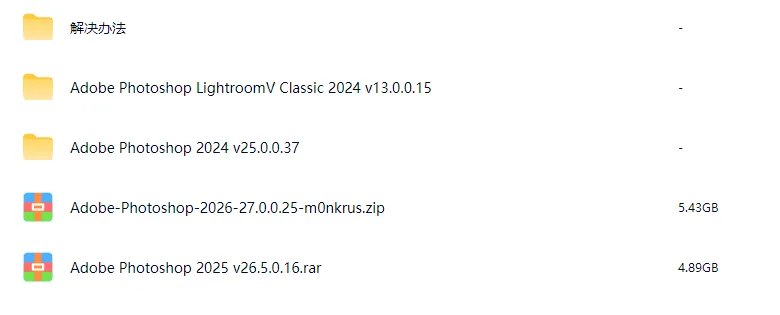
找到下载完成的PS压缩包,鼠标右键点击压缩文件,选择【解压到当前文件夹】或【解压到指定文件夹】。切记不要直接在压缩包内运行程序,会导致组件缺失、安装失败。解压等待1-3分钟,文件较大可耐心等待解压完成。
步骤2:启动安装程序
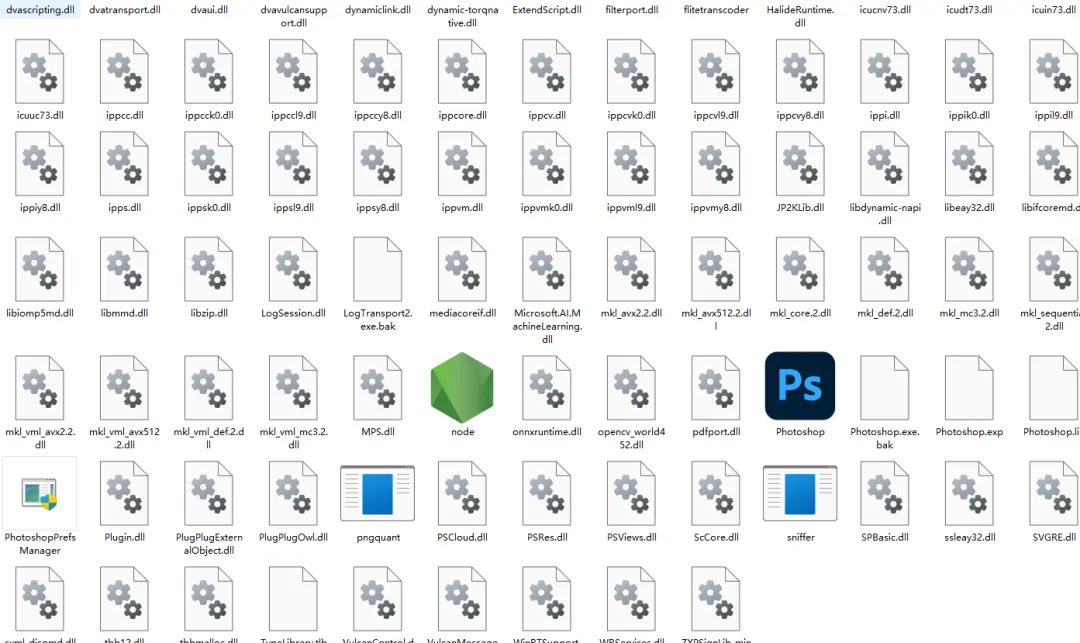
打开解压完成的PS文件夹,在文件列表中找到名为Set-up的应用程序(官方安装程序标识),鼠标右键点击该程序,选择以管理员身份运行,最大程度避免权限不足导致的安装报错。
步骤3:自定义安装设置
1. 安装弹窗自动弹出后,语言默认【简体中文】,无需修改;
2. 点击文件夹图标【更改安装位置】,强烈建议不要安装在C盘。C盘安装会占用系统内存,导致电脑卡顿、系统臃肿;
3. 选择D盘/E盘,新建文件夹并命名为【Photoshop】,选中文件夹点击【确定】;
4. 确认路径无误后,点击【继续】进入安装流程。
步骤4:等待自动安装
软件进入自动安装状态,全程无需手动操作,安装时长根据电脑配置决定,一般2-5分钟。安装过程中请勿关闭窗口、关机、断开网络,避免安装中断损坏文件。
步骤5:完成安装
进度条加载完毕后,页面提示【安装完成】,点击【关闭】即可。此时电脑桌面会自动生成PS快捷图标,若无桌面图标,可在开始菜单列表中找到PS程序。
五、常见安装问题及解决方法
1. 安装程序打不开、点击无反应
原因:权限不足、杀毒软件拦截、系统版本不兼容。解决方法:关闭所有杀毒软件,右键程序【以管理员身份运行】;老旧32位系统更换适配的旧版PS。
2. 安装进度条中断、提示安装失败
原因:磁盘空间不足、安装路径含中文特殊符号、解压不完整。解决方法:清理磁盘预留足够空间,安装路径全部使用英文/数字,重新解压安装包后重试。
3. 安装完成后软件打不开、闪退
原因:组件缺失、安装过程中断。解决方法:彻底卸载软件,删除残留文件夹,重启电脑后重新按照教程安装。
4. 桌面没有快捷图标
解决方法:打开电脑【开始菜单】,找到Photoshop程序,右键选择【发送到】-【桌面快捷方式】即可。
六、安装注意事项总结
1. 所有PS安装包必须解压后安装,禁止直接在压缩包内运行程序;
2. 优先安装在非C盘,保护系统运行速度,方便后续插件、滤镜安装;
3. 安装全程关闭杀毒、防火墙,避免文件误删拦截;
4. 不要下载来源不明的破解精简版,容易携带病毒、捆绑垃圾软件、功能缺失,影响使用。
在公众号回复【安装PS】即可获得下载链接。