 夜雨聆风
夜雨聆风


Word表格总乱跑、硬生生卡到下一页?5个一键急救方法,10秒完美归位写方案、做报表、汇总台账最怕什么?
正文明明还有一大片空白,表格偏偏自动跑到下一页。
要么表头留在上一页、数据全掉第二页;要么一页半截表格,打印出来多废一张纸,排版直接翻车,汇报、交材料全尴尬。
不用瞎删内容、不用反复改字体、不用重新插表格。
今天给大家整理5个按顺序照做的实操妙招,从简单到进阶,挨个试,百分百能把表格稳稳锁在同一页,新手也能零失误搞定。
��先自查:你的表格大概率是这3个隐形卡点
很多时候不是位置不够,是Word自带隐形排版规则在捣乱:
1. 段落被悄悄勾选了「孤行控制/与下段同页」,强行把表格挤去下一页
2. 表格属性开启了跨页断行,直接撕裂表格版式
3. 页边距太宽、表格列宽偏大,剩余空间被悄悄挤占
下面直接上实操,不用懂原理,跟着点就行��
✅ 方法一:万能急救(90%的人这里一步修好)
适用场景:页面空白很多,表格就是不肯往上挪,死活卡在第二页
操作步骤:
1. 鼠标全选整个表格
2. 顶部点开【开始】,找到段落右下角的小斜箭头(段落设置弹窗)

3. 切换到【换行和分页】栏目
4. 全部取消勾选:孤行控制、与下段同页、段中不分页、段前分页
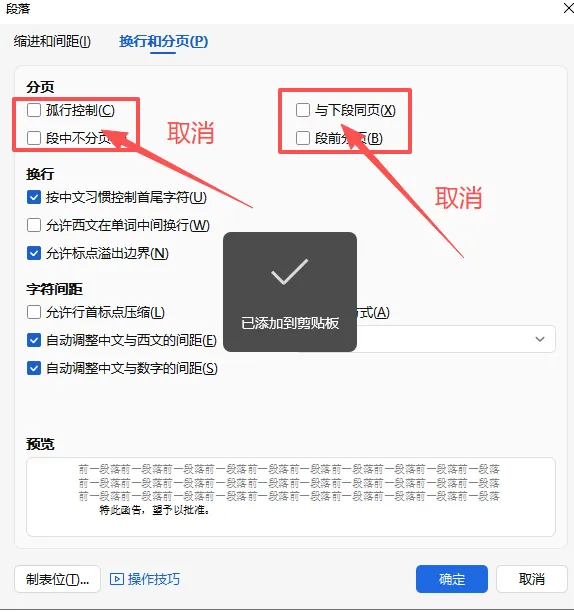
5. 点击确定,表格瞬间自动回第一页
一句话口诀:全选表格→开段落→分页全取消→一键归位。
✅ 方法二:锁住表格不跨页(专治表格对半劈开)
适用场景:表格一半在本页、一半掉下一页,排版碎成两半
操作步骤:
1. 选中整张表格,鼠标右键点击【表格属性】
2. 点开上方【行】标签页
3. 取消勾选「允许跨页断行」
4. 顺便取消「指定高度」,别给表格卡死固定尺寸
5. 确定保存,表格完整合体,不再断裂分页
��补充小技巧:若是长表格必须跨页,直接勾选「各页顶端重复标题行」,每页自动带表头,阅读观感超整洁。
✅ 方法三:一键贴合页面宽度(横向超宽表格专用)
适用场景:列数多、表格太宽,右侧直接溢出跑到下一页侧边栏
操作步骤:
1. 选中整张表格
2. 顶部自动弹出【表格工具】,点开【布局】
3. 点击【自动调整】
4. 直接选择「根据窗口自动调整表格」
表格立刻收窄贴合页面,不挤、不溢出、不乱跑,版式瞬间规整。
✅ 方法四:微调页面空间(空间不够终极兜底)
适用场景:版面确实紧张,前面方法用完还差一点点放不下
不用删内容、不用改数据,两个稳妥微调方式:
1. 点开【布局】→【页边距】,选择「窄页边距」,瞬间多出上下留白空间
2. 超宽表格直接改纸张方向:【布局】→【纸张方向】→切换横向
版面空间立刻扩容,表格轻松完整收纳,不挤压文字、不压缩格式。
✅ 方法五:压缩排版无痕补救(应急打印专用)
马上要打印、来不及精细调格式?用这个无痕应急法:
1. 全选表格内所有文字,字号缩小0.5–1号(肉眼几乎看不出变化)
2. 段落行距改为「固定值」,小幅压缩行间距
3. 表格单元格边距轻微调小,一键收紧整体版式
不改动内容、不影响阅读,刚好挤出一页空间,完美适配打印场景。
��快速复盘:下次表格乱跑,直接按这个顺序点
1. 先改段落:取消所有分页锁定 ✅
2. 再锁表格:关闭跨页断行 ✅
3. 自动适配:贴合窗口收窄表格 ✅
4. 最后微调:窄边距/横向兜底 ✅
一套流程走完,表格百分百乖乖待在一页里。
写在最后
Word排版里,表格分页、乱跑、断行,全是高频小麻烦,却最影响办公效率和材料观感。
不用到处求人、不用熬夜瞎调,收藏这篇推文,下次遇到表格乱跑,直接对照5步搞定,办公省时又省心。
��转发给身边总被排版折磨的同事,一起告别无效加班!