 夜雨聆风
夜雨聆风





零成本搞定UI框!3个免费AI工具+实操技巧,新手也能快速出图

零成本搞定UI框
新手也能快速出图




做设计、写推文、做PPT,甚至是练手UI设计,我们常常会遇到一个难题:需要好看的UI框来承载内容,却没精力从头绘制,也不想花时间找素材、抠细节。
其实不用慌,现在免费AI工具就能轻松解决这个问题——无需付费、无需会员,不用掌握专业设计技能,输入简单描述,就能生成符合需求的UI框,不管是简约风、科技风、可爱风,还是适配手机端、PC端的款式,都能一键搞定。
今天就给大家整理了「免费AI生成UI框」的全攻略,从工具推荐到实操步骤,再到避坑技巧,新手看完也能直接上手,高效出图不踩雷!
1
为什么推荐用AI生成UI框?
新手必看优势

很多人觉得“AI生成的UI框不够精致”“免费工具不好用”,但实际体验后会发现,免费AI工具早已能满足大部分日常需求,尤其是对新手和非专业设计人群来说,优势拉满
– 零成本:全程免费,无任何隐藏付费项,不用开通会员、不用充值,打开就能用;
– 省时间:不用从零绘制,不用找素材、调尺寸,输入描述10秒内就能生成多个版本,按需挑选;
– 门槛低:无需掌握PS、Figma等专业设计软件,哪怕是完全没接触过UI设计的新手,也能快速上手;
– 可定制:支持调整风格、尺寸、颜色、圆角,甚至是添加简单装饰,生成的UI框能完美适配你的使用场景。
不管你是做公众号推文配图、PPT页面装饰,还是练手UI设计、制作原型图,这些免费AI工具都能帮你节省大量时间,让你的作品更具质感。
2
个免费AI工具推荐,无需付费
直接能用

整理了3个亲测好用的免费AI工具,无需注册复杂账号,不用付费解锁功能,重点是生成的UI框质感在线,适配多种场景,新手优先选前两个,操作最简单。
工具1:Canva AI(最易上手,适合新手)
Canva(可画)的AI功能一直很友好,其中“AI生成元素”里的UI框生成,完全免费,操作简单到不用看教程,适合所有新手。
实操步骤:
1. 打开Canva官网(无需下载APP),新建任意尺寸的画布(比如公众号封面、PPT页面);
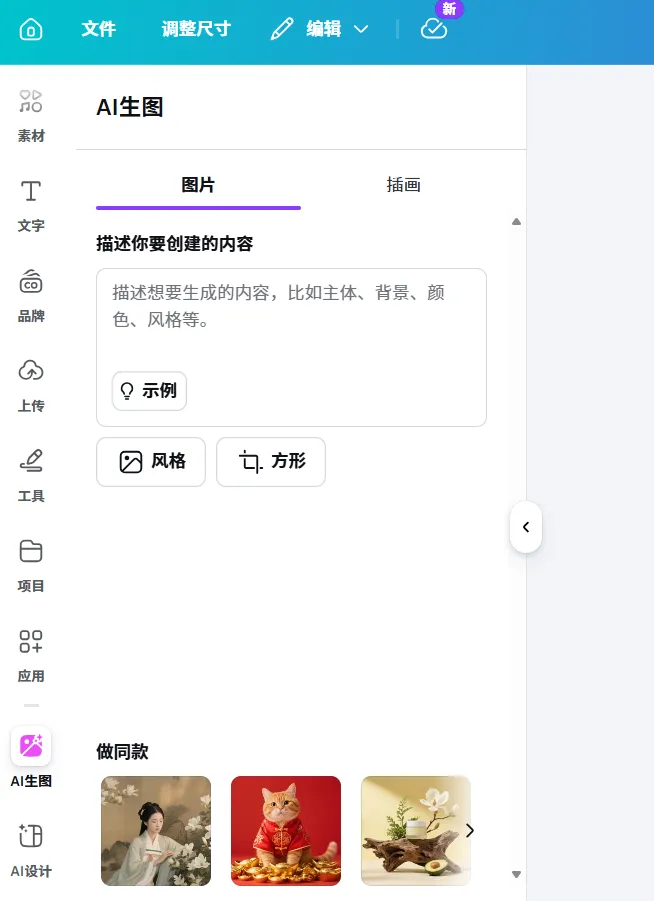
2. 点击左侧菜单栏“AI”,选择“生成元素”,在输入框里描述你想要的UI框;
3. 示例描述:“简约风格UI框,圆角矩形,浅灰色背景,细黑色边框,适配手机端,无多余装饰”;
4. 点击“生成”,10秒内会出现3-5个版本,选中喜欢的,拖拽到画布上,就能直接调整尺寸、颜色。
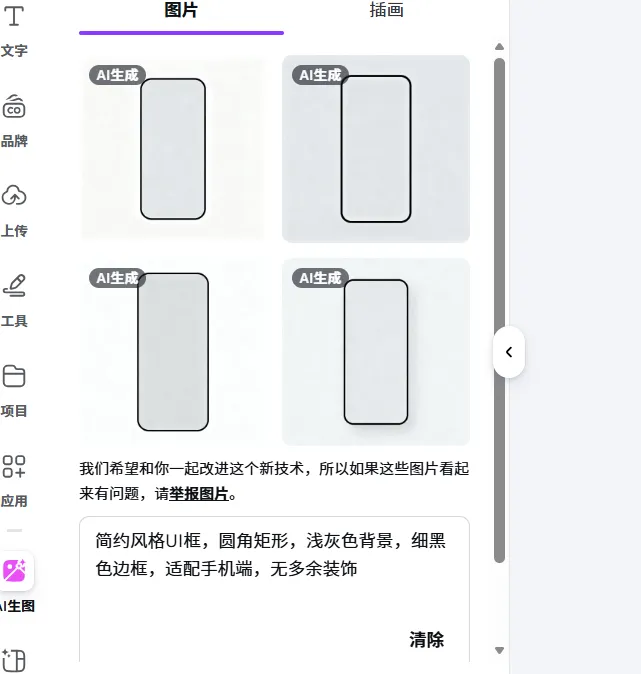
优势:生成的UI框风格简约大气,适配日常使用,可直接修改颜色、边框粗细,无需额外调整,新手闭眼冲。
工具2:即时设计AI(专业适配UI设计,适合练手/原型图)
即时设计是免费的在线UI设计工具,它的AI生成功能专门针对UI设计,生成的UI框更贴合专业需求,适合想练手UI设计、制作原型图的朋友,全程免费,无任何付费门槛。
实操步骤:
1. 打开即时设计官网,注册免费账号(仅需手机号,无任何收费);
2. 新建项目(可选择手机端、PC端等预设尺寸),点击顶部“AI”按钮,选择“生成组件”;

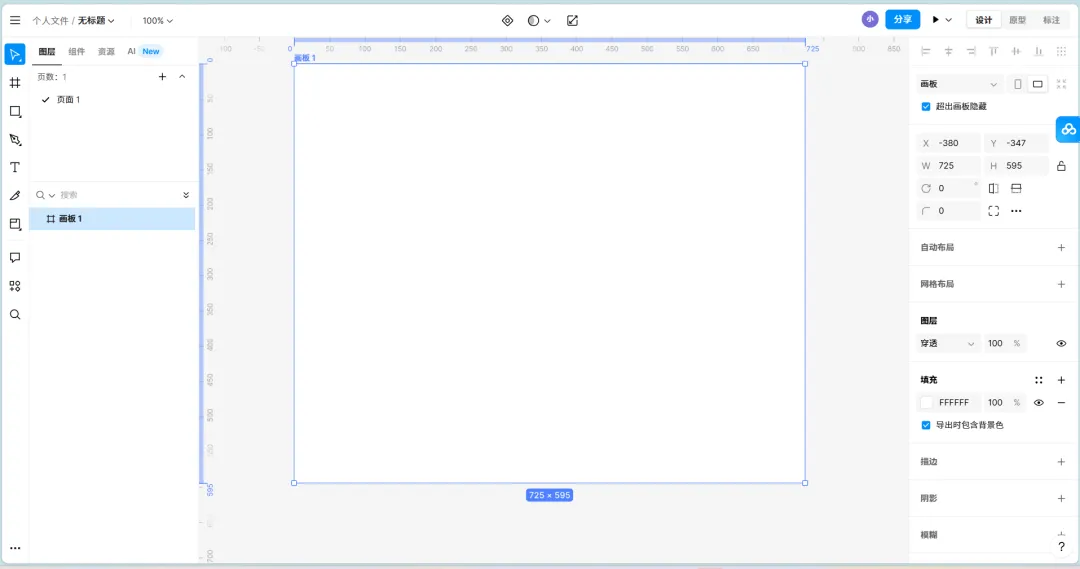
3. 输入精准描述,示例:“科技风UI卡片框,深蓝色背景,渐变效果,圆角,带轻微阴影,适配PC端界面”;
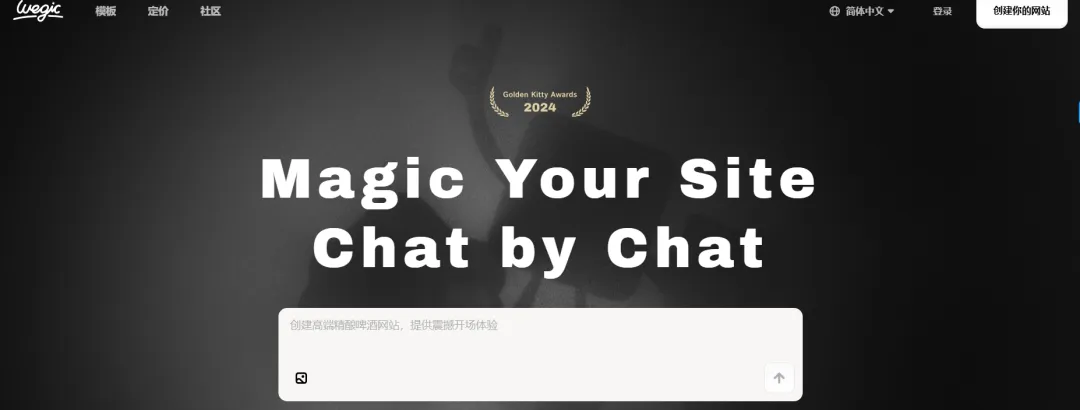
4. 点击“生成”,会出现多个专业版本,选中后可直接在画布上编辑,修改细节(比如阴影强度、渐变颜色)。
优势:生成的UI框更专业,适配UI设计场景,支持批量生成多个款式,可直接用于原型图制作,免费功能完全够用。
工具3:Stable Diffusion WebUI(可自定义程度高,适合有基础的朋友)
如果想生成更有个性、风格更多样的UI框,可尝试Stable Diffusion WebUI,它是免费开源的AI工具,可自定义风格、细节,适合有一点点基础(会简单输入提示词)的朋友。
实操步骤:
1. 安装Stable Diffusion WebUI(网上有免费安装教程,无需付费),打开软件;

2. 在提示词输入框里输入:“UI frame, minimalist, rounded corners, white background, thin black border, high definition, no text, simple and clean”(可搭配中文描述,更精准);
3. 调整参数(新手可默认参数,无需修改),点击“生成”,即可得到高清UI框,可保存后导入其他设计工具使用。
优势:可自定义风格,生成的UI框质感高清,适合需要个性化设计的场景,全程免费,无任何隐藏付费。
三、AI生成UI框的实操技巧,让生成的框更贴合需求
3
AI生成UI框的实操技巧
让生成的框更贴合需求

很多人用AI生成UI框,会出现“生成的不符合预期”“风格杂乱”的问题,其实只要掌握这几个小技巧,就能让AI精准生成你想要的款式,少走弯路:
– 描述要精准,避免模糊表述:不要只说“UI框”,要加上风格(简约、科技、可爱)、形状(圆角矩形、方形、异形)、颜色(浅灰、深蓝、白色)、尺寸(手机端、PC端)、细节(边框粗细、阴影、渐变),描述越详细,生成越精准;
– 避开复杂元素,优先简约款:新手建议先生成简约风格的UI框,避免添加过多装饰(比如花纹、图标),否则AI容易生成杂乱的效果,后续可手动添加细节;
– 多生成几个版本,择优选择:每个工具生成时都会提供多个版本,不要只看第一个,多生成几次,挑选最贴合需求的,再进行简单修改;
– 善用工具的编辑功能:生成UI框后,不要直接使用,可利用工具的编辑功能,调整颜色、边框、圆角,让它更适配你的使用场景(比如公众号推文的UI框,可调整成和推文色调一致的颜色)。
4
常见避坑点,新手必看

1. 不要相信“免费工具需要解锁高级功能”的说法:以上推荐的3个工具,核心的UI框生成功能都是完全免费的,无需解锁任何高级功能,遇到需要付费的提示,直接关闭即可;
2. 描述不要太复杂:过于复杂的描述(比如“带多种花纹、渐变、阴影,还要有图标装饰的UI框”),AI容易生成杂乱的效果,建议分步骤生成,先生成基础UI框,再手动添加装饰;
3. 无需追求“完美”:AI生成的UI框可能会有细微瑕疵(比如边框不平整),可通过工具的编辑功能简单调整,日常使用完全不影响,不用过度纠结细节。
最后:AI是工具,高效利用才是关键
其实免费AI生成UI框,核心是帮我们节省时间、降低设计门槛,不用再为了一个简单的UI框花费几小时绘制。对于新手和非专业设计人群来说,以上3个工具完全能满足日常需求,全程零成本、无会员,上手简单。
大家可以根据自己的需求选择工具:新手优先选Canva AI,操作最简单;想练手UI设计选即时设计AI,专业适配;想自定义风格选Stable Diffusion WebUI。
赶紧收藏起来,下次需要UI框的时候,直接打开工具,输入描述就能快速出图,高效又省心~
PS:如果觉得有用,记得转发给身边需要的朋友,一起解锁零成本设计小技巧!