当前时间: 2026-05-06 18:26:59
更新时间: 2026-05-06
分类:软件教程
评论(0)
【软件】PixWit 截图,文字识别,录屏
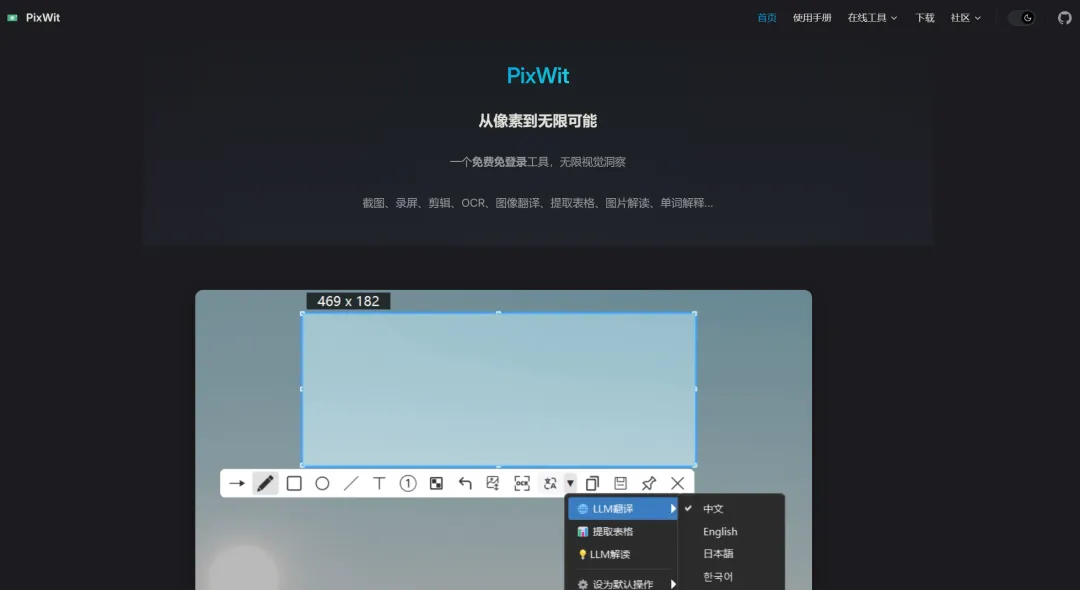
今天推荐一款软件,可以截图,文字识别,录屏,实用效果很好。
软件打开后,先看一下它的设置,了解它的一些快捷键设置,便于后续快捷操作。不必再每次打开软件,选择某一项功能,这么繁琐了。
双击软件程序图标或快捷方式,在电脑右侧会出现主要功能图标:区域截图;打开图片、视频;录制屏幕三个图标。可以方便使用常用的功能。(闲置一段时间后,这个竖条会消失掉)
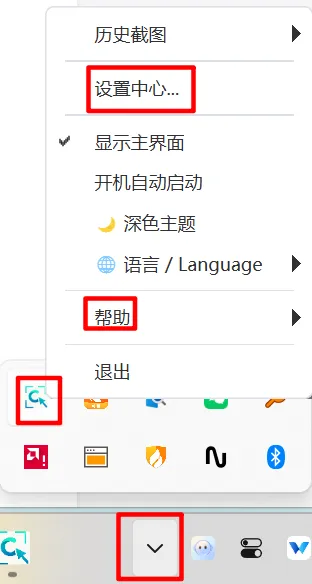
在电脑桌面右下角软件托盘的缩略图标里找到该软件,右键图标,可以看到“设置中心”选项,点击打开设置界面,设置快捷键。(点击“帮助-使用手册”可以跳转到该软件的网页说明书部分,可以更详细地了解软件的使用。)
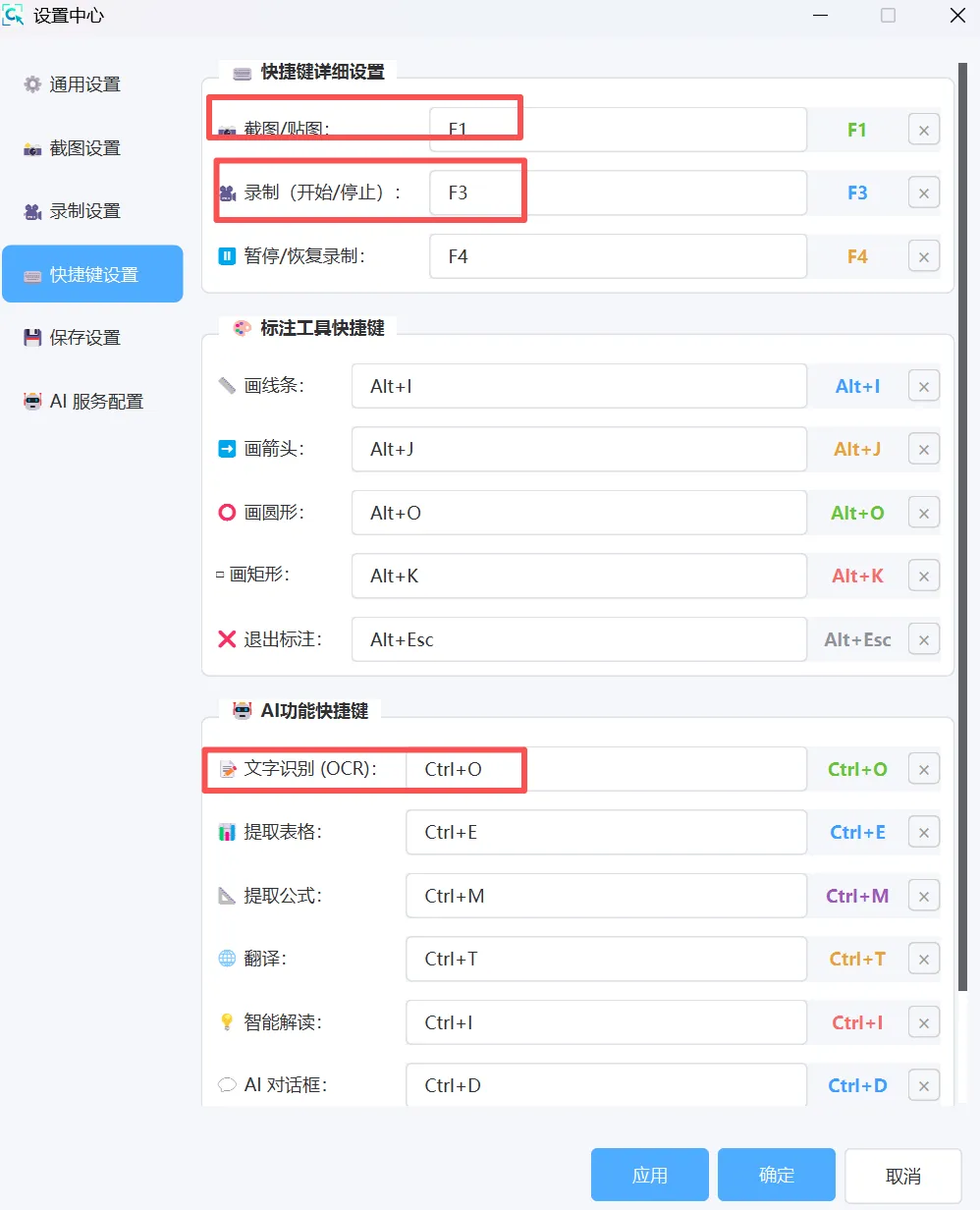
快捷键就是设置一些按键(字母按键,数字按键),使当按下设置好的按键后,可以快速调用起某些软件的对应功能。下图是软件默认的一些快捷键组合,感觉也比较简单,也可以根据自己的需要更改。方框中的是常用的一些功能快捷键。
当需要调用对应的某些功能是直接按下对应的快捷键即可,不需要再打开软件界面寻找对应的功能按钮了。很方便。
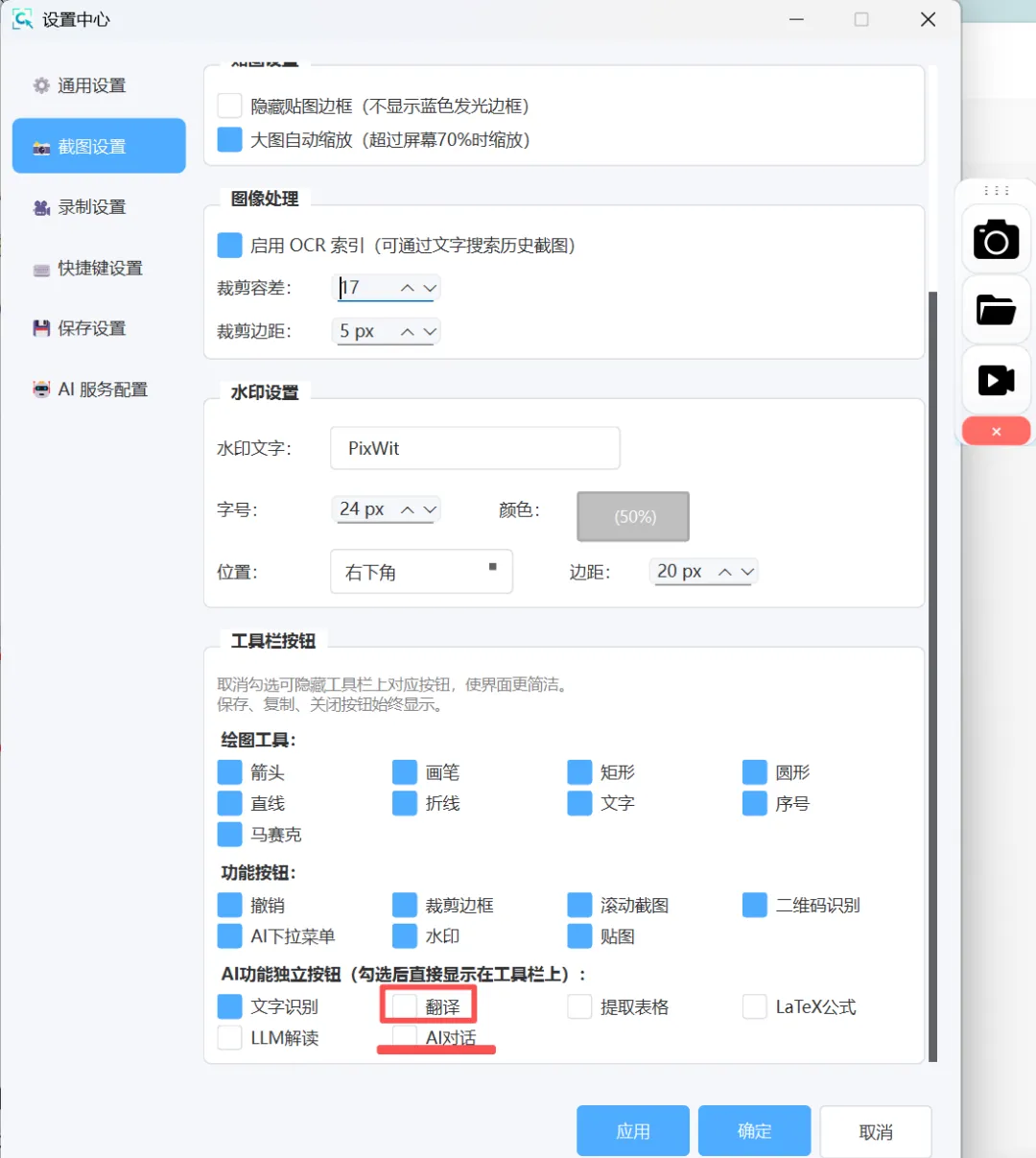
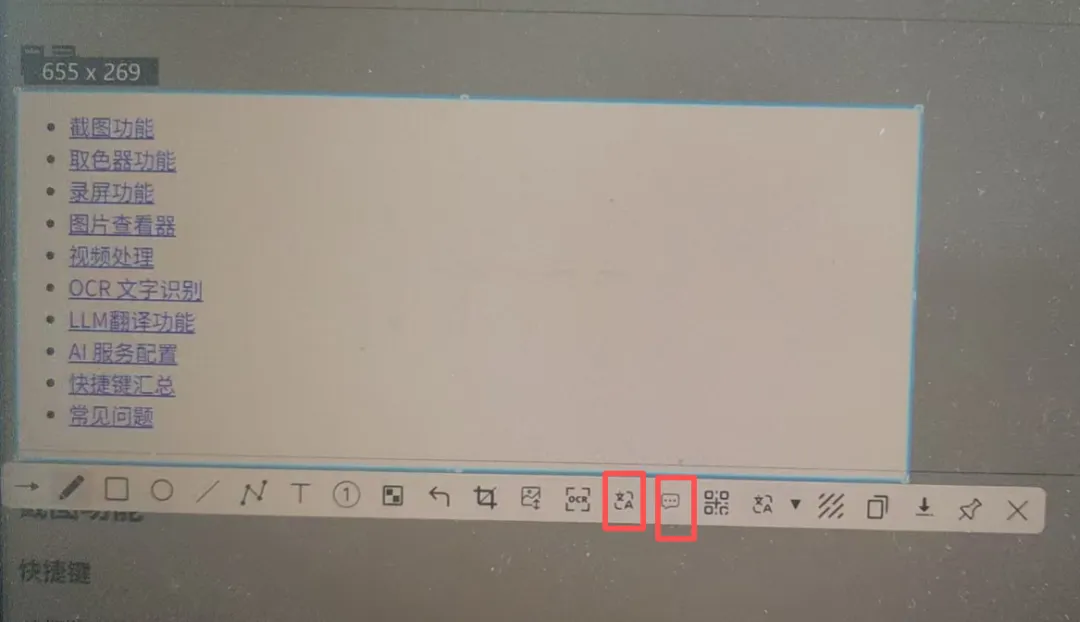
2.“截图设置”:默认设置如下图所示,你也可以去掉不常用的勾选,也可以增加需要的功能勾选,比如勾选下方的“翻译”“AI对话”,然后先点击“应用”再点击“确定”,设置好后,那么下次截图时,截图的工具栏就会出现“翻译”和“AI对话”图标。
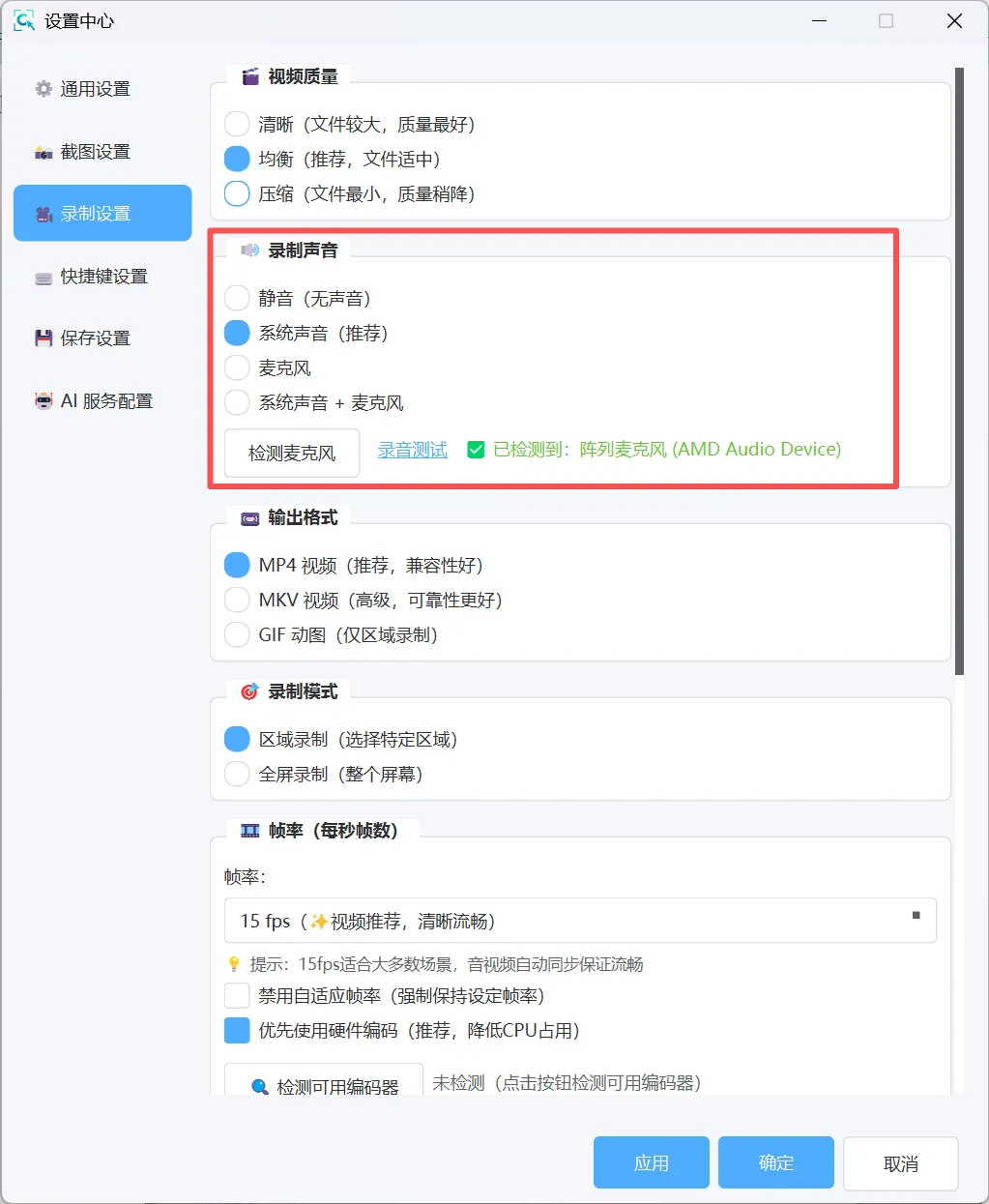
3.录制设置:录制声音这部分,默认是录制系统声音,即录制电脑里播放的声音。勾选“麦克风”就是录制电脑外的声音,比如电脑外人的说话声等其他声音。录制屏幕时,可以根据自己的需求,设置好后(先点击“应用”再点击“确定”),再录制。
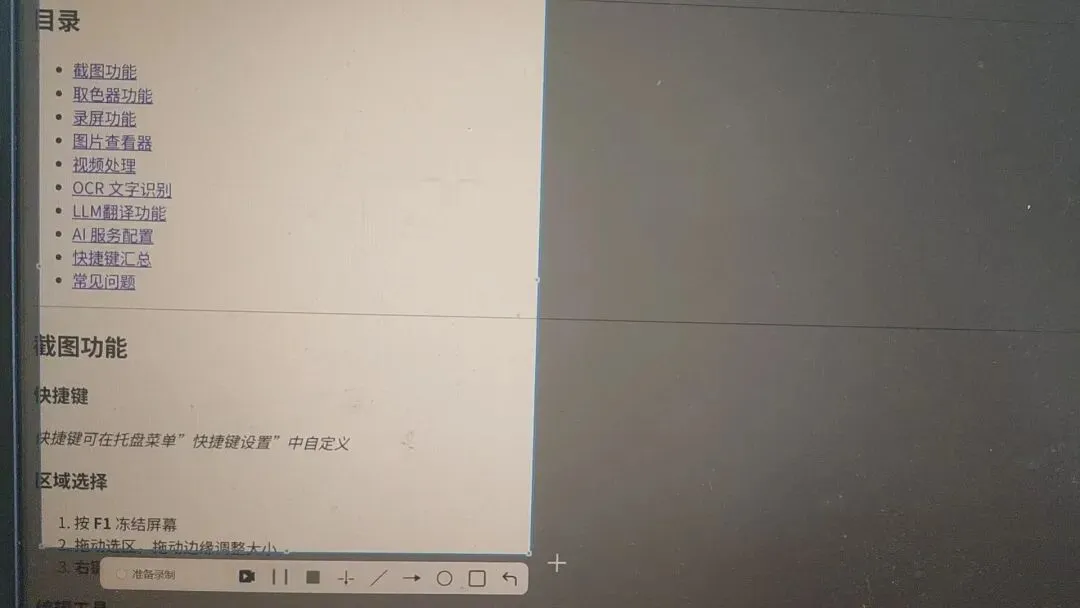
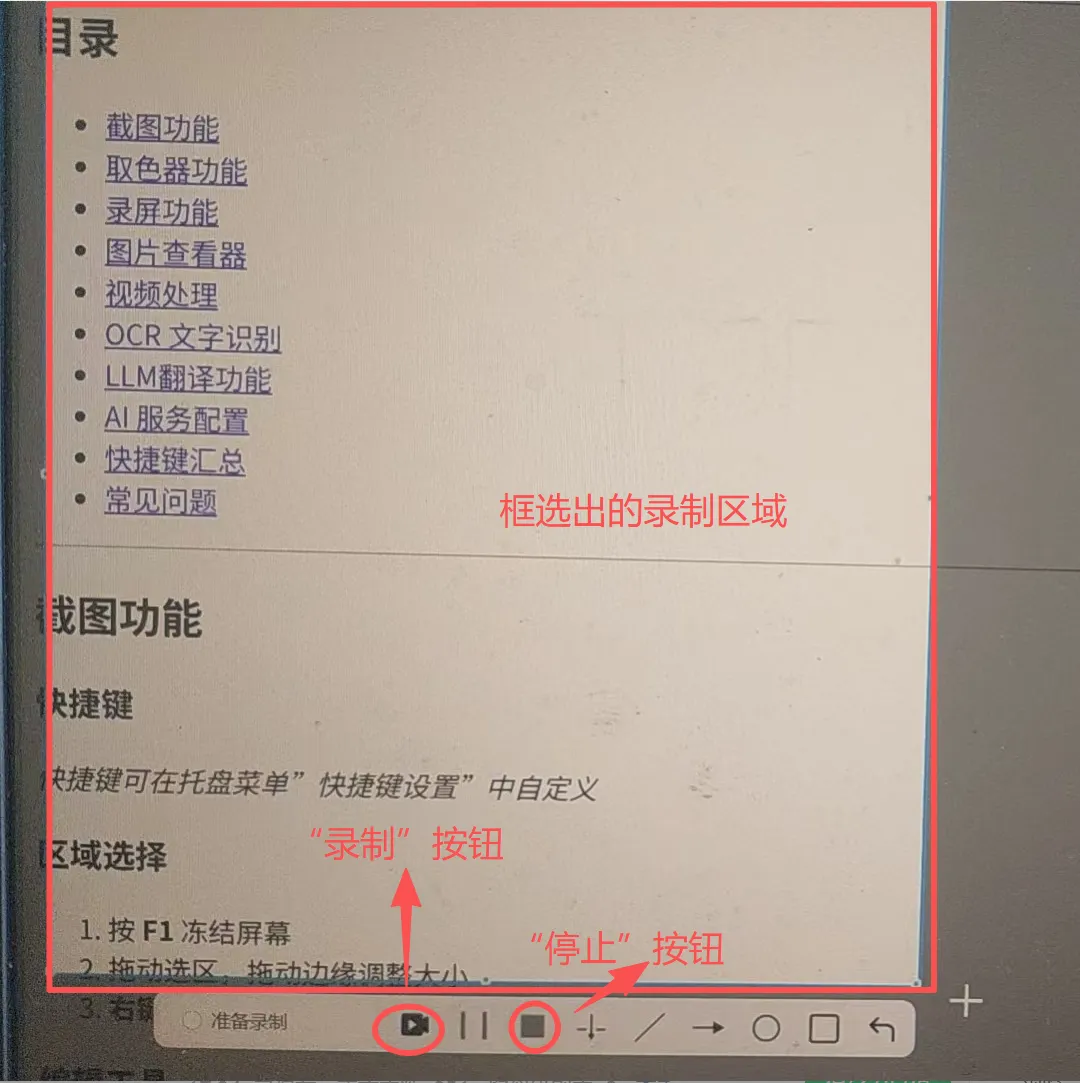
比如,软件默认的录屏(录像)快捷键是F3,当按下电脑键盘最上方一行中的F3按钮时,即可调出录屏按钮。屏幕会出现红色十字符号,按住鼠标左键拖动,即可框选出要录屏的区域,再点击录制按钮。
点击录制按钮即可录制,录制框选区域内的图像内容,至于声音,则会根据之前你的设置,录制电脑里的声音或电脑外人对着电脑说话的声音或者静音。
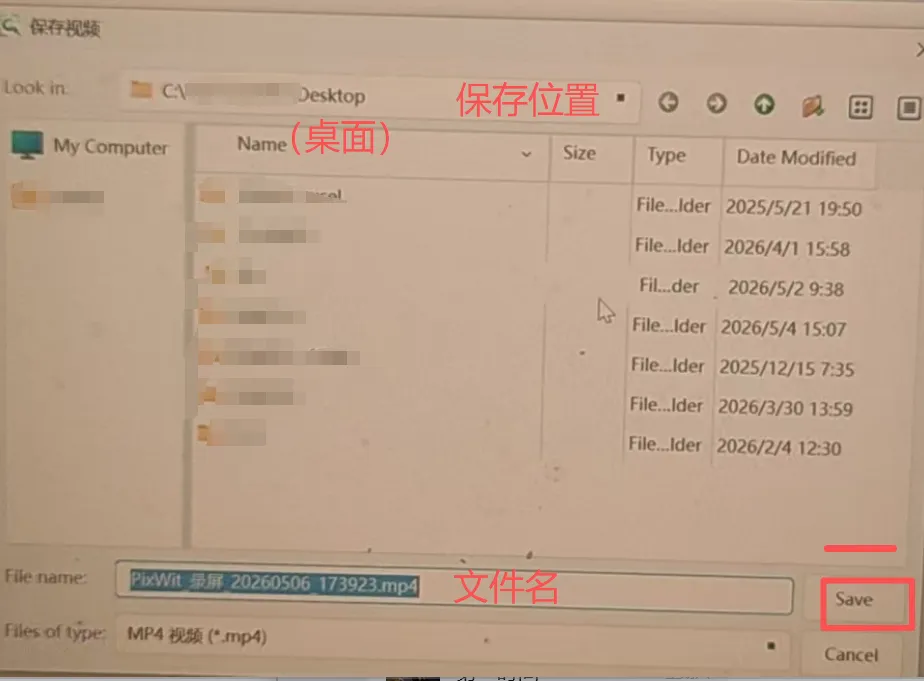
点击“停止”按钮,即可停止录屏,会跳出保存的对话框,点击对话框右下角的“save(保存)”即可。(保存的位置可以自己重新选择)
软件有绿色版(压缩包),下载解压即可使用;安装版,双击.exe程序安装使用。软件可以从官网下载,也可以关注我的公众号,发送关键词 56 发送网盘链接获取。
 夜雨聆风
夜雨聆风