 夜雨聆风
夜雨聆风


快快收藏-word使用技巧大全
一、核心快捷键(必背,效率提升50%+)
1. 文件操作
·Ctrl+N:新建空白文档
·Ctrl+O:打开文档
·Ctrl+S:保存(建议养成随时按的习惯)
·F12:另存为(换格式 / 存副本)
·Ctrl+P:打印预览并打印
·Ctrl+W:关闭当前文档
2. 基础编辑
·Ctrl+C:复制;Ctrl+X:剪切;Ctrl+V:粘贴
·Ctrl+Shift+V:纯文本粘贴(匹配目标格式)
·Ctrl+Z:撤销;Ctrl+Y:重做(恢复撤销)
·Ctrl+A:全选整篇文档
·Ctrl+F:查找;Ctrl+H:替换(批量修改神器)
3. 字体格式
·Ctrl+B:加粗;Ctrl+I:斜体;Ctrl+U:下划线
·Ctrl+D:打开字体设置面板(字号 / 颜色 / 效果)
·Ctrl+Shift+>:增大字号;Ctrl+Shift+<:减小字号
4. 段落对齐与行距
·Ctrl+L:左对齐;Ctrl+E:居中;Ctrl+R:右对齐;Ctrl+J:两端对齐
·Ctrl+1:单倍行距;Ctrl+2:双倍行距;Ctrl+5:1.5 倍行距
·Ctrl+M:增加缩进;Ctrl+Shift+M:减少缩进
5. 光标快速定位
·Ctrl+Home:跳至文档开头;Ctrl+End:跳至文档结尾
·Ctrl+←/→:按单词移动光标;Ctrl+↑/↓:按段落移动
·Shift + 方向键:逐字 / 逐行选中文本;Ctrl+Shift+Home/End:选至文档首尾
二、实用编辑技巧(告别低效操作)
1. 快速选择文本
·选单词:Ctrl + 单击单词(Windows)
·选整行:鼠标三击行首空白处;或Shift+End(光标在行首)
·选段落:鼠标三击段落内任意位置
·选矩形区域:按住Alt 键,拖动鼠标(适合分栏 / 代码排版)
2. 高效删除文本
·Ctrl+Backspace:向左删除一个词;Ctrl+Delete:向右删除一个词
·快速删整行:光标在行首→Shift+End→Delete
3. 日期 / 时间快速插入
·Alt+Shift+D:插入当前日期(自动更新)
·Alt+Shift+T:插入当前时间(自动更新)
4. 重复上一操作(F4)
·按F4可重复最近一次命令(如重复设置格式、插入符号)
三、格式与排版技巧(规范文档,颜值翻倍)
1. 格式刷(批量统一格式)
·Ctrl+Shift+C:复制选中内容的格式Microsoft Support
·Ctrl+Shift+V:将复制的格式应用到目标文本Microsoft Support
·双击格式刷:可连续应用格式,按Esc退出
2. 分页与分节
·Ctrl+Enter:快速插入分页符(强制换页,不打印)
·分节符:布局→分隔符→分节符(解决不同页面页眉 / 页脚、页码格式不同的问题)
3. 样式批量修改
·右键「开始」选项卡中的样式(如标题 1)→修改→统一设置字体、段落格式,全文应用该样式的内容自动更新
四、高级功能技巧(进阶必备,解决复杂需求)
1. 查找替换高级用法
·批量删除空行:Ctrl+H→查找内容输入 **^p^p**→替换为 **^p**→全部替换(重复操作至无空行)
·批量修改字体:查找→更多→格式→字体→设置目标字体→替换为→格式→字体→设置新字体
2. 导航窗格(长文档管理神器)
·视图→勾选「导航窗格」→通过标题快速跳转;可直接拖动标题调整段落顺序
3. 自动更正(自定义快捷输入)
·文件→选项→校对→自动更正选项→输入「替换」内容(如 “sj”)和「替换为」内容(如 “2026 年 5 月 7 日”)→添加,输入 “sj” 自动替换为日期
五、快捷键速记口诀(快速记忆)
文件:新建N、打开 O、保存 S、打印 P编辑:复制 C、剪切 X、粘贴 V、撤销 Z、重做 Y格式:加粗 B、斜体 I、下划线 U、居中 E、对齐 J光标:Home 头、End 尾、Ctrl 跳单词、Shift 选文本
一、系统级截图(最常用,任何软件都能用)
1. 全屏截图
·PrtScn:复制全屏到剪贴板,需粘贴到 Word / 画图 / 微信。
·Win+PrtScn:全屏截图自动保存到:此电脑→ 图片 → 屏幕截图(PNG 格式)。
2. 窗口截图(只截当前激活窗口,如 Word)
·Alt+PrtScn:复制当前窗口到剪贴板,直接粘贴到 Word 即可。
3. 选区截图(最灵活,Win10/11 必备)
·Win+Shift+S:调出系统截图工具栏,4 种模式:
o矩形截图(默认)
o任意形状截图
o窗口截图
o全屏截图
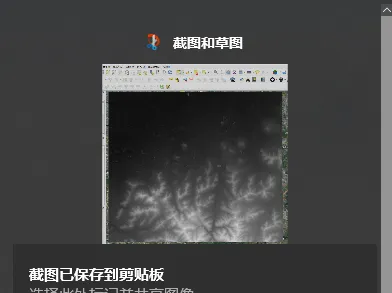
·截图后自动进剪贴板,直接 Ctrl+V 粘贴到 Word;点通知栏预览可标注、裁剪。
二、Word 专属截图(直接插文档,不用粘贴)
1. 内置截图快捷键
·Alt+N+R:依次按 Alt→N→R,激活 “插入→屏幕截图→屏幕剪辑”,拖动框选区域,直接插入 Word。
2. 菜单路径(找不到快捷键时用)
·插入→ 屏幕截图 → 屏幕剪辑 → 框选区域 → 自动插入。
三、第三方常用(备用)
·微信:Alt+A
·QQ:Ctrl+Alt+A
·截图后均可直接粘贴到 Word。
四、速记表(一眼看懂)
表格
|
快捷键 |
功能 |
特点 |
|
PrtScn |
全屏到剪贴板 |
需粘贴 |
|
Win+PrtScn |
全屏自动保存 |
不用粘贴,直接存文件 |
|
Alt+PrtScn |
当前窗口到剪贴板 |
只截 Word 窗口 |
|
Win+Shift+S |
选区 / 窗口 / 全屏 |
最灵活,可标注 |
|
Alt+N+R |
Word 直接插截图 |
一步到位 |