 夜雨聆风
夜雨聆风


我给辅导员写了个技术文档系列3——如何用WorkBuddy制作公众号(上)
如何用WorkBuddy制作公众号
从认识WorkBuddy的三大模式、模型选择、专家召唤,到一键同步草稿箱 · AI辅助推文制作全流程指南,因本文较长,因此分为上下两部分,上半部分为工作区域介绍以及如何让WorkBuddy连接微信公众号,下半部分为公众号制作提示词介绍~
📚 系列回顾
✅ 第1期:我给辅导员写了个技术文档系列1——WorkBuddy的安装与基本介绍
✅ 第2期:我给辅导员写了AI技术文档2——WorkBuddy的5个实操案例
👉 第3期:如何用WorkBuddy制作公众号(上)(本文)
⬜ 第4期:高级技巧——让WorkBuddy成为你的得力助手
一、先认识WorkBuddy的三大工作模式
打开WorkBuddy后,你会发现任务栏里有三种工作模式可选。
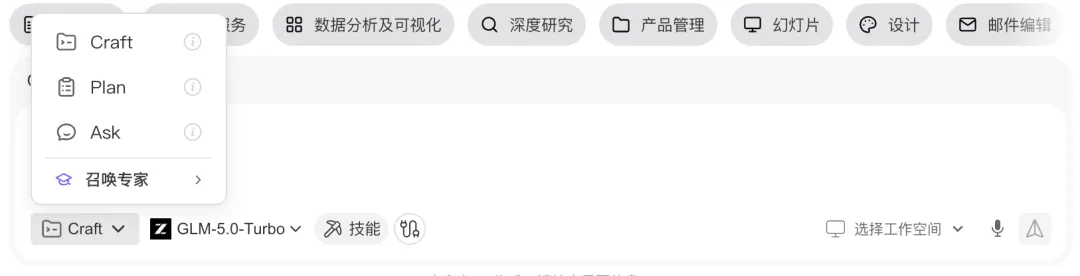
该怎么选?
|
|
|
|
|---|---|---|
|
|
|
|
|
|
|
|
|
|
|
|
|
|
|
|
|
|
|
|
|
|
|
|
💡 建议:刚开始用WorkBuddy时,优先选择”问一问”模式熟悉操作。等熟悉了之后再按任务需要切换到”想一想”或”做一做”。无论用哪种模式,处理重要文件前请先备份。
二、选对AI模型,效果翻倍
WorkBuddy内置了多个AI大模型,每个模型都有各自的”特长”。就像选人干活一样——简单任务不需要请”专家”,复杂任务则需要更强的模型。
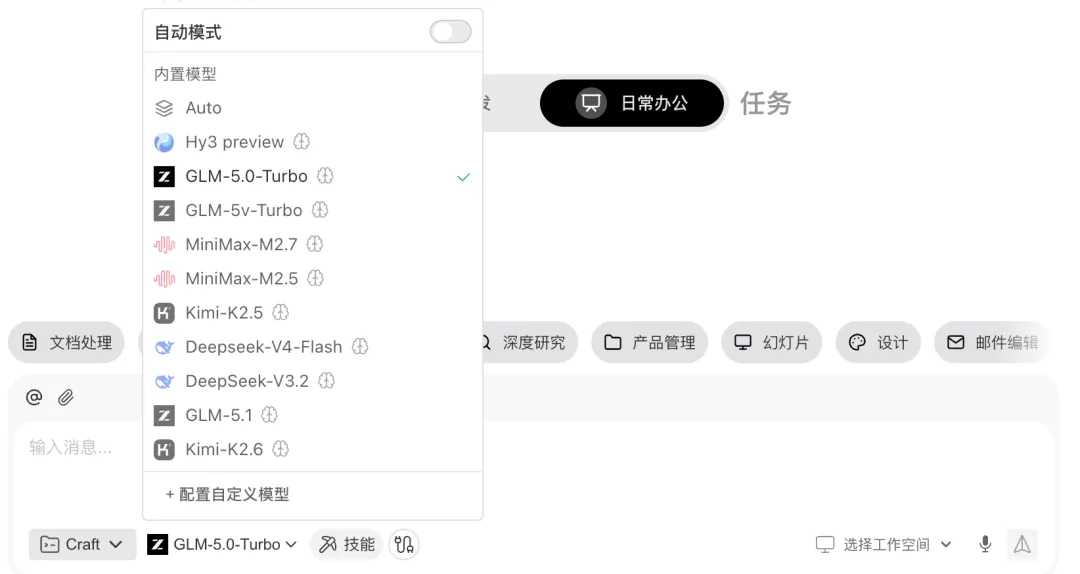
Auto(自动模式)
WorkBuddy根据任务自动选择最合适的模型,无需手动切换。适合大多数场景,推荐新手使用。
推理
Hy3 Preview(混元思考模型)
增强推理能力,擅长复杂逻辑分析和深度思考。处理需要”想清楚再回答”的任务时表现突出。
多模态
GLM-5v-Turbo(原生多模态模型)
能同时处理文字和图片。适合需要分析截图、处理图片文件、看图说话的场景。
均衡
GLM-5.0 / GLM-5.1
能力均衡的通用模型,适合日常各类任务。GLM-5.1是最新版本,整体表现更优,最推荐使用。
多模态
Kimi-K2.5 / Kimi-K2.6
多模态模型,日常任务表现稳定。K2.6是升级版本,长文本处理能力更强。
均衡
MiniMax-M2.7 / M2.5
能力均衡的通用模型,日常使用表现稳定。M2.7为最新版本。
均衡
DeepSeek-V3.2
能力均衡的通用模型,日常任务首选之一。
辅导员选型建议
不同任务该用哪个模型?
写推文/处理文件/自动化任务 → 优先选 GLM-5.0-Turbo,它就是为这类Agent场景优化的
分析学生数据/做统计报表 → 选 Auto 或 GLM-5.1,通用能力扎实
看截图、分析图片 → 选 GLM-5v-Turbo 或 Kimi-K2.6,多模态能力更强
不确定选哪个 → 用 Auto,让WorkBuddy自动帮你选
三、召唤专家:让专业的人做专业的事
你也许注意到了在选择模式下面还有一个召唤专家。
🧠 什么是”专家”?
每位专家都拥有独立的人设、方法论和工具链,针对所在领域的典型工作场景深度打磨。官方的原话是:”召唤谁,就像真的请到了那个岗位的资深从业者。”
比如你召唤一位”微信公众号运营专家”,它就会用运营人的思维方式帮你策划选题、优化标题、设计内容结构——这和通用的AI对话完全不同。
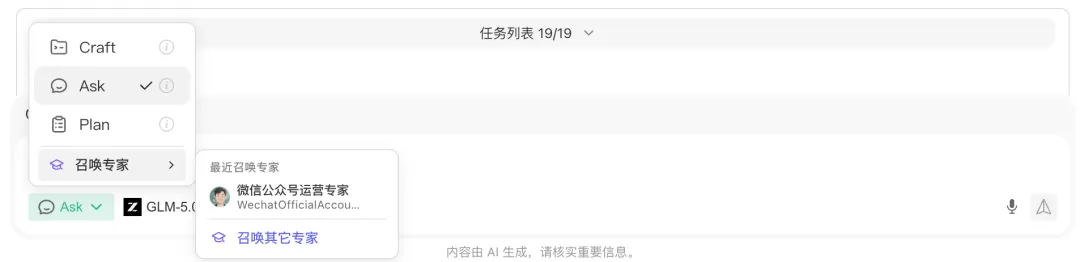
点击“召唤其它专家”

点击在右上角输入“公众号”,即可一键召唤专家
四、工作空间

所有类似于WorkBuddy的产品都会让你选择工作空间(工作目录),核心作用是划定文件操作的范围。以WorkBuddy举例来说:
1. 确定文件读写范围
WorkBuddy处理任务时需要知道”在哪个文件夹里干活”。选择工作空间后,它会基于该目录读取文件、生成结果。比如你让它写一篇推文,它会默认把HTML文件保存到这个目录下。
2. 提供任务上下文
WorkBuddy能自动感知工作空间中的文件结构。你不需要每次都提供完整的文件路径,直接说”读取这个目录下的学生数据表”,它就能找到。
3. 不指定会怎样?
如果不选择工作目录,WorkBuddy会在默认目录中生成结果。功能上不影响,但输出文件可能不在你预期的位置,后续找起来不方便。
简单理解:工作空间就是告诉WorkBuddy “你的工位在哪”,它就在那附近找材料、放成品。
五、技能与专家有什么区别?
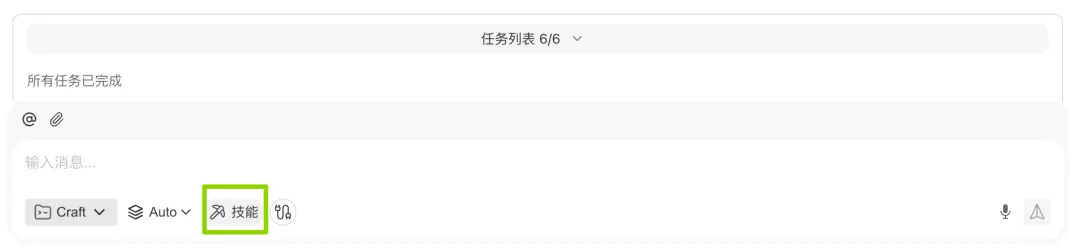
在对话框上还有个“技能”按钮,和专家又有什么区别呢?
|
|
|
|
|---|---|---|
| 本质 |
|
|
| 比喻 |
|
|
| 作用 |
|
|
| 举例 |
|
|
| 获取方式 |
|
|
| 管理 |
|
|
简单理解:技能是”工具”,专家是”人”。你装了一个”PPT制作技能”,就像给AI配了一套PPT工具;你召唤了一位”PPT设计专家”,就像请了一位资深设计师来帮你。两者可以同时使用——让PPT设计专家,带着PPT制作技能,帮你做出更专业的作品。
💡 实用建议:对辅导员来说,以下技能特别实用——“办公文档四件套”(处理Word/Excel/PPT/PDF)、“Web Search”(网络搜索)、“Agent Browser”(浏览器自动化)。建议在技能市场一键安装。
六、如何让WorkBuddy知道你的公众号
让WorkBuddy制作公众号最重要的一步是让它知道你的公众号在哪,并给它操作的权限,这就需要AppID、AppSecret、IP地址。具体方法如下:
AppID获取方法1:
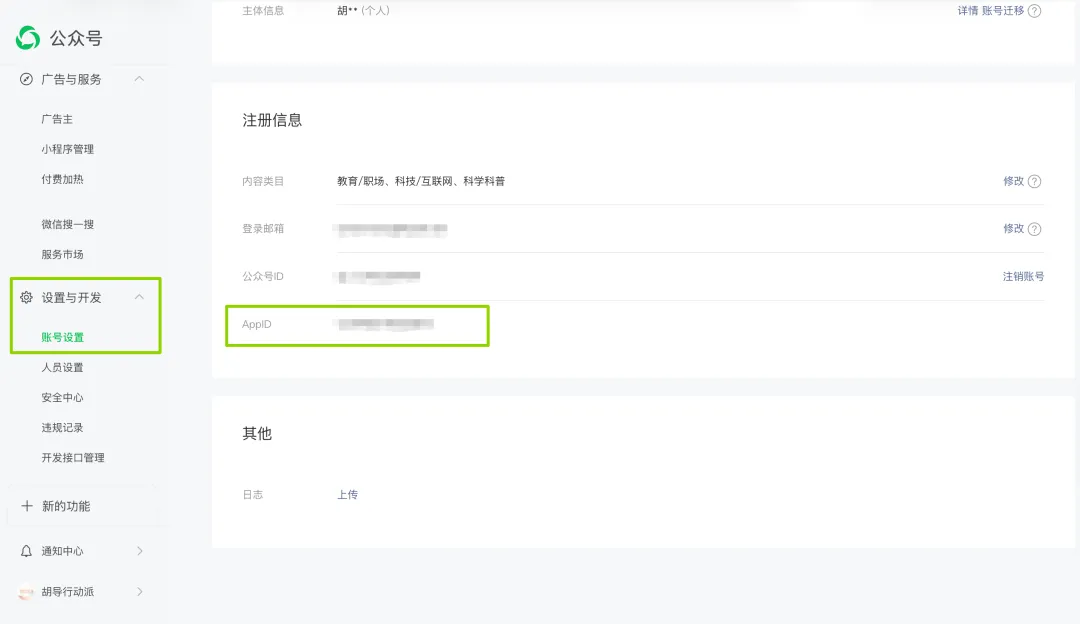
打开公众号,设置与开发—账号设置—注册信息可找到AppID
AppID获取方法2与AppSecret获取方法:
打开微信开发者平台:https://developers.weixin.qq.com/platform
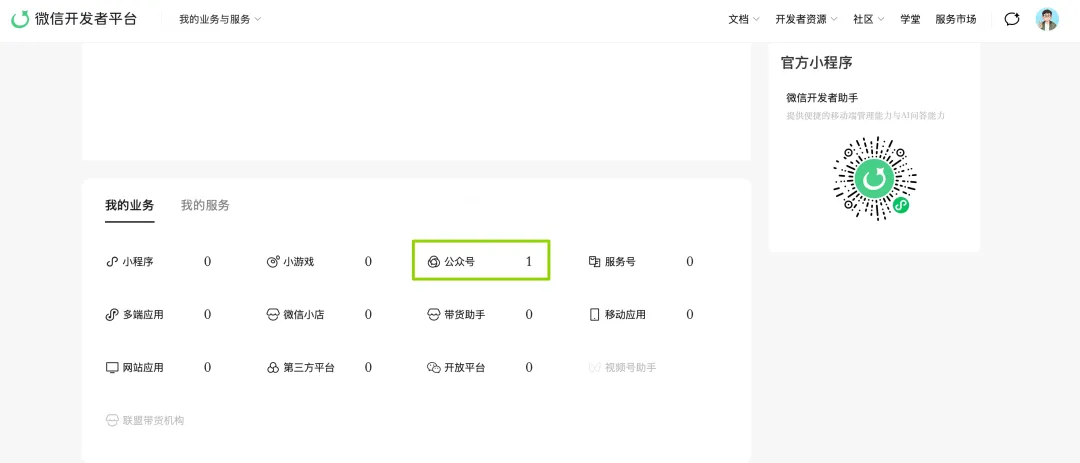
登录后,找到我的业务,点击公众号
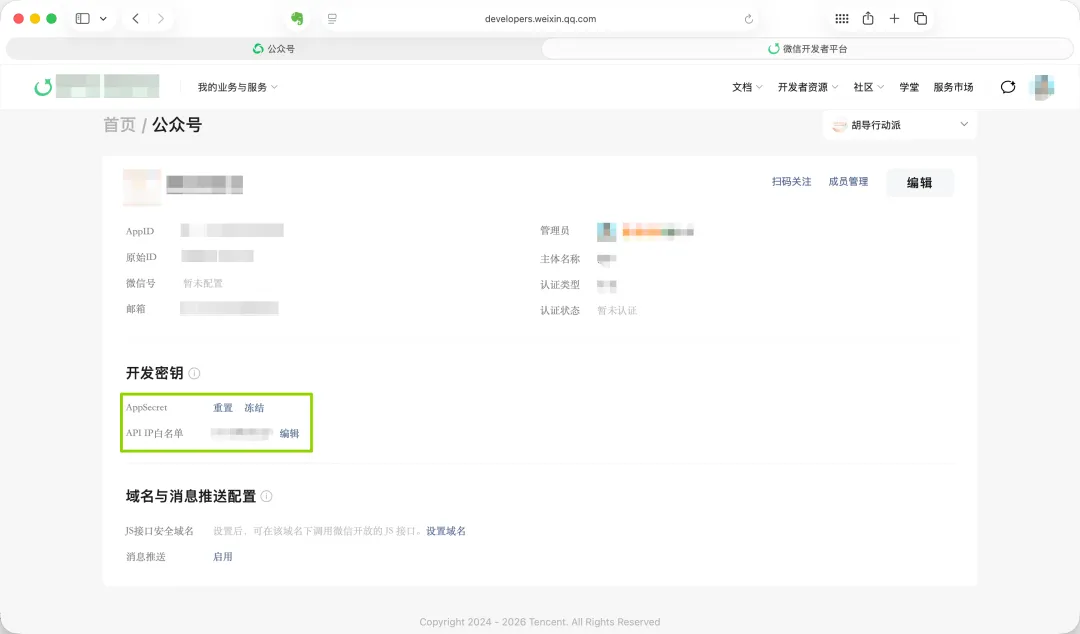
第一次会有弹窗出现显AppID与AppSecret,一定要截图妥善保存
除此之外,你还需点击编辑API IP白名单,将你的IP地址添加到白名单,如果不会查IP可以直接询问workbuddy现在的IP是多少。
这样就完成设置啦
稍后带来如何设置制作公众号提示词。
下期预告|COMING SOON
第4期:高级技巧——让WorkBuddy成为你的得力助手
教你如何让WorkBuddy”记住”你的工作习惯和常用模板、如何用”自动化任务”实现定时提醒和重复操作、如何处理更复杂的数据分析任务,以及辅导员同行分享的实用进阶技巧。
参考资料
-
WorkBuddy官网:www.codebuddy.cn/work/ -
WorkBuddy文档中心:www.codebuddy.cn/docs/workbuddy/Overview -
微信公众平台开发者文档:developers.weixin.qq.com/doc/offiaccount -
《腾讯W -
orkBuddy下载安装使用全攻略》,腾讯云开发者社区,2026年3月 -
《微信公众号排版规范与 -
技巧》,新榜学院