 夜雨聆风
夜雨聆风


电脑小贴士:超详细教你WORD从指定页开始编页码
今天有个大学生妹妹咨询我,她的WORD文档好几十页,前面三页是目录页,不需要页码,而要从第四页的正文开始编页码,怎么操作呢?
今天就做个教程,因为她的文件不方便公开,这里拿我的一个文件进行讲解,我的文件共12页,第一页不需要页码(注:无论从第几页不需要页码,操作方法都一样)下面开始详细教程,照着做就行。
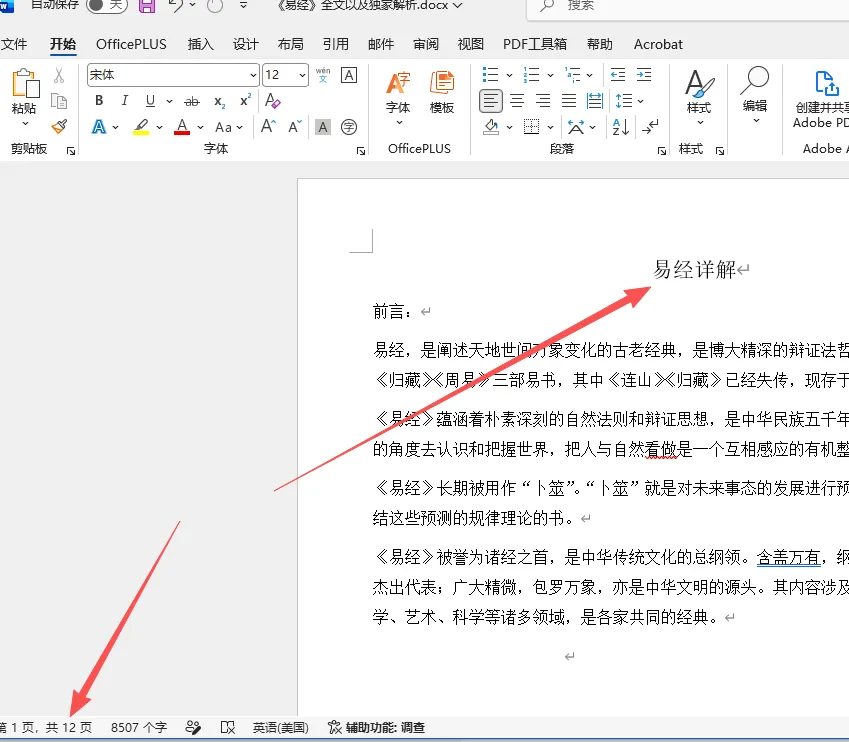
我的文件是第一页无页码,第二页起页码从1开始编。即第2页为第1页,第3页为第2页,第4页为第3页,这次类推。
第一步:打开文档,定位到第1页最后一行末尾(切记:光标一定要在第1页结束的地方,如下)。

第2步: 顶部菜单点击 布局 → 分隔符 → 下一页。
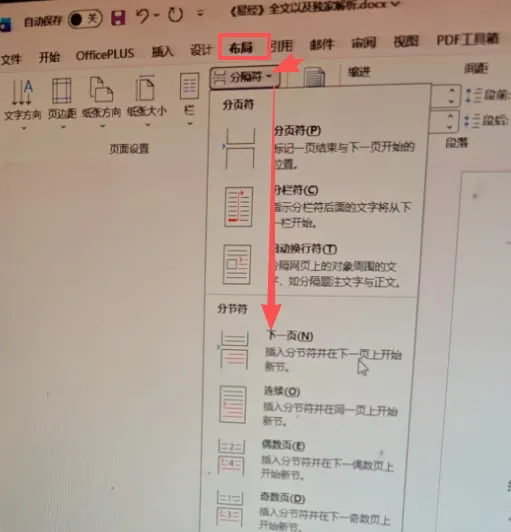
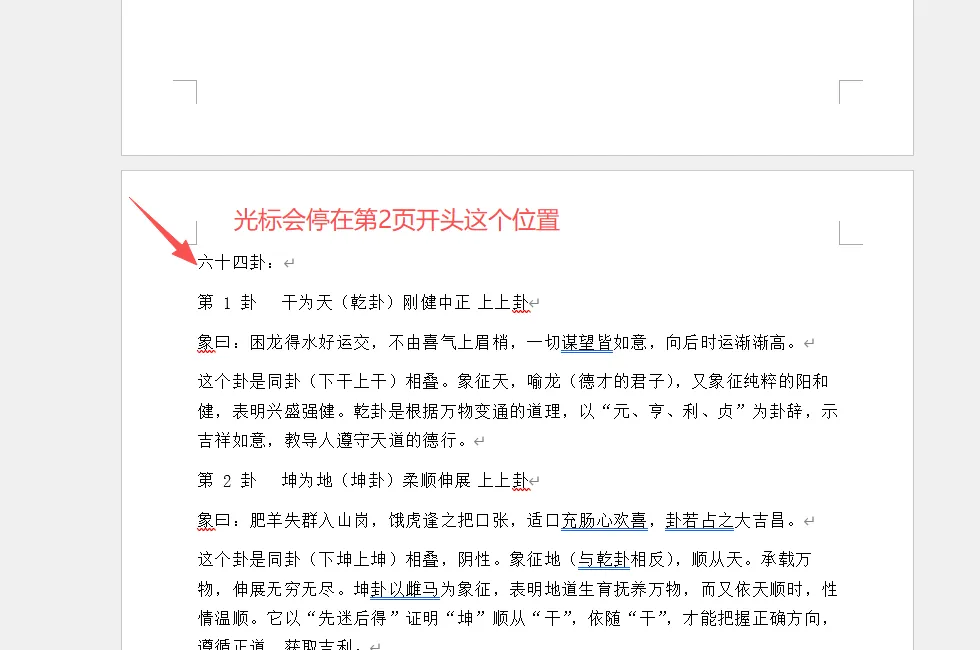
第3步: 此时文档已分成两节:光标会自动跳到第2页开头(有时会跳页,按del把空白处删除,这样就到了第2页开头)。
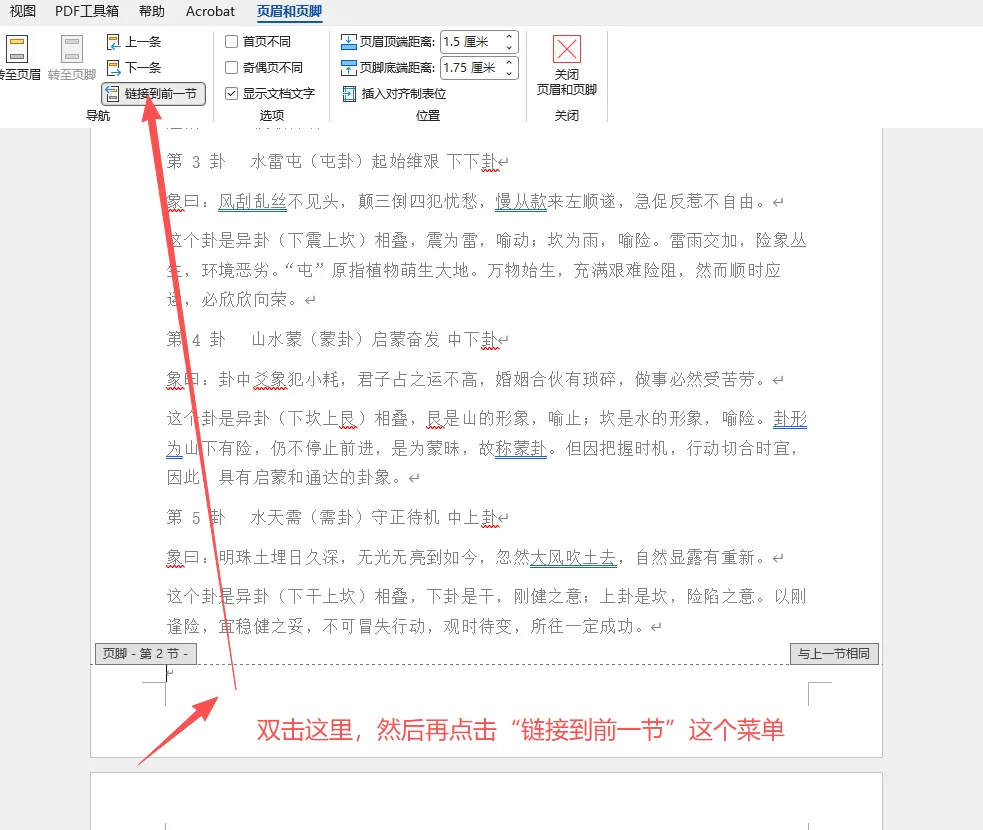
第4步:双击第2页页脚(页面最下方空白处),进入页眉页脚编辑模式。 顶部出现设计选项卡,找到链接到前一节按钮,点一下关掉它(按钮变灰,右上角“与上一节相同”消失)。
第5步: 保持在第2页页脚编辑状态,点顶部:设计 → 页码 → 页面底端 → 普通数字2(居中)。 此时第2页会出现页码“1”,第3页“2”…第12页“11”。(如不是从1开始)右键页码 → 设置页码格式 → 起始页码:1 → 确定(如下图)。
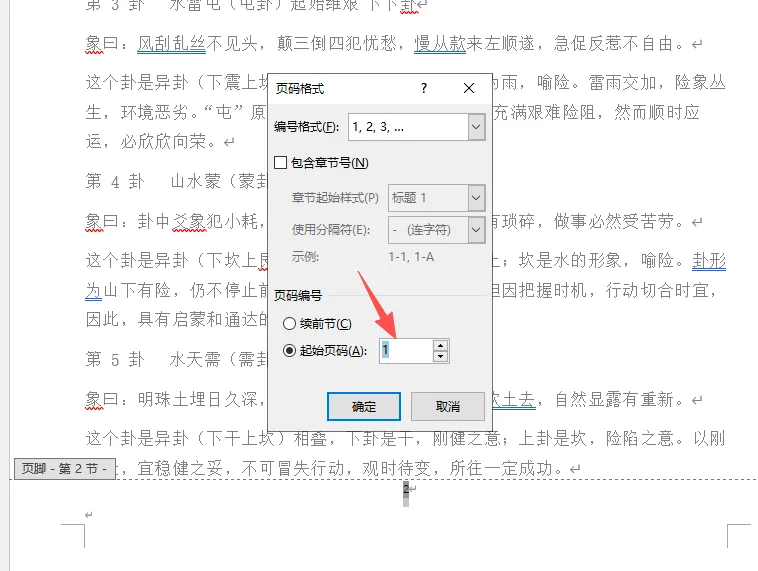
第6步:清空第1页页码(防止残留): 双击第1页页脚,把里面可能有的页码全选删除(有就删除,没有就是操作对了)。点顶部关闭页眉和页脚(或双击正文),完成操作。
最终效果:
第1页:无页码
第2页:页码 1
第3页:页码 2
……
第12页:页码 11
提醒:
a. 不要只“首页不同”:那会让第2页显示2,不是1 。
b. 不要忘了断开链接:否则第1页删了,第2页也没了。
c. 分节符一定要插在第1页末尾,别插到第2页开头。
怎么样,学会了吗?笔者从事IT行业20多年,行中学,学中行,不定期免费分享,欢迎点赞和转发,也可以关注我,遇到电脑疑难杂症,欢迎留言一起互动学习,感恩遇见。