 夜雨聆风
夜雨聆风


用AI下载AI:Claude Code 安装全攻略,点点鼠标就搞定!
今天尝试Claude Code,本身是程序员写代码的软件,但是由于它的全能性且为了不让自己落伍,我自己也尝试下载用一用。看了各种教程后发现有些麻烦,一方面是各种网站不进行科学上网下载速度简直是龟速,另一方面需要你不断地操作各种命令,懒人的我实在不想自己操作,于是突发奇想——能不能AI帮我下载?搜了一下果然跑的通,且流程异常简单,基本上只需要点鼠标就行,不用自己下载各种环境和输入各种指令,你需要做的就是自己配置一个API即可能用。下面说一下具体步骤。
一、用 TRAE 安装 Claude Code
首先,你想用AI下载AI,自己得有一个AI,我这里推荐TRAE,百度即可,页面是这样的:

下载Solo版本就够用了,下载完后登录并注册,左上角切换MTC模式(默认就是):
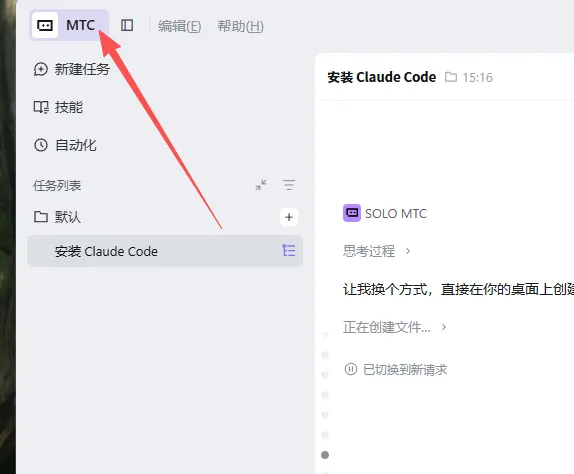
发送指令:”帮我安装claude code,再安装cc switch,确保可以访问互联网”
接下来就让它自己操作即可,中间可能需要你点几个同意运行的指令,直到项目完毕。
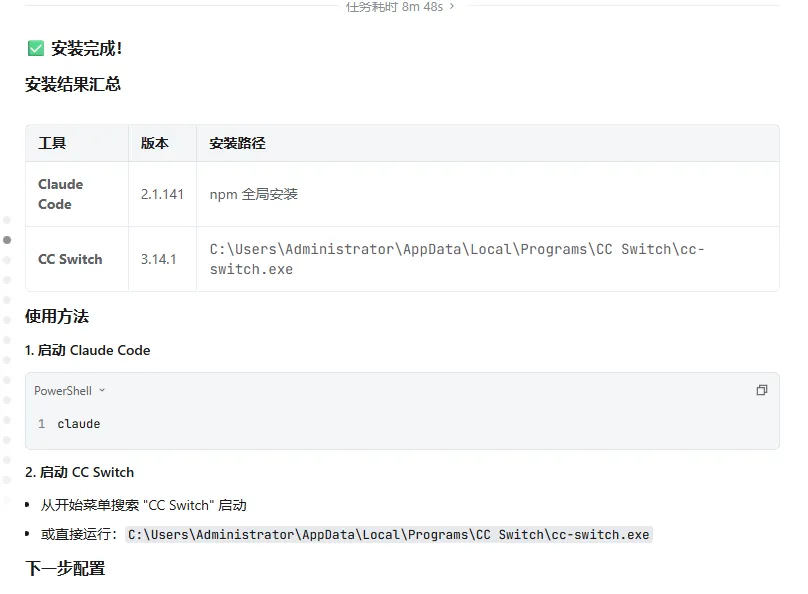
大概10分钟左右就能完成。
二、配置 API(推荐 DeepSeek)
接着我们需要去配置API,这里推荐用DeepSeek的,因为非常便宜,打开这个:

这里一定要保证有余额,充10块够用了:
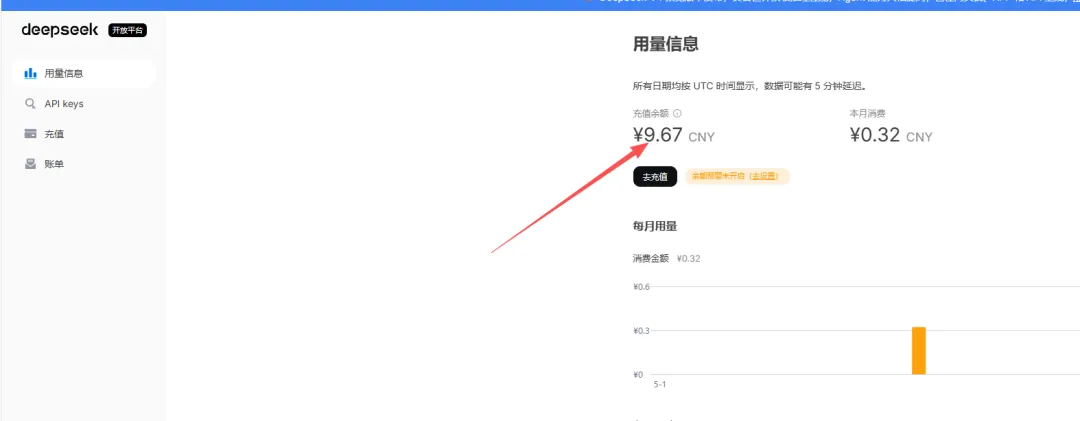
然后点击下方的”API keys”:
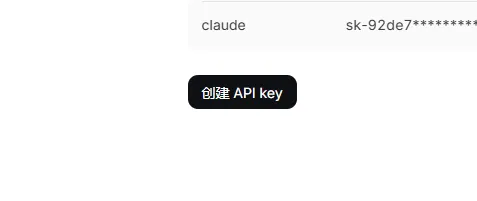
创建密钥,随便命名,接着会弹出密钥。一定要自己复制下来,否则要重新创建,且不能再次复制。复制后自己保存好,不要泄露!
三、配置 CC Switch
打开CC Switch:
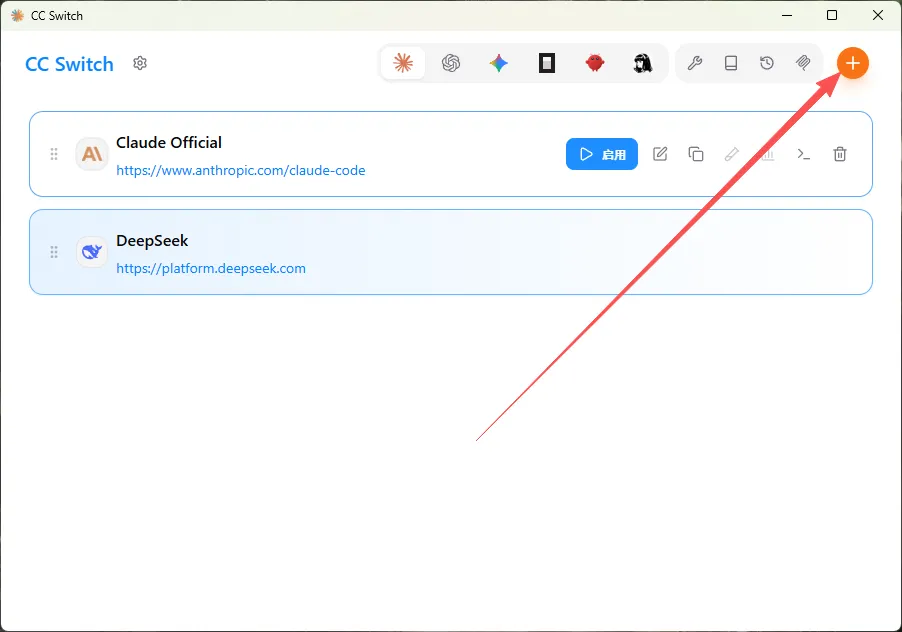
选择好供应商:
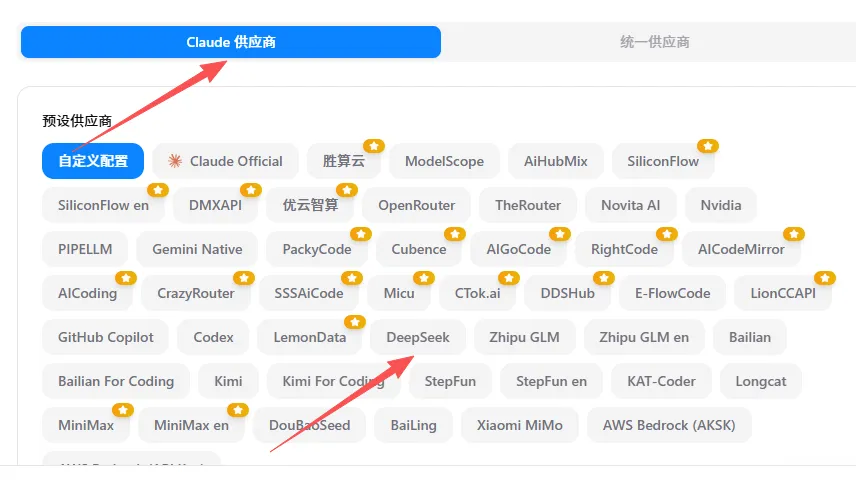
把密钥复制到这里:

这里手动输入模型名称 DeepSeek-V4-pro[1m]:
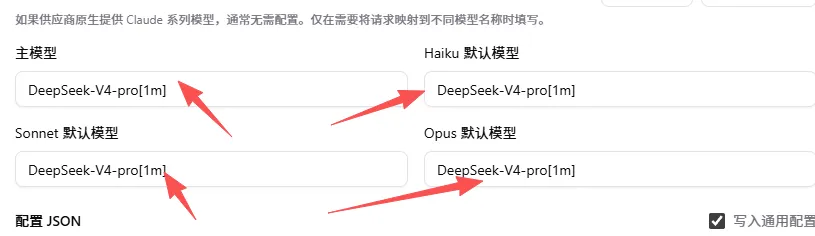
点击保存即可。
四、启动使用
接下来就可以直接用了。
我这里它是给我安装的PowerShell环境,点击WIN键,然后输入powershell,再输入claude即可打开。如果报错,我们再回到TRAE让它检查文件并执行,并且可以让它写一个快捷文件方便你打开,打开后是这样的:
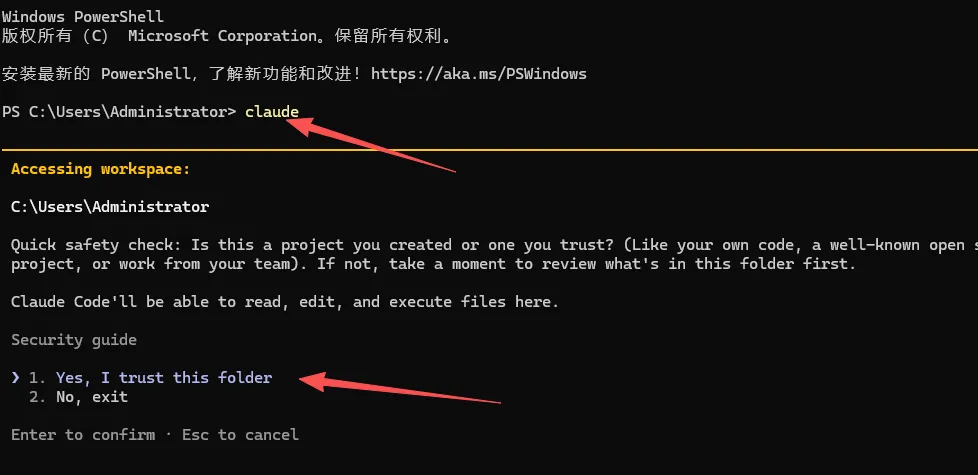
输入claude,然后选1点回车即可使用。可以问他是什么模型,如果是DeepSeek-V4-pro[1m]就完全没有任何问题。要注意,
Claude Code和OpenClaw不一样,它不能完全控制你的电脑,但它能帮你写程序、修改文件或者下载任何东西都行,具体强大不多说了可以自己体会。