 夜雨聆风
夜雨聆风


给 OpenClaw 装上眼睛和手:Peekaboo接入指南
装了 OpenClaw的朋友有福啦!之前小龙虾能帮你写代码、能查资料、能帮你规划任务——但有一件事它做不了:自己操作电脑。
现在由Openclaw作者开发的Peekaboo开源发布!装上它,OpenClaw 的 Agent 就能看屏幕、点按钮、打字、滚屏、切应用——跟一个真人坐在电脑前操作一样。
本文写给已经装了 OpenClaw 的你,不讲 Peekaboo 本身多牛,只讲怎么让它在 OpenClaw 里真正用起来。
截止目前Peekaboo暂时只支持MacOS,windows/linux系统还得再等等
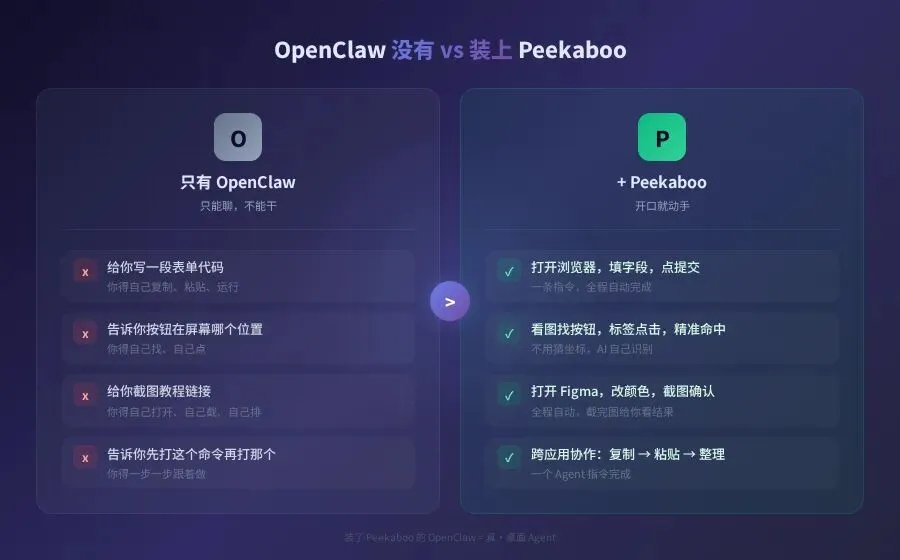
装了 Peekaboo 的 OpenClaw 和没装的,差在哪
一张表说明白:
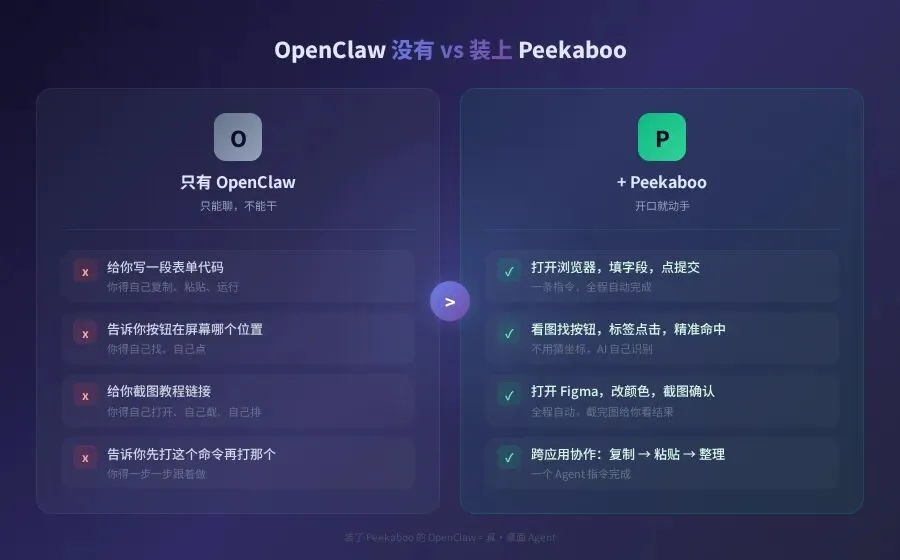
本质区别就一句话:OpenClaw 从「动口不动手」变成了「开口就动手」。
Peekaboo 做的三件事:
-
👁️ 看 —— 截屏 + 识别屏幕上的按钮/文字/窗口 -
🤏 点 —— 按标签、坐标或 ID 精准点击 -
⌨️ 操作 —— 打字、快捷键、滚动、拖放、切换应用
OpenClaw 负责「想」(拆任务/选工具/判断结果),Peekaboo 负责「做」(执行桌面操作)。各干各的活。
三步接上
如果你已经装了 OpenClaw,加 Peekaboo 只需三步:
① 装 Peekaboo
brew install steipete/tap/peekaboo验证:
peekaboo --version# 看到 v3.1.2 就对了
② 给权限
Peekaboo 需要 macOS 15+ 的两个权限:
- 屏幕录制
(Screen Recording)→ 截图看屏幕 - 辅助功能
(Accessibility)→ 点按钮、打字、滚动
去 系统设置 → 隐私与安全性,把终端授权勾上。然后检查:
peekaboo permissions status# 两个都 ✅ 说明到位了
③ 在 OpenClaw 安装 Peekaboo 技能
打开 OpenClaw,进 Skill 市场搜「Peekaboo」安装。装完之后,OpenClaw 的 Agent 就能调 Peekaboo 干活了——你什么都不用额外配置。
最常用的Peekaboo指令
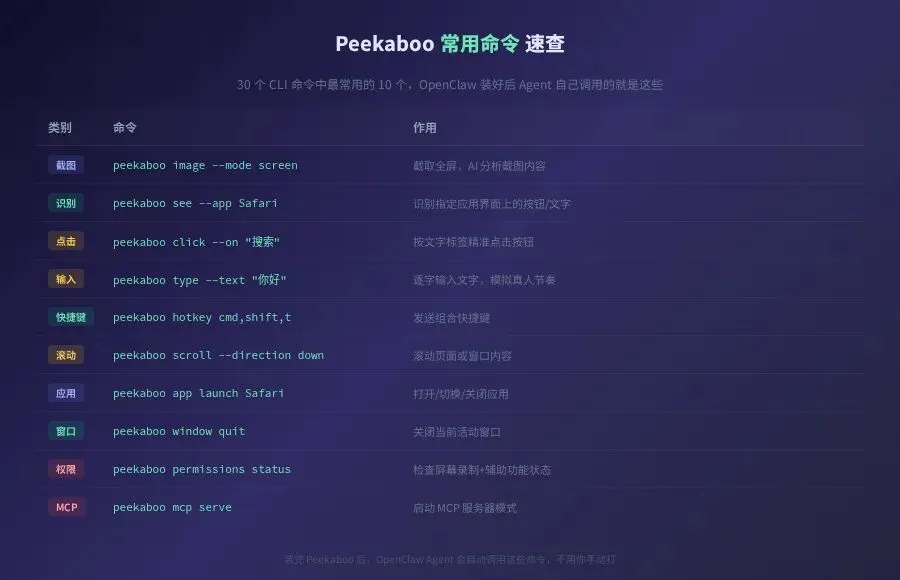
注意:Peekaboo 操作的是你的 真实桌面,不是沙箱。所有操作都在本地执行,不经过云端。权限也可以在系统设置里随时关掉。
避坑指南
|
|
|
|---|---|
|
|
|
|
|
|
|
|
--retina 参数 |
|
|
|
|
|
--on "按钮名")比坐标点击更稳定 |
|
|
|
总结
OpenClaw + Peekaboo = 真正的桌面 Agent。 一个负责想,一个负责做,分工明确。
如果你已经装了 OpenClaw 但 Peekaboo 还没装,别让它继续当个「只会说话的 AI」——给它装上眼睛和手。三步的事,装完体验完全不一样。
💡 关注「今天Ai了什么」,收货最新AI行业动态和亲测可用免费资源。
如果觉得有用,点个 在看 让更多人看到 👇