乐于分享
好东西不私藏

Codex移动端设置以及PC端体验优化踩坑

Codex移动端设置以及PC端体验优化踩坑

本文主要分享自用《Codex移动端连接PC端教程踩坑指南》,以及体验优化和Codex外观自定义设置,纯个人踩坑分享,请多指点。
注:Codex移动端集成在ChatGPT里,所以先下载ChatGPT。

 1、首先修改windows端的codex系统配置文件config.toml:

路径为:C:\Users\27956\.codex(C:\用户\用户名\.codex)
打开config.toml文件,找到[features]并将其内容修改为:
[features]js_repl = trueremote_connections = trueremote_control = true
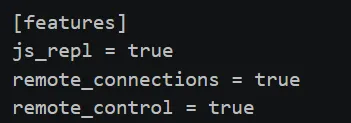
然后保存关闭,修改文件config.toml属性为“只读”!!!(务必修改)

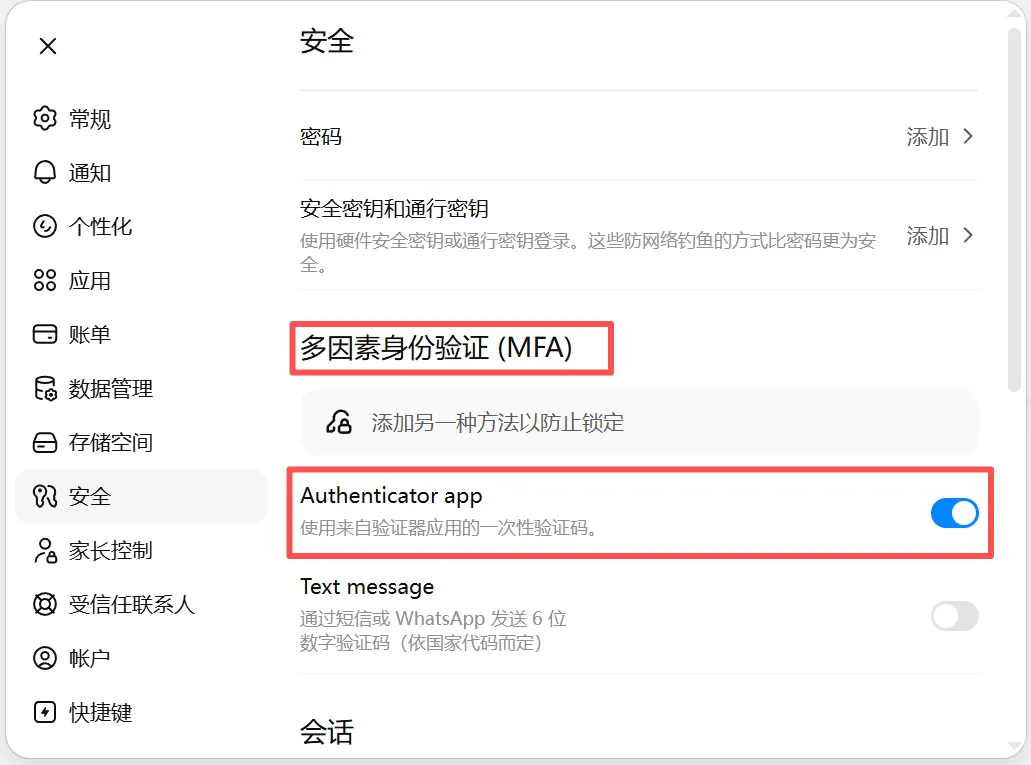
2、打开多因素身份验证 (MFA)

打开GPT客户端,点击头像,设置-安全,打开多因素身份验证 (MFA),需要在谷歌商店下载Authenticator扫码认证。

3、网络设置

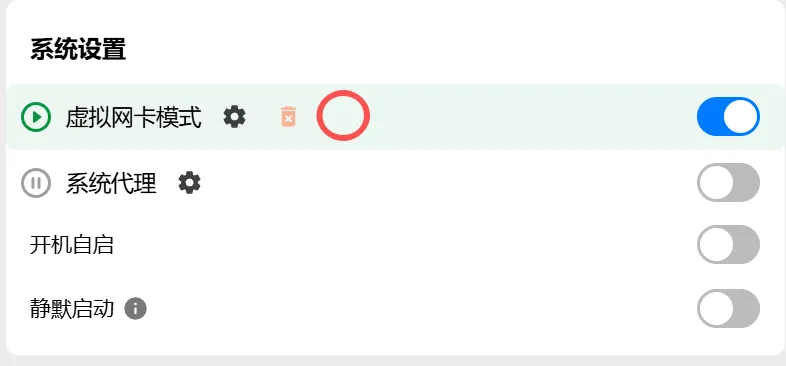
在Clash Verge中打开TUN也就是[虚拟网卡模式]-[规则](不需要打开全局,规则即可)、并且确保移动端和PC端的节点一致即可。
如若提示“没有服务,需要下载”,就在【设置-系统设置】里点击下载即可。

4、重启连接

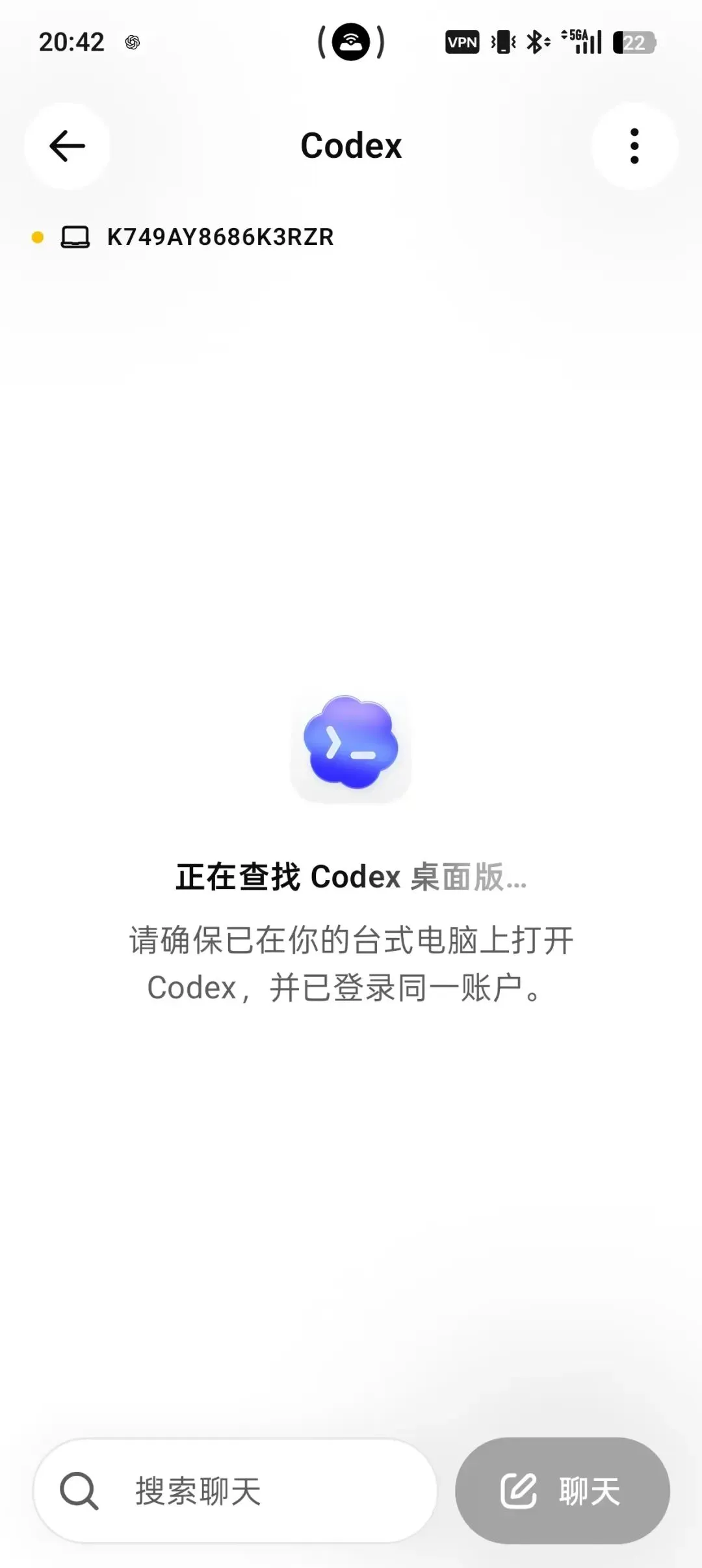
重启客户端以及移动端,接收邮件验证码认证账号进行连接。

5、连接效果展示

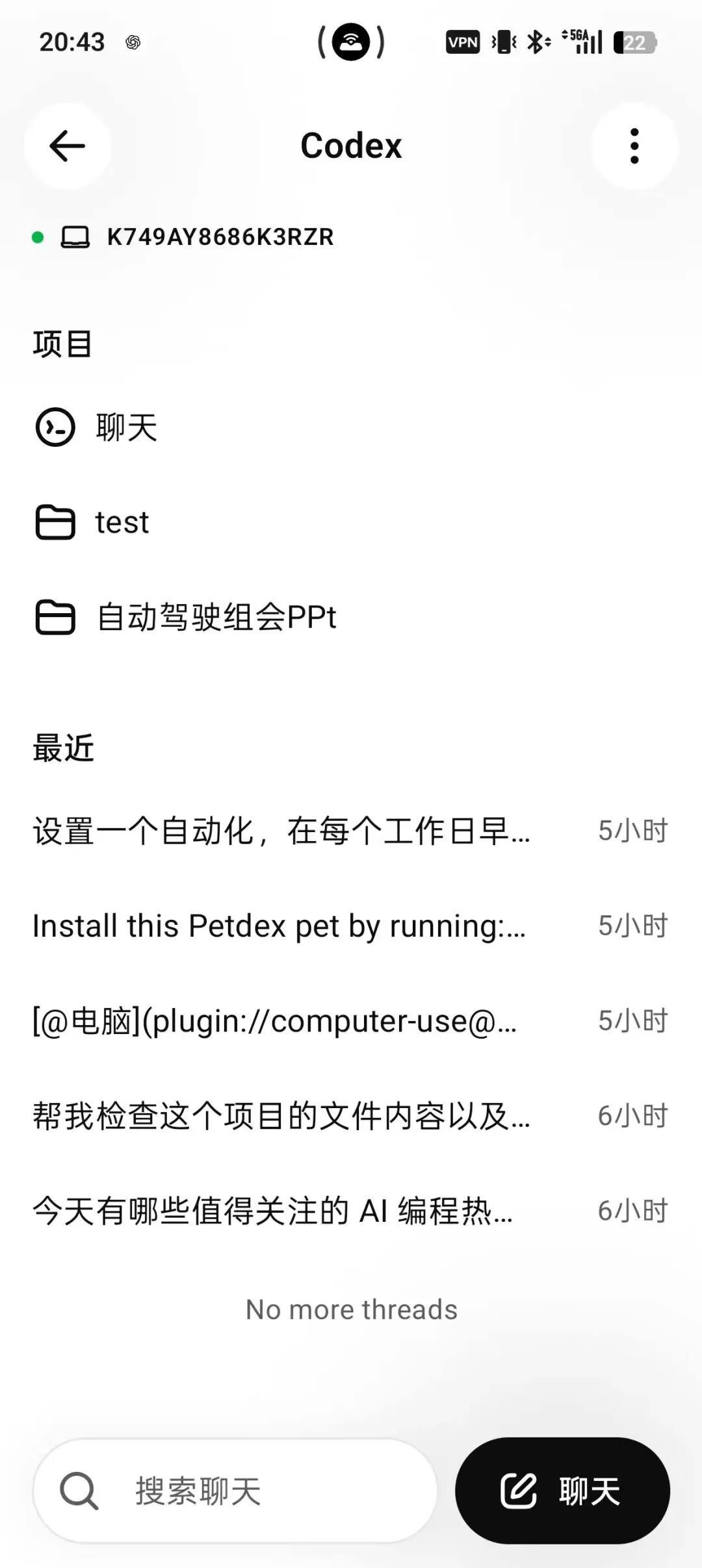
连接成功后,移动端可以拉取PC端的会话,并且可以直接控制PC端命令,直接远程遥控AI助理替你打黑工hhhh。
6、去除Reconnect(5/5)环节

在[.codex]文件同样的路径下新建一个[.env]文件,文件内容:

all_proxy=http://127.0.0.1:7897

重启Codex即可生效,减少系统回复等待时间,直接Thinking,亲测好用!!!
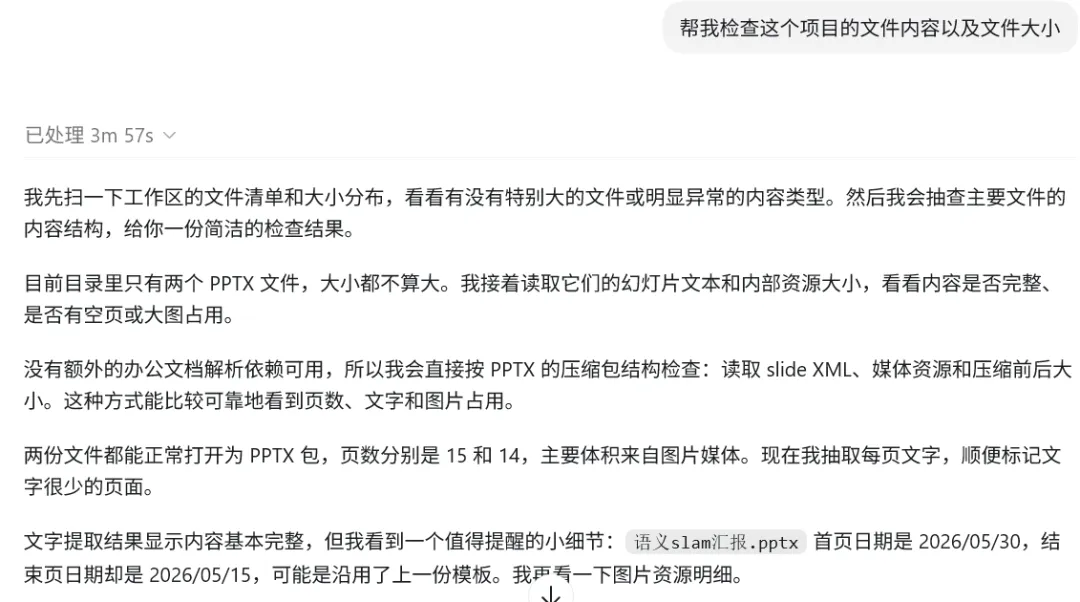
7、设置桌宠
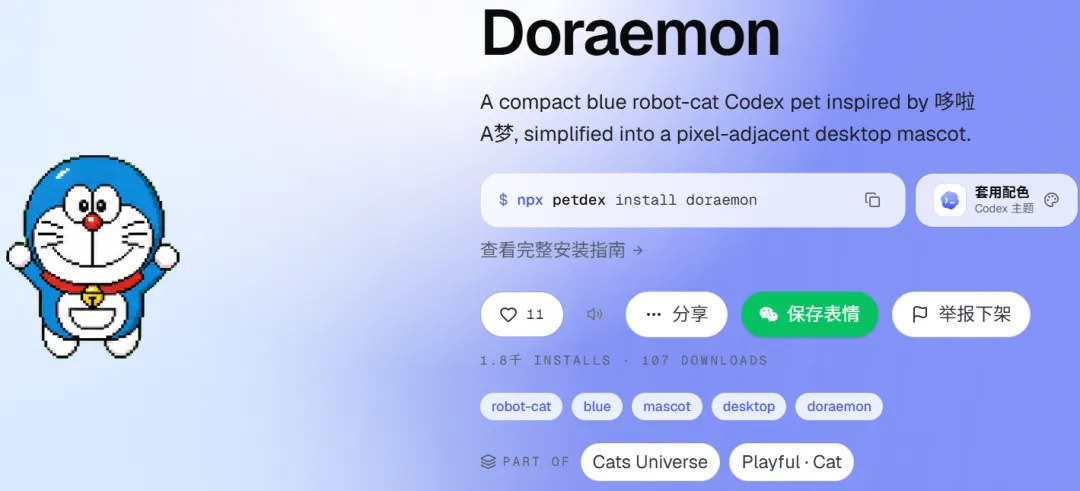
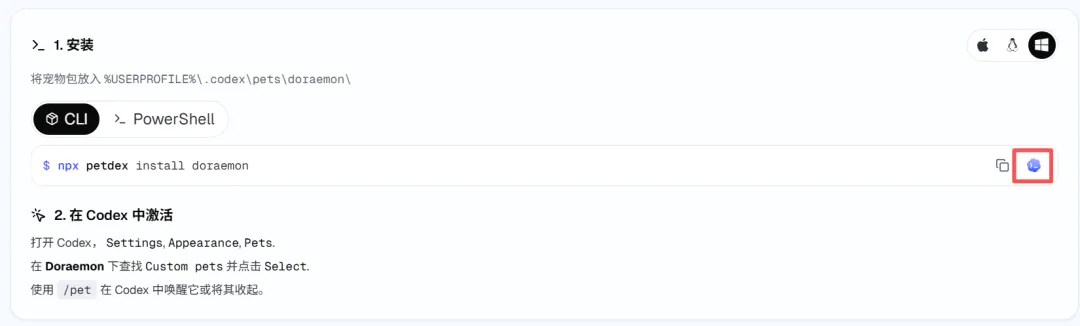
推荐网址:[Petdex: 适用于 Codex 的动画伙伴]
桌宠设置例如:
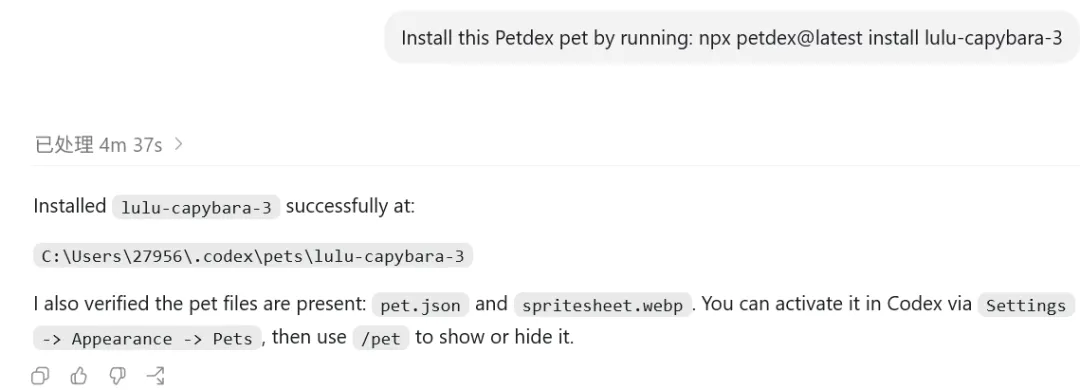
下滑找到codex按钮,点击即可进行自动安装(确保Codex已经打开):
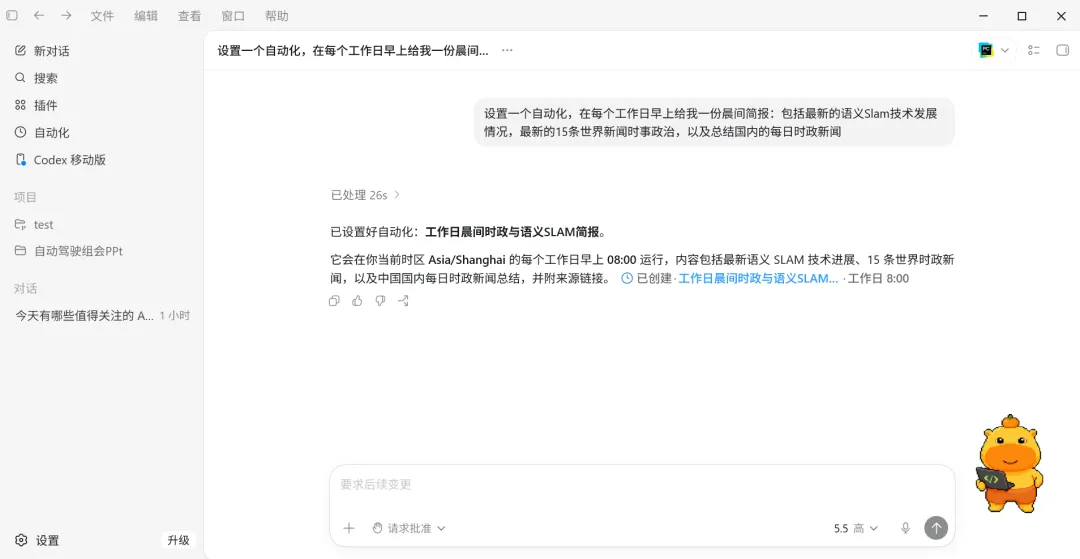
然后在设置-外观、最下面携带下载的桌宠即可,效果如图:
后续发现问题或者新体验会继续补充踩坑指南。。。