夜雨聆风
夜雨聆风


Word邮件合并:几分钟搞定上百份邀请函、工资单等个性化文档
工作中经常遇到需要批量制作数百份员工邀请函、月末要逐一整理个人工资条、人事入职要单独编辑入职通知书、客户对接需生成专属合作函等场景。其中所有文档格式、话术、排版完全一致,唯独姓名、部门、联系方式、专属数据不同。很多人做法都是复制粘贴、逐行修改,几百份文档就要重复几百次操作。不仅耗费数小时宝贵时间,还极易出现姓名错写、数据粘贴错误、遗漏人员等失误。
其实Word藏着一个被很多人忽略的功能——邮件合并。它可以完美联动Excel数据源,实现一键批量生成专属个性化文档,把原本几小时的重复工作,压缩到短短几分钟,是行政、人事、财务、运营、商务岗位的必备办公技能。
下面就分享Word邮件合并的常见使用场景和方法:
1、什么是邮件合并?为什么一定要学?
Word“邮件合并”并不是只能用来发邮件,它是Word专属的批量数据匹配生成功能,核心逻辑非常简单:固定统一的文档模板,联动Excel整理好的个性化数据源,让系统自动一对一匹配、填充信息,批量生成独立文档。
简单来说,就是一份通用模板+一张Excel数据表=数百份专属文档。
邮件合并功能的优势首先是极致提效,手动制作数百份工资条、邀请函至少需要2-3小时,熟练使用邮件合并仅需3-5分钟,效率大幅提升。其次是零出错率,数据全部来源于提前核对好的Excel表格,自动填充匹配,杜绝人工输入导致的错字、漏填、数据错乱等问题。除此之外,它还能统一格式规范,所有生成的文档字体、行距、排版、样式完全一致,不会出现手动修改导致的格式混乱。
2、基础准备:
邮件合并操作不难,但前期准备工作至关重要:
①Word通用模板。根据需求制作好固定格式的文档,比如邀请函、工资条、入职通知、获奖证书等。完善好所有固定文字、排版、Logo、落款、日期,只预留出姓名、部门、薪资、编号等需要个性化修改的空白位置,无需填写任何内容。
②Excel数据源表格。这是批量生成的核心,表格格式必须规范,避免后续匹配失败。首行必须设置表头,比如姓名、部门、职位、手机号、薪资金额、序号等,下方逐行录入对应人员的完整数据。
这里重点提醒:Excel表格不要合并单元格、不要空行空列、不要特殊符号,数据提前核对无误后保存关闭,切记不要打开表格状态下进行邮件合并操作,会导致数据读取失败。
3、制作步骤:
做好基础准备后,接下来就是核心操作,下面以最常用的批量生成邀请函为例,其他像工资条、入职通知、证书等场景操作完全通用。
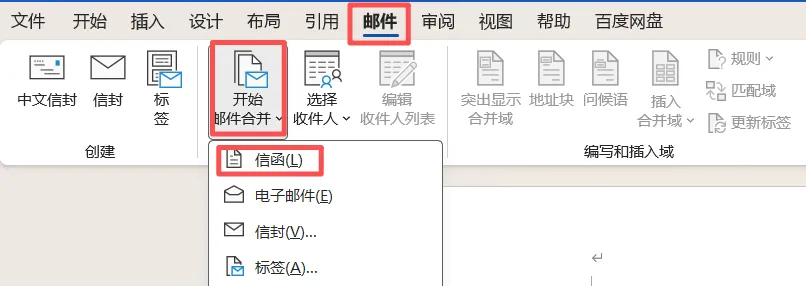
第1步:打开制作好的Word通用模板,点击顶部菜单栏【邮件】选项卡,找到【开始邮件合并】,选择【信函】(通用文档首选,适配邀请函、通知、工资条等所有场景)。
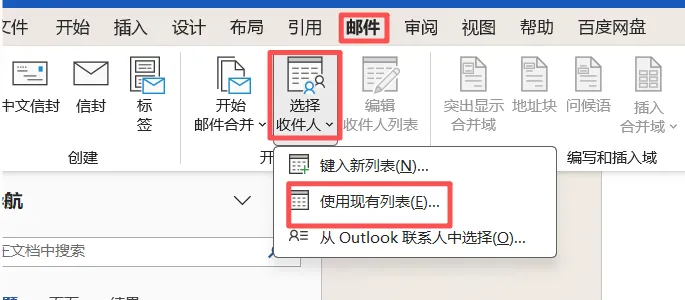
第2步:关联Excel数据源。点击【选择收件人】,选择【使用现有列表】,在弹出的窗口中找到提前做好的Excel数据表,选中后点击打开,选择数据所在的工作表,确定后Word就成功联动所有人员数据。
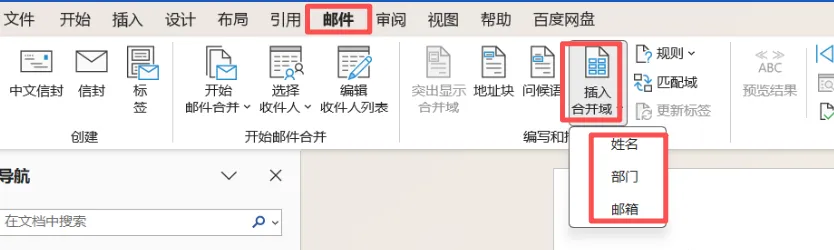
第3步:插入匹配字段,精准填充个性化内容。将光标定位到需要填写姓名的空白位置,点击【插入合并域】,下拉列表中会显示Excel的所有表头,选中【姓名】字段,页面会出现对应域名。同理,在部门、手机号、专属编号等空白位置,依次插入对应的合并域字段。
第4步,预览结果,核对数据准确性。所有字段插入完成后,点击【预览结果】,可以通过左右箭头切换查看每一份文档的填充效果,逐一核对是否存在字段错位、数据匹配错误等问题,提前排查隐患。
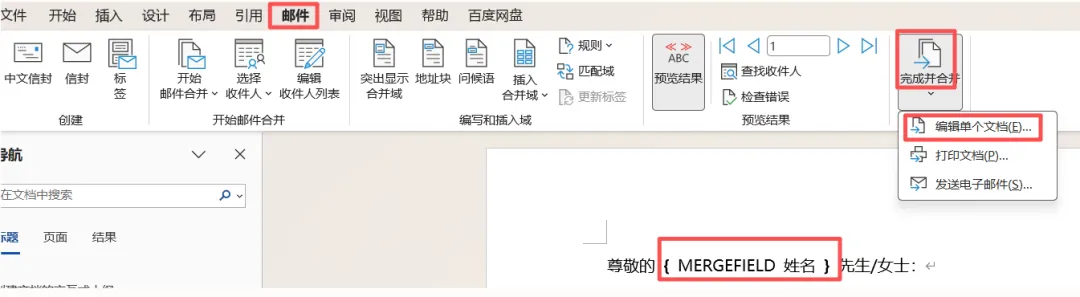
第5步,批量生成独立文档。核对无误后,点击【完成并合并】,选择【编辑单个文档】,勾选【全部】,点击确定。短短几秒,系统就会自动生成包含所有人员信息的独立文档,每一页都是一份专属、格式规范的个性化文件。
4、高频使用场景:
邮件合并的实用性覆盖职场绝大多数批量办公场景,以下三类是日常工作中使用率较高的场景:
场景一:人事行政——批量入职通知、离职证明、邀请函。企业新员工入职、行业活动邀约、员工福利通知等场景,人员数量多、文档格式统一,用邮件合并可以快速批量生成,无需逐一对接修改,极大减少行政琐碎工作。
场景二:财务岗位——批量工资条、对账函。月末、年末工资发放阶段,工资条涉及全员个性化薪资数据,手动制作耗时且容易出错。通过邮件合并联动薪资Excel表,可一键生成所有人工资条,隐私数据精准匹配,高效又严谨。
场景三:商务运营——批量客户函件、合作证书。对接客户、合作伙伴时,专属合作函、荣誉证书等文档,格式统一但客户信息不同,利用邮件合并批量生成,高效且正式,大幅提升工作专业性。
5、常见错误说明:
很多人使用邮件合并功能操作失败、出现数据错乱、字段不显示等问题,主要是一些细节问题:
①数据源必须纯净规范:Excel表格禁止合并单元格、无表头、空行空列、特殊字符,否则Word无法识别数据,导致合并失败、数据错位。
② 操作时关闭Excel文件:关联数据源、生成文档时,必须关闭对应的Excel表格,保持仅Word打开状态,否则会提示数据占用,无法读取。
③避免手动修改域字段:插入的合并域字段不要手动删除、修改,否则会导致数据匹配断裂,出现空白、乱码问题。
④ 批量打印无需单独保存:若只需打印文档,无需生成独立文件,直接在【完成并合并】中选择【打印文档】,可直接批量打印,进一步节省时间。
【总结】
邮件合并看似是一个小众功能,却能精准解决工作中时间浪费痛点。原本几大量的机械复制粘贴工作,掌握该功能后几分钟就能高质量完成,不仅能解放自己的时间,告别无效加班,还能杜绝人工失误,让每一份输出的文档都规范、精准、专业。
👇关注我,了解更多有用的职场技能和信息。