 夜雨聆风
夜雨聆风


OpenClaw轻松玩转,一文教你从安装到精通
上篇讲了怎么装OpenClaw,这篇讲怎么用。我用了这段时间,把最常用的操作整理出来了——照着做就行,没废话。
上个月我写了OpenClaw的安装教程,不少朋友装上了,然后问我:”装是装好了,然后呢?怎么用?”
说实话,我第一次装完也懵了一下——黑乎乎的终端,打什么命令都不知道。
用了一个月,现在基本玩熟了。我把日常最常用的操作整理成了一份实操指南,你看一遍就能上手。
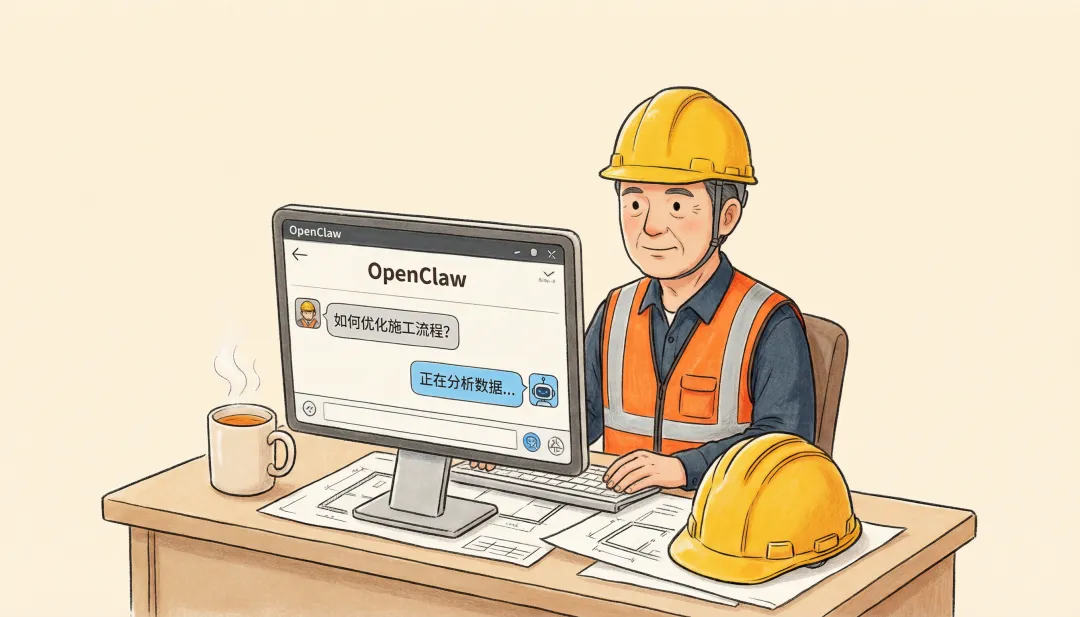
启动openclaw的界面有两种:
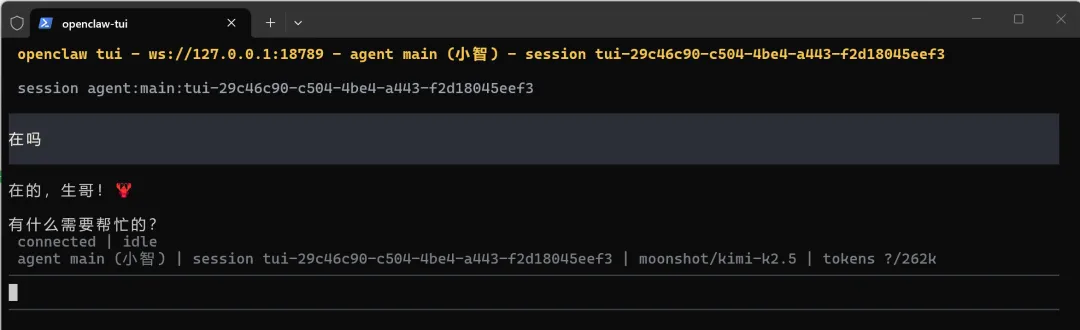
第一种是终端界面(也是最原始界面)
在powershell(终端界面)输入:
openclaw tui,会启动openclaw运行,以下为启动后的界面。
第二种网页界面(Control UI)
是装完之后,先启动服务。终端里输入:
openclaw gateway看到终端显示Gateway listening on port 18789,说明启动成功。
然后打开浏览器,输入:
http://localhost:18789你会看到一个网页界面(Control UI),这就是OpenClaw的”操作台”。在对话框里打字,就能跟AI聊天了。以下就是我的openclaw的control UI操作界面。
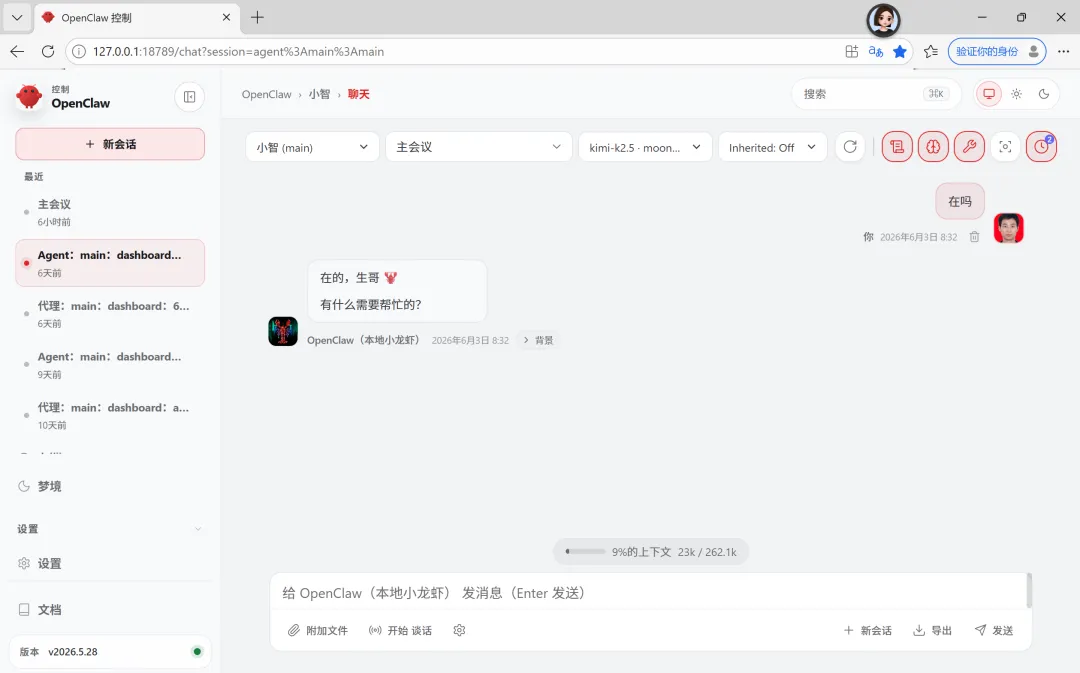
两种界面都是一样的运行openclaw。
⚠️ 我的踩坑:我第一次启动的时候什么都没显示,排查了半天发现是端口被占了。如果遇到同样的问题,换个端口就行:openclaw gateway --port 18800
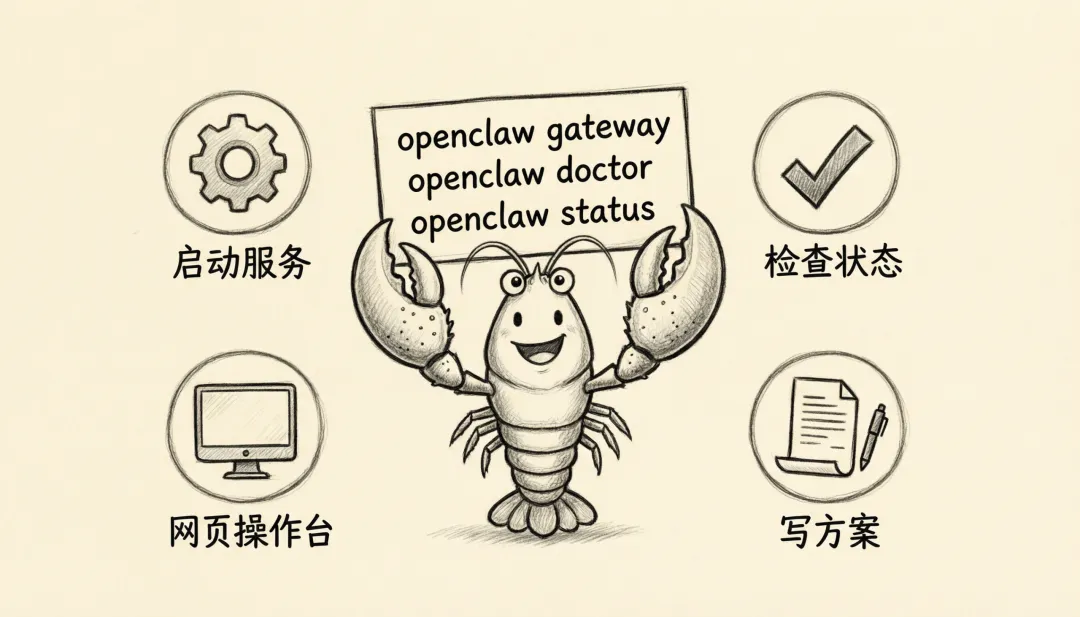
除了网页界面,终端里也能直接操作。下面这几个命令我几乎天天用:
openclaw status显示当前运行状态、连接的模型、有没有报错。每天开机先跑一遍,心里有底。
openclaw doctor这个是”体检”命令,会自动检查配置有没有问题。装好了第一次用、或者换了模型之后,建议跑一遍。
openclaw config get显示你当前的配置信息——用的什么模型、API Key配没配、端口是多少。
openclaw --help会列出所有命令,记不住的时候随时查。
让openclaw干活之前,你最好先介绍一下你自己的个人情况,可以把你的简历(包含从高中以来的学习经历和毕业后从事工作的经历)发给他,越详细越好。他会把你讲的都存起来也不会忘记,这也是AI(智能体)与豆包的区别。
OpenClaw最实用的功能是它能在电脑上执行任务。不光是聊天,它能替你读文件、写东西、搜网页、分析数据。
下面是我实际用过的几个场景:
✅ 写方案/改文档
在对话框里直接说:
它会根据OpenClaw接入的大模型来生成。我一般用DeepSeek V4 Flash,中文写方案质量不错。
进阶用法:
不用写prompt技巧,就像跟人说话一样自然交代就行。
✅ 网上查资料
如果你的模型配置了联网搜索功能,它可以直接上网搜。我经常用它查规范条文、材料价格、设备参数。
✅ 分析Excel数据
它能把表格里的内容读出来,然后你可以接着问:”把工程量按标段汇总一下”或者”标出金额最大的前5项”。
✅ 处理文档(PDF/Word)
把文件路径告诉它(比如C:\Users\xxx\Desktop\合同.pdf),它能读里面的内容并帮你提炼关键信息。
我拿昨天下午的事举个例子:
下午3点,领导要一份上周的施工日报汇总。
❌ 以前的做法:
找到上周7天的日报→逐个打开→复制粘贴→调整格式→通读改错→发出。大概45分钟。
✅ 用OpenClaw的做法:
第一步:启动OpenClaw(已经在跑的话就不用)
第二步:在对话框输入:
第三步:它自己读文件、整理、输出。我花了大概5分钟检查修改,然后发出。
这就是”一个指令替你干一堆活”的意思。
1. 指令要说清楚
你给它”帮我整理周报”,它可能不知道你指的是哪一周、什么格式。试两次就有经验了——说清楚时间范围、输出格式、参考什么模板,它出来的东西就能用。
2. 结果一定要复核
有一次它帮我整理日志,把4月5日的事情写成了4月15日。小问题,但如果不看就发出去了,会闹笑话。
3. 不要一次塞太多任务
刚开始我用的时候,恨不得一口气让它干十件事。它反而会乱。一次说一件事,干完了再交代下一件。
|
|
|
|---|---|
|
|
|
|
|
|
|
|
|
|
|
|
|
|
|
|
|
|
|
|
|
|
|
|
|
|
|
|
|
|
OpenClaw装好了只是一个开始,真正好用是用起来之后。
我的建议:今天先用它干一件最简单的事——比如”帮我把这三段话改通顺”或者”帮我整理一下桌面上的这个Excel”。感受一下它的工作方式,你就知道下次可以让它干什么了。
工具是好的,关键看怎么用。别让它吃灰。
📮评论区聊聊:你装过什么软件,装完就吃灰了?这次能不能让它不吃灰?
📌 我是王长生,一个在工地玩AI的公路人。关注我,每周实测一个AI工具,用工程人听得懂的话讲给你听。