 夜雨聆风
夜雨聆风


腾讯 QClaw:把 OpenClaw 变成普通人也能用的 AI 助理
腾讯 QClaw:把 OpenClaw 变成普通人也能用的 AI 助理。
AI 不只是陪你聊天,开始帮你干活了。
以前我们说 AI,很多人第一反应就是:
是不是又一个聊天机器人?
你问它一个问题,它回答你。
你让它写一段文案,它给你一段文字。
你让它总结一篇文章,它帮你提炼重点。
这些当然有用。
但说实话,用久了之后你会发现:
光会聊天还不够。
因为我们每天真正烦的,不是没人陪我们聊天,而是一堆小事没人帮我们处理。
比如:
人在外面,突然有人要你发电脑里的一个文件。
电脑桌面乱得跟仓库一样,想找一个合同、一个表格、一个方案,翻半天。
领导临时要一个数据,你知道表格就在电脑里,但你人不在电脑旁边。
一堆资料下载下来,文件名乱、格式乱、位置乱,根本不想整理。
这些事都不难。
但特别消耗人。
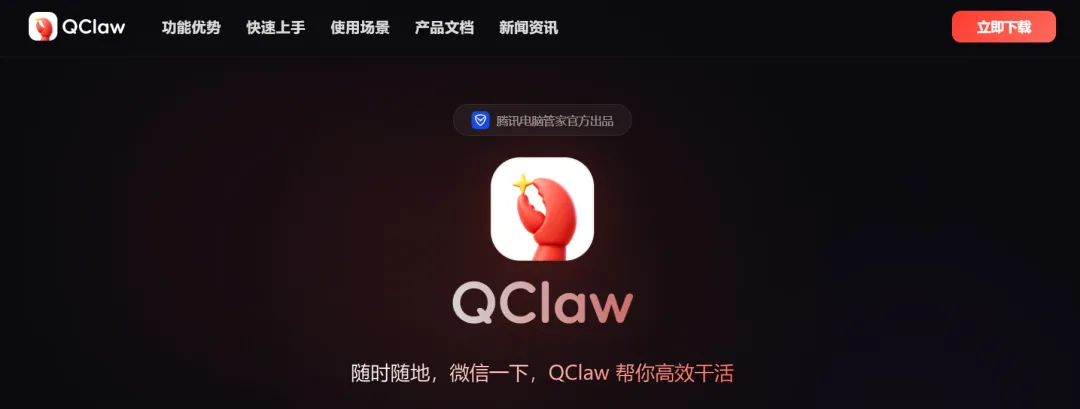
而腾讯最近这个 QClaw,也就是很多人说的“小龙虾 AI”,我觉得值得关注的点就在这里。
它不是单纯再做一个 AI 聊天窗口。
而是想让 AI 开始帮你操作电脑、处理文件、执行任务。
更重要的是,QClaw 把 OpenClaw 这种偏技术化的 AI Agent 能力,包装成了普通人也能上手的产品。
你不用研究复杂的命令行工具。
不用自己配置模型。
不用折腾各种对接方式。
对普通用户来说,它可以做到即开即用。
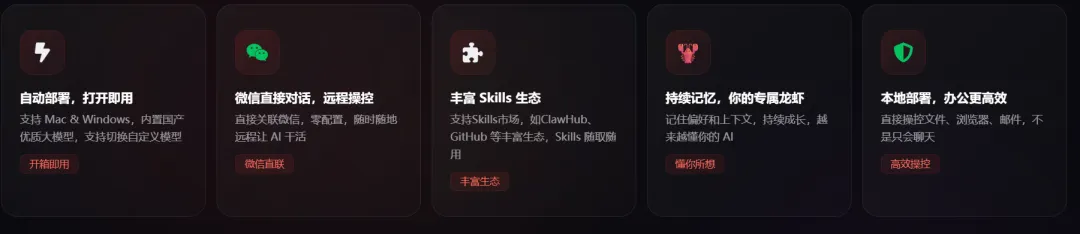
对有一定技术能力的人来说,它又保留了切换模型、扩展能力和执行复杂任务的空间。
这才是 QClaw 真正有意思的地方:
它不是重新发明一个 AI,而是把原本偏技术圈的 Agent 能力,推到了普通用户面前。
说得再直白一点:
现在你可以通过微信,给电脑上的 AI 发任务。
这就是它和普通 AI 聊天工具最大的区别。
普通聊天机器人更像一个“顾问”。
你问它:
这个方案怎么写?
它告诉你思路。
但 QClaw 这种 AI Agent,更像一个“助理”。
你可以跟它说:
帮我找一下桌面上的报价表,把里面的产品名称和价格整理出来。
如果它能真的打开文件、读取内容、整理结果,那这就不是聊天了。
而是在干活。
01
先说人话:QClaw 到底是什么?
你可以先不用管什么 Agent、OpenClaw、本地模型这些概念。
普通人理解 QClaw,只需要记住一句话:
它是一个可以通过微信远程指挥电脑的 AI 助手。
你电脑上安装 QClaw。
然后用微信绑定。
绑定之后,你可以在微信里给它发消息,让它帮你处理电脑上的一些任务。
比如:
帮我找到桌面上最近修改的那个 Excel。
帮我把下载文件夹里的 PDF 按名称分类。
帮我打开这个表格,把销售额最高的前 10 个客户整理出来。
帮我把这些文档压缩成一个文件。
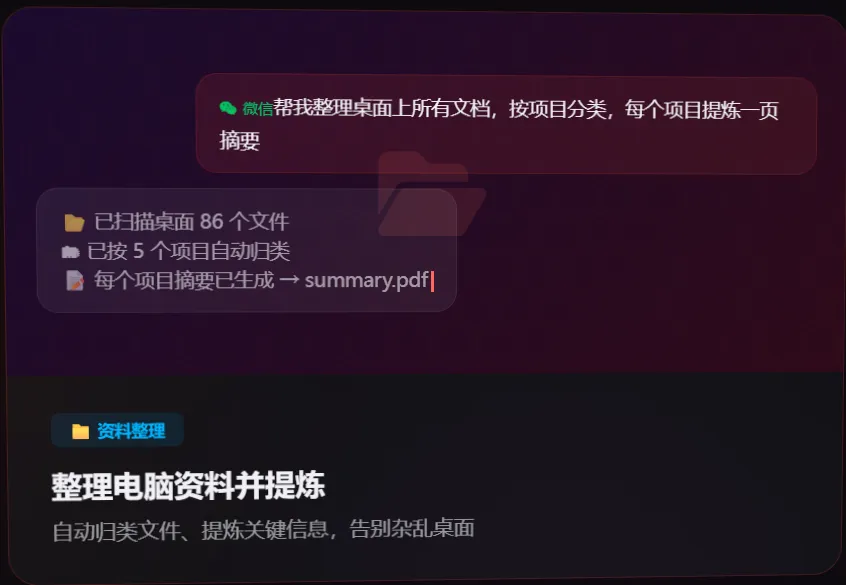
帮我根据这个资料夹里的内容,整理一份摘要。
这个东西最有价值的地方,不是它回答得多漂亮。
而是它能不能帮你少操作几步。
这就是 AI 工具真正落地的方向:
不是炫技,而是省事。
02
怎么开始用?普通人先按这三步来
新手刚开始,不要一上来就让它做特别复杂的事。
先从简单、明确、容易验证的任务开始。
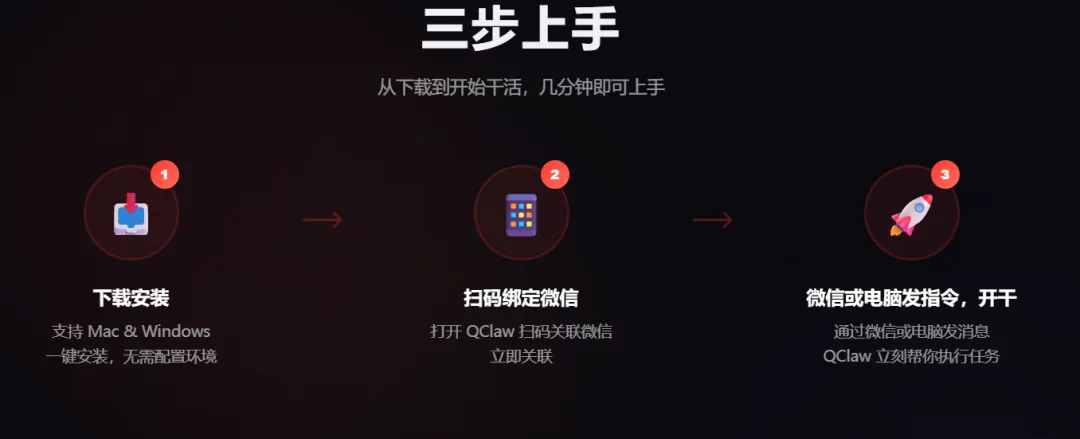
第一步:电脑上安装 QClaw
它支持 Windows 和 Mac,所以普通办公电脑基本都能试。
第二步:打开 QClaw,用微信扫码绑定
绑定之后,微信就变成你远程指挥电脑的入口。
第三步:直接在微信里发任务
比如:
帮我找一下桌面上文件名里包含“合同”的文件。
帮我列出下载文件夹里最近 7 天新增的文件。
帮我把桌面上的 PDF 文件单独整理到一个文件夹里。
这类任务适合新手练手。
因为任务目标明确,结果也容易检查。
你一看它有没有找对、分对、整理对,就知道这个工具当前能做到什么程度。
03
第一个实用场景:找文件
很多人电脑里最大的问题,不是文件少,而是文件太多。
桌面一堆文件。
下载文件夹一堆文件。
微信接收文件一堆文件。
时间一长,你自己都不知道东西放哪了。
这时候,QClaw 最适合做的第一件事,就是帮你找文件。
你可以这样发指令:
帮我在电脑里找一下文件名包含“报价单”的文件,优先查找桌面、下载文件夹和文档文件夹。找到后告诉我文件名、位置和最后修改时间,不要直接删除或移动。
这个指令里面有几个关键点。
第一,说清楚要找什么。
文件名包含“报价单”。
第二,说清楚优先在哪些位置找。
桌面、下载文件夹、文档文件夹。
第三,说清楚输出什么结果。
文件名、位置、最后修改时间。
第四,提前告诉它不要乱动文件。
不要直接删除。
不要直接移动。
这就比一句“帮我找报价单”靠谱得多。
AI 不是神仙。
你说得越具体,它越容易帮你干对。
04
第二个实用场景:整理桌面和下载文件夹
很多人的电脑桌面像垃圾场。
截图、合同、表格、方案、压缩包,全都堆在一起。
你不是不会整理。
而是不想整理。
这类重复、琐碎、低价值的事,其实就很适合交给 AI。
但注意,第一次不要让它直接移动所有文件。
更稳妥的方式是:
先让它给整理方案。
你可以这样说:
帮我扫描桌面文件,先不要移动文件。请按照文件类型和文件主题,给我一个整理建议。输出格式包括:文件类型、建议文件夹名称、包含哪些文件、是否建议保留在桌面。
这样做的好处是:
你先看方案。
再决定要不要让它执行。
如果方案没问题,再发第二步:
按照刚才的整理方案,新建对应文件夹,把文件复制进去。注意是复制,不是移动。完成后告诉我每个文件夹里放了哪些文件。
为什么建议先复制,不建议直接移动?
因为新手阶段最怕误操作。
AI Agent 和聊天机器人不同。
它是有执行能力的。
有执行能力,就意味着:
它能帮你省事。
也可能帮你搞乱。
所以刚开始用,一定要让它先“汇报方案”,再“执行动作”。
这里可以记住三句话:
先出方案,再执行。
先复制,不要直接移动。
先确认,不要完全放手。
05
第三个实用场景:处理 Excel 表格
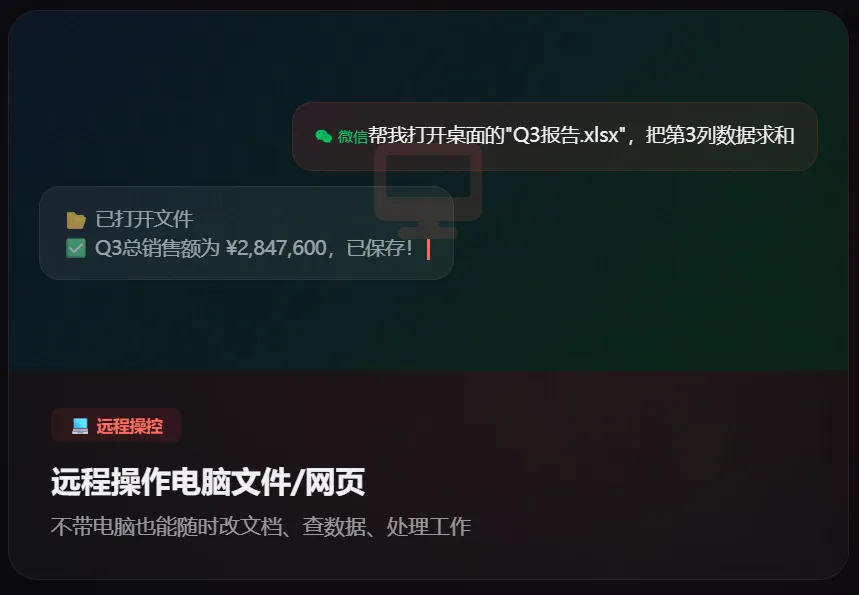
这个场景对职场人特别有用。
很多人每天最烦的就是表格。
不是不会做,而是太机械。
比如:
求和。
筛选。
排序。
找异常值。
统计前十名。
按分类汇总。
这些事不难,但特别占时间。
你可以这样让 QClaw 试试:
帮我打开桌面上的“5月销售数据.xlsx”,先不要修改原文件。请读取表格内容,帮我统计每个销售人员的总销售额,并按销售额从高到低排序。最后把结果另存为一个新文件,文件名叫“5月销售汇总_整理版.xlsx”。
这个指令里面有一个非常重要的点:
先不要修改原文件。
做表格一定要养成这个习惯。
让 AI 处理前,尽量让它另存一份。
原文件保留。
整理版单独保存。
这样即使 AI 处理错了,你也不会丢数据。
还可以继续让它做第二步:
请检查刚才整理版表格里有没有空值、重复客户、异常大额订单,把可疑数据单独列出来,不要直接删除。
你看,这样就更像真实办公了。
不是一句:
帮我处理表格。
而是一步一步让它做:
先读取。
再汇总。
再另存。
再检查异常。
最后人工确认。
这才是普通人使用 AI Agent 比较安全的方式。
06
第四个实用场景:把资料整理成摘要
很多人电脑里有大量资料。
PDF。
Word。
PPT。
网页截图。
会议记录。
产品资料。
竞品资料。
你真正需要的,不是把这些文件一个个打开看。
而是先知道:
这里面大概有什么。
这时候可以让 QClaw 做资料摘要。
指令可以这样写:
帮我读取“项目资料”文件夹里的文档,先按文件名称列出所有文件。然后帮我总结每个文件的主要内容,每个文件不超过100字。最后再帮我整理一个总摘要,告诉我这个文件夹主要包含哪些信息。
这类任务非常适合产品经理、运营、商务、销售。
比如:
你拿到一堆客户资料,想快速了解客户需求。
你下载了一堆竞品材料,想先看哪些值得深入研究。
你有一堆会议纪要,想整理成项目背景。
它不能完全代替你判断。
但可以帮你先把信息摊开。
你不用一上来就扎进几十个文件里。
先让 AI 帮你扫一遍。
再决定重点看什么。
07
第五个实用场景:人在外面,远程处理电脑里的事
这是 QClaw 最有想象力的地方。
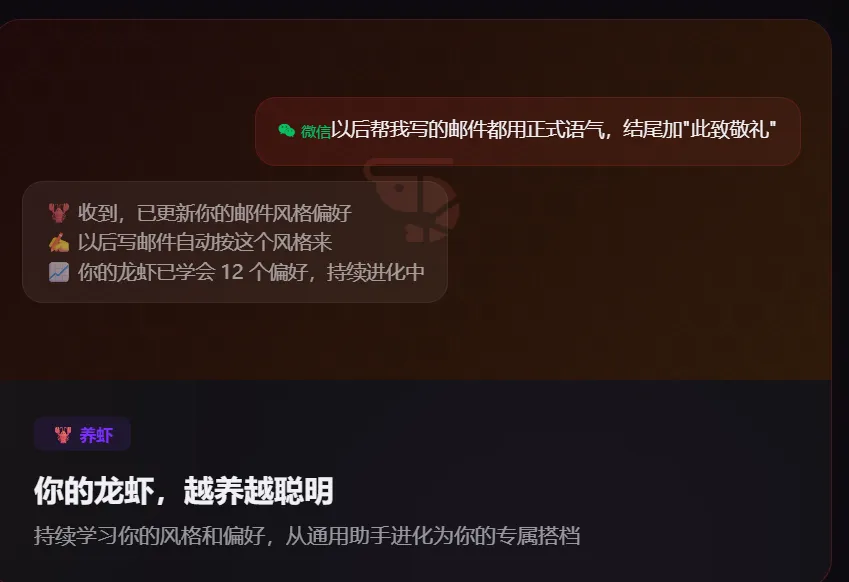
它不是让你在手机上远程控制电脑屏幕。
而是让你在微信里发一句话,让电脑自己干活。
这个场景在真实工作里太常见了。
比如你在外面见客户,突然有人要一个文件。
以前你可能要打电话给同事:
帮我开一下我电脑,桌面上有个文件夹,里面有个方案,发我微信。
麻烦。
也不安全。
如果电脑上有 QClaw,你可以直接发:
帮我在桌面和文档文件夹里查找文件名包含“客户方案”的 Word 或 PDF 文件。找到后先告诉我文件名和位置,不要发送文件。
确认之后再发:
把刚才找到的“客户方案终版.pdf”发送到微信给我。
这里也有一个细节:
不要一上来就让它直接发文件。
先让它找到。
再让你确认。
最后再发送。
因为电脑里可能有多个相似文件。
“终版”。
“最终版”。
“最终最终版”。
“客户确认版”。
这种文件名大家都懂。
AI 可能找错,所以你必须加一个确认环节。
08
用 QClaw 的关键,不是会不会提示词,而是会不会拆任务
很多人用 AI 不好用,问题不是工具差。
而是任务说得太模糊。
比如:
帮我整理文件。
这个指令就很危险。
整理哪些文件?
按什么规则整理?
移动还是复制?
要不要删除?
整理完放哪?
这些都没说清楚。
更好的说法是:
帮我扫描桌面上的文件,先不要移动和删除。请按照文件类型分成 Word、Excel、PDF、图片、压缩包、其他六类,并列出每一类有哪些文件。然后给我一个整理建议,我确认后你再执行。
你会发现,好的指令不一定复杂。
但一定清楚。
我建议新手使用 QClaw 时,记住一个公式:
任务对象 + 操作范围 + 执行动作 + 输出结果 + 安全限制
比如:
任务对象: 桌面上的 PDF 文件。
操作范围: 只处理桌面,不处理其他盘。
执行动作: 分类整理。
输出结果: 列出分类结果。
安全限制: 不要删除,不要覆盖原文件。
组合起来就是:
帮我整理桌面上的 PDF 文件,只处理桌面,不要处理其他文件夹。请按文件主题进行分类,先输出分类建议,不要删除、移动或覆盖任何原文件。
这才是比较安全、可控的用法。
09
哪些任务适合交给它?
我建议先从这几类开始。
第一类:找文件
比如找合同、找报价单、找方案、找最近修改过的表格。
第二类:整理文件
比如整理桌面、整理下载文件夹、把 PDF 单独归类、把图片单独归类。
第三类:读取资料
比如总结一个文件夹里的文档,提炼每个文件的重点。
第四类:处理表格
比如汇总、排序、筛选、找异常、生成整理版。
第五类:远程发送文件
比如人在外面,通过微信让电脑找到文件,再发送给自己。
这些场景都比较具体。
也比较容易判断结果对不对。
适合普通人先拿来练手。
10
哪些任务先别急着交给它?
有几类任务,我建议新手先谨慎。
第一,不要一上来就让它批量删除文件
删除这个动作风险太高。
第二,不要让它直接群发邮件或消息
发送之前一定要你自己确认内容和收件人。
第三,不要让它处理特别敏感的资料
比如财务原始数据、客户隐私、合同扫描件、身份证件等。
至少先搞清楚工具的数据处理和权限边界。
第四,不要把复杂任务一次性丢给它
比如:
帮我把这个项目所有资料整理好,再写一份完整方案。
这种任务太大了。
更好的方式是拆成几步:
先列文件。
再做摘要。
再提炼需求。
再整理框架。
再生成方案。
最后人工修改。
AI Agent 最好用的方式,不是完全放手。
而是:
人来定方向,AI 来做执行。
11
我的判断:QClaw 值得试,但不要神化
我觉得 QClaw 值得普通人关注,不是因为它现在已经无所不能。
而是因为它代表了一个方向:
AI 正在从“会聊天”,变成“会干活”。
过去我们用 AI,很多时候还停留在内容层面:
写文案。
写总结。
写方案。
做图片。
回答问题。
但下一阶段,AI 会越来越多地进入执行层面:
找文件。
整理资料。
处理表格。
操作软件。
调用工具。
完成流程。
这对普通人来说,才是真正有用的变化。
因为大多数人不是缺一个会讲大道理的 AI。
而是缺一个能帮自己少点几下、少找半天、少加一会儿班的助手。
当然,现在这类工具还在早期。
它可能会理解错。
可能会执行慢。
可能会找错文件。
可能处理结果不完美。
所以不能完全托管。
我的建议是:
小任务可以试。
重要任务要确认。
敏感资料要谨慎。
删除、发送、覆盖这类动作一定要人工确认。
只要你把边界控制好,QClaw 这类工具就很适合拿来做办公提效实验。
最后总结一下
QClaw 最值得关注的,不是名字有多可爱,也不是概念有多新。
而是它把 AI 放到了一个普通人熟悉的入口里:
微信。
你不用学复杂代码。
不用配置一堆环境。
不用理解一堆技术名词。
你只需要像给助理发消息一样,把任务说清楚。
这可能就是 AI 真正普及的关键。
不是让普通人都去学习 AI。
而是让 AI 进入普通人本来就在用的工具里。
所以,我对 QClaw 的理解很简单:
它不是一个陪你聊天的 AI。它更像一个刚上岗的电脑助理。
你不能指望它一上来就什么都懂。
但你可以从简单任务开始训练它、使用它、观察它。
比如今天就可以试三个小任务:
让它帮你找一个文件。
让它帮你整理一下桌面。
让它帮你汇总一个表格。
如果这三件事能跑通,你就会明显感受到:
AI 不只是能说。
它真的开始能干活了。
这也是我做「用AI解决问题」这个公众号最想关注的方向。
不追概念。
不制造焦虑。
就看一个问题:
这个 AI 工具,能不能帮普通人解决真实问题?