 夜雨聆风
夜雨聆风


飞牛 fnOS NAS 安装 OpenClaw(小龙虾)3 种方案全教程
硬件最低要求:CPU≥4 核、内存≥8GB、剩余硬盘≥10GB;fnOS 系统≥1.1.26(新版自带应用一键装,老版用 SSH/Docker)
三种安装优先级:方案 1【应用中心一键安装(小白首选)】> 方案 2【Docker 图形部署(自定义)】> 方案 3【SSH 脚本原生安装(高级)】
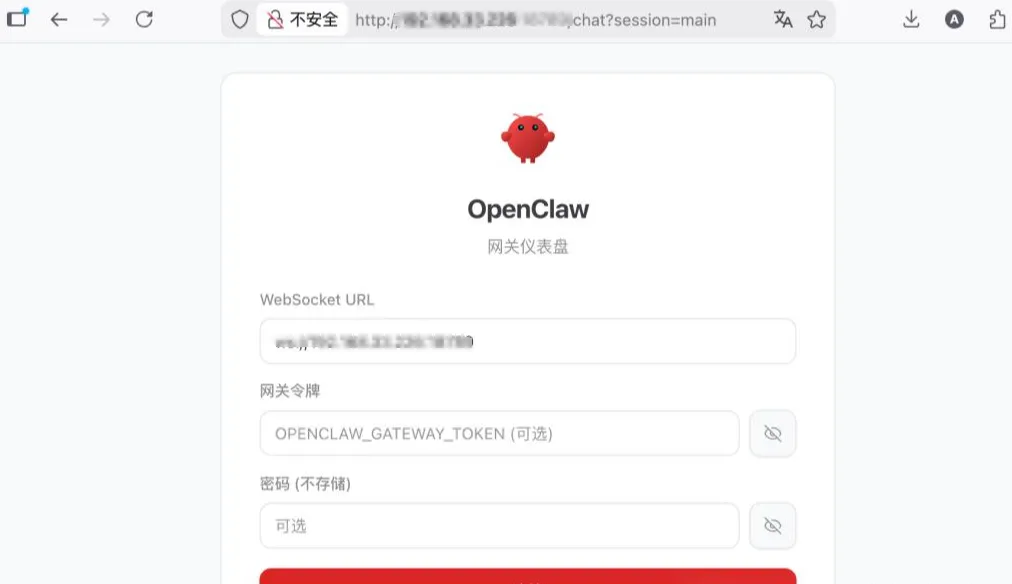
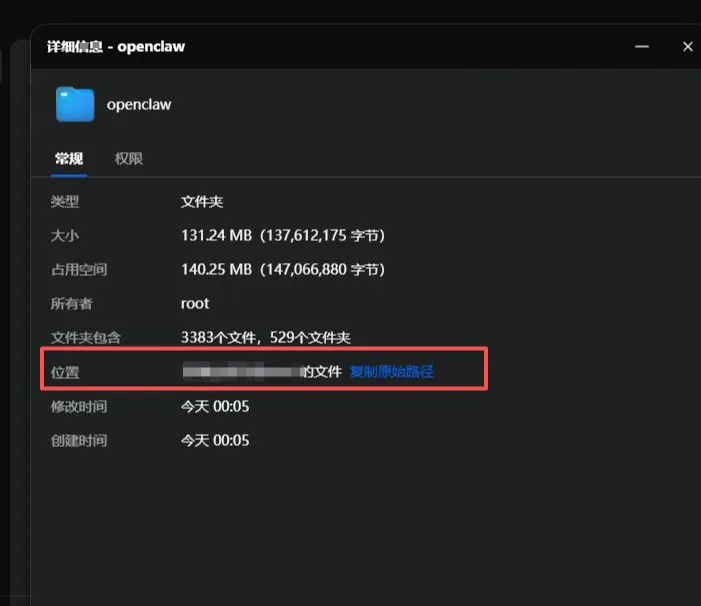
方案一:应用中心一键安装(fnOS 1.1.26 + 推荐,最简单)
- 系统前置更新
打开飞牛网页后台→【系统设置】→【系统更新】,升级 fnOS 到 1.1.26 及以上正式版,重启 NAS。 - 应用商店安装
左侧菜单→【应用中心】→顶部搜索 OpenClaw,点击安装
-
弹窗选择存储路径:选剩余空间≥10G 的硬盘文件夹(不要装系统盘) -
系统自动预装 Bun.js 运行依赖,等待 3~8 分钟自动完成部署
- 启动 + 网页访问
安装完成→【已安装应用】找到 OpenClaw→点击打开,自动跳转浏览器: http://NAS局域网IP:18789(默认端口 18789) - 初始化配置
-
首次登录设置管理员密码 -
左侧【模型配置】→【添加服务商】,填入大模型 API Key(通义千问 / 硅基 / Kimi/DeepSeek 任选其一),保存即可正常对话。
方案二:Docker 图形化部署(全版本 fnOS 通用,数据持久化)
步骤 1:提前安装 Docker
应用中心搜索Docker一键安装,启动 Docker 服务。
步骤 2:新建配置目录(数据永久保存)
文件管理器→数据盘(非系统盘)→新建文件夹:/Docker/OpenClaw(后续挂载配置)
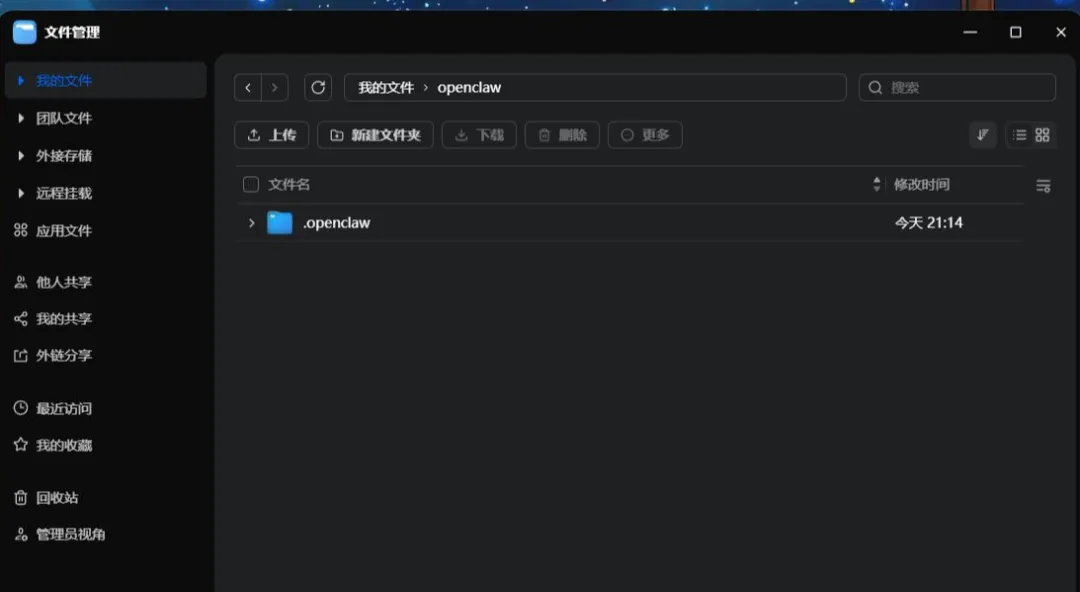
步骤 3:拉取 OpenClaw 镜像
-
打开飞牛 Docker→【镜像】→【添加镜像】 -
镜像地址填写(二选一,国内加速优先)
|
|
-
点击确认,等待镜像下载(约 3.5G,10~30 分钟)
步骤 4:创建容器(关键参数)
-
镜像下载完毕→选中镜像→【创建容器】
-
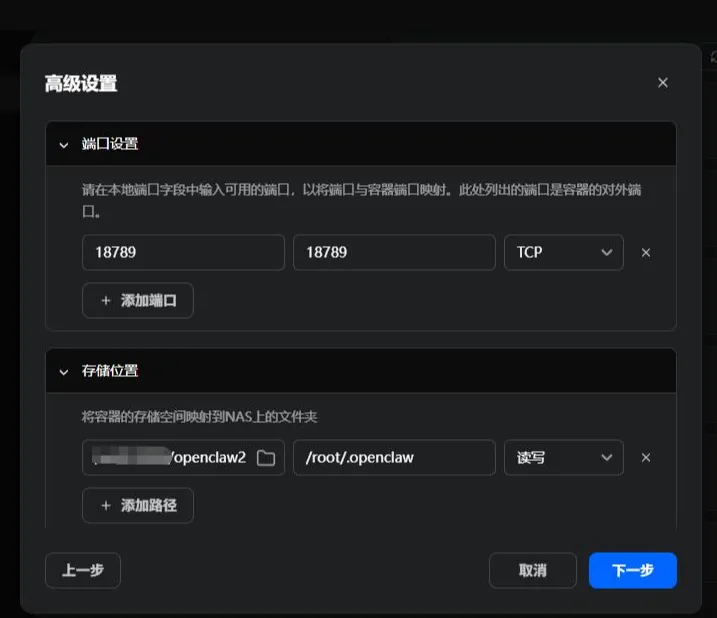
容器名称: openclaw - 端口映射
:主机端口 18789→容器端口18789(端口被占用可改 18790) - 目录挂载
:主机路径 /Docker/OpenClaw→ 容器内路径/root/.openclaw(必做,配置文件存本地) -
网络:桥接模式;重启策略:总是重启 -
启动命令: openclaw gateway run --allow-unconfigured --bind lan
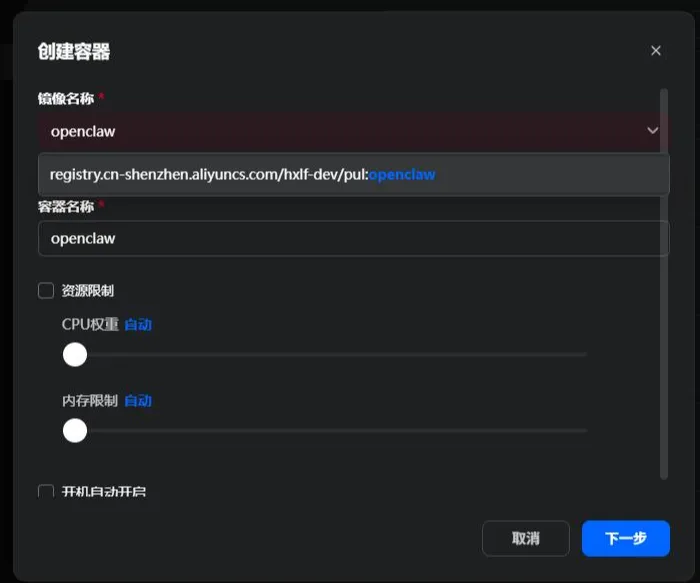
-
勾选创建后启动,完成创建
步骤 5:访问初始化
浏览器打开http://NASIP:18789,设置管理员密码 + 配置模型 API。
方案三:SSH 命令行原生安装(老 fnOS / 高级用户)
步骤 1:开启飞牛 SSH 权限
-
系统设置→安全→开启 SSH 服务,给登录账号开启 SSH 权限 -
Windows 用 Xshell、Mac 用终端连接 NAS, ssh 用户名@NASIP,输入 NAS 登录密码
步骤 2:创建安装目录
|
|
步骤 3:一键官方安装脚本
|
|
脚本自动安装 Node、依赖、OpenClaw 主程序(全程等待自动编译)
步骤 4:初始化 + 启动服务
|
|
步骤 5:访问
http://NASIP:18789完成初始化。
安装后必做配置:接入 AI 模型(缺一不可)
-
进入后台【模型配置】→新增渠道:
- 国内免费推荐
:硅基流动、通义千问、DeepSeek,官网注册获取 API Key - 海外
:OpenAI、Kimi
-
填入密钥、选择模型,测试连通性,连通成功即可在对话页使用 AI。
常见报错排查
- 18789 端口占用
:Docker / 启动命令修改端口为 18790,访问地址同步变更 - 镜像拉取失败
:Docker 设置→添加国内镜像加速(阿里云 / 网易镜像源),换加速镜像 - 内存不足闪退
:NAS 扩容内存,或关闭后台闲置应用,最低保证空闲 6G 内存 - 打不开网页
:飞牛防火墙放行 18789 端口,确认 NAS 同局域网
外网远程访问(可选)
路由器做端口转发:转发 NAS IP 的 18789 端口,域名 + 端口公网访问;建议搭配反向代理 + HTTPS 更安全。