夜雨聆风
夜雨聆风


不会修改word脚注序号位置?七步轻松解决
写在前面:简单、清晰、明了,本篇小文章纯干货,不废话,小白也可操作上手。不懂得细节可以随时问,我看到了都会回复。
不知道大家在写论文或者文章的时候,有没有遇到过word脚注格式问题?有时候希望脚注序号下标或者取消上下标却不知道怎么设置。
那么今天我们主要解决的就是关于word文档中脚注引用(序号)上下标的设置。
通常情况下,我们可以看到,设置了脚注之后,默认显示的序号是上标。
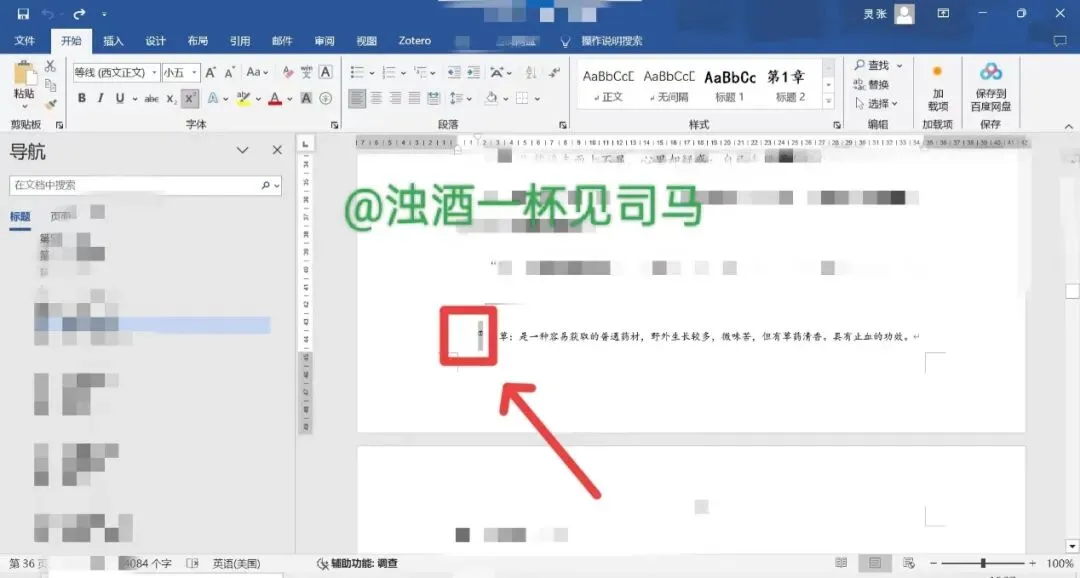
如果我们想要把它的序号改为下标或者其他的,主要流程如下:
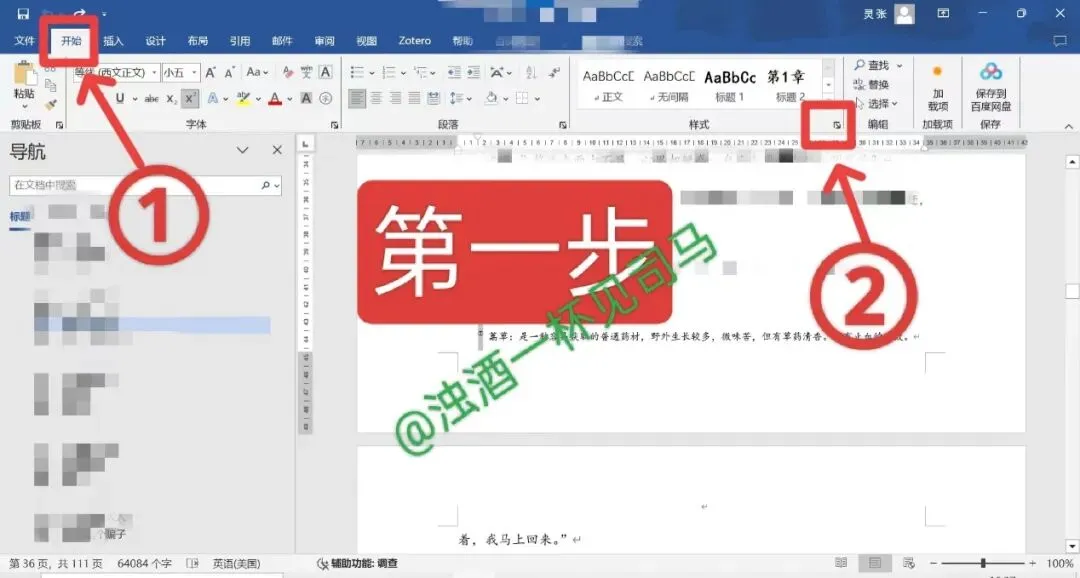
第一步:找到“样式”
在“开始”界面点击“样式”右边朝右下的“小箭头”。
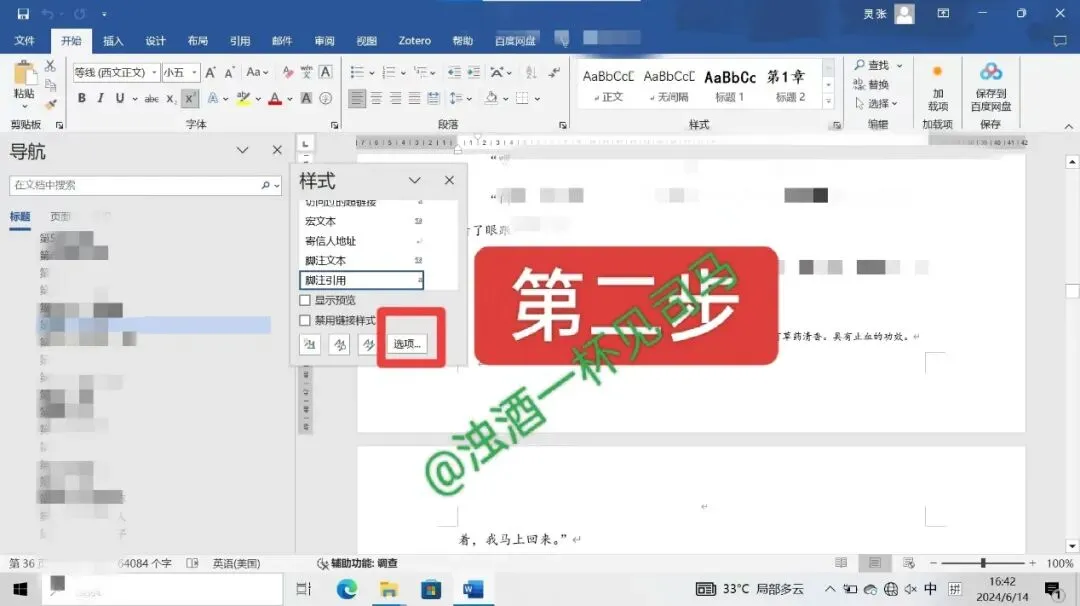
第二步:选项
在弹出的“样式”弹框中,点击“选项”。
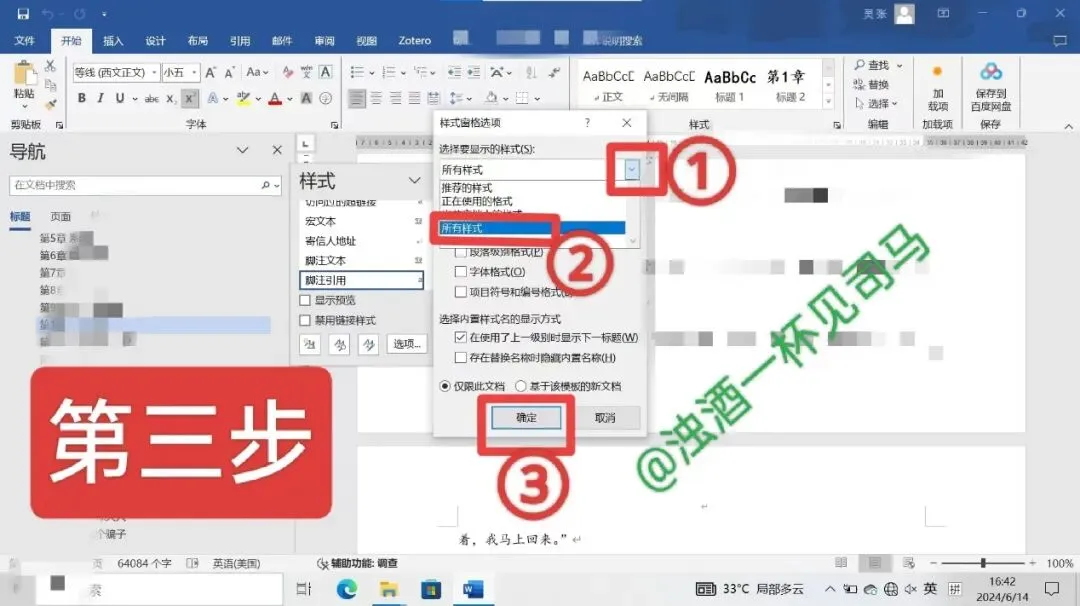
第三步:显示脚注样式
在新弹窗中“选择要显示的样式”下选择为“所有样式”,然后点击“确认”。
(当然,在“确认”上面一行有个选项,可以选“仅限此文档”,表示你的修改只会应用于你当前打开的这个文档;或者选“基于该模板的新文档”,表示你以后创建新的文档后,脚注引用的格式都会基于你当前的修改。按需要选择即可。)
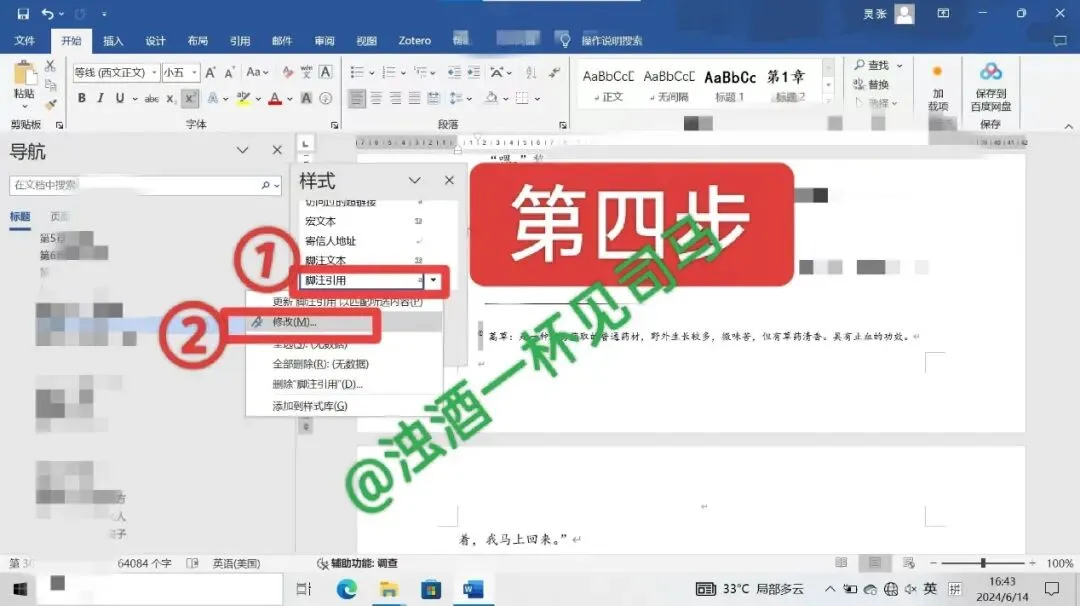
第四步:修改
在“样式”弹窗下滑,找到“脚注引用”,然后右键,点击“修改”
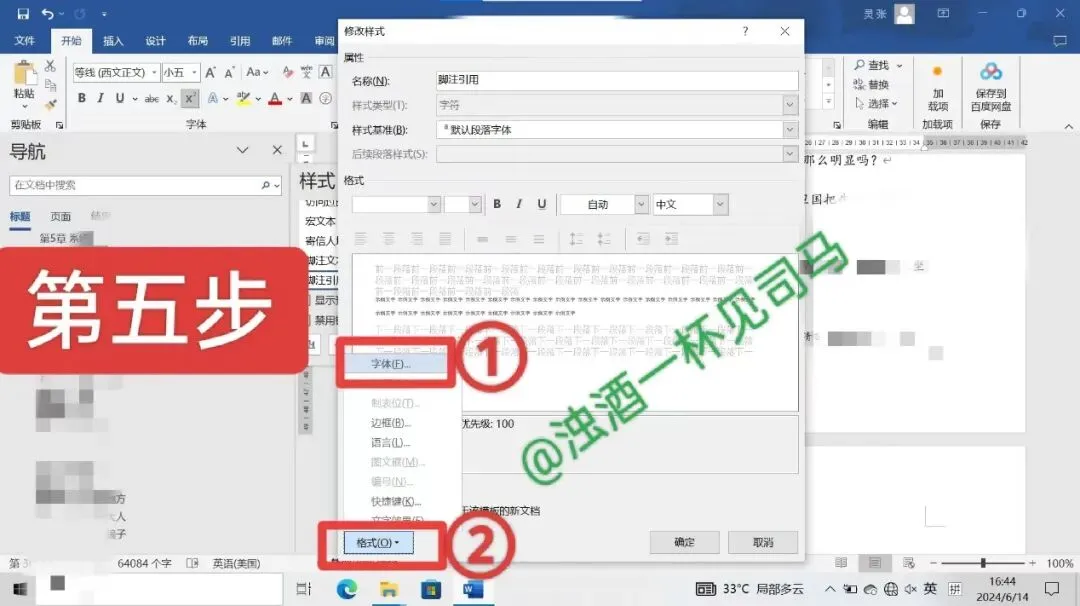
第五步:字体
在“修改样式”弹框左下角点击“格式”–“字体”进行修改
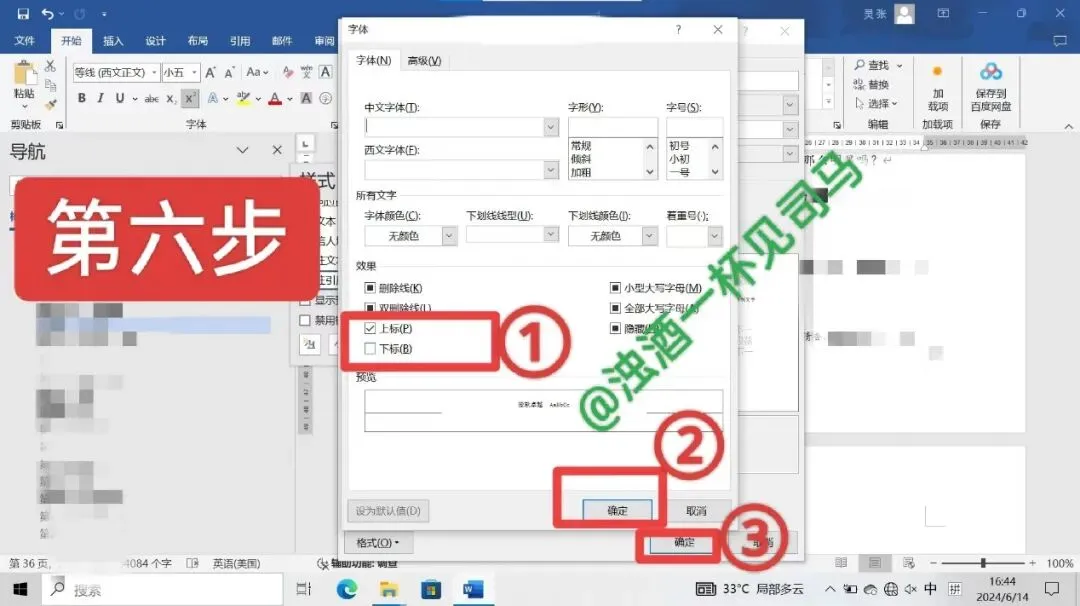
第六步:选择上标、下标
最后两行文字就是脚注序号上标、下标的修改。
框里打勾表示选上了,没打勾表示没选上。有三种可选:上标、下标、都不选(此时就是正常序号的样子,和后面的脚注文字平齐)
注意:修改选择好之后一定别忘了点击“确定”,剩下的界面也要点“确定”。
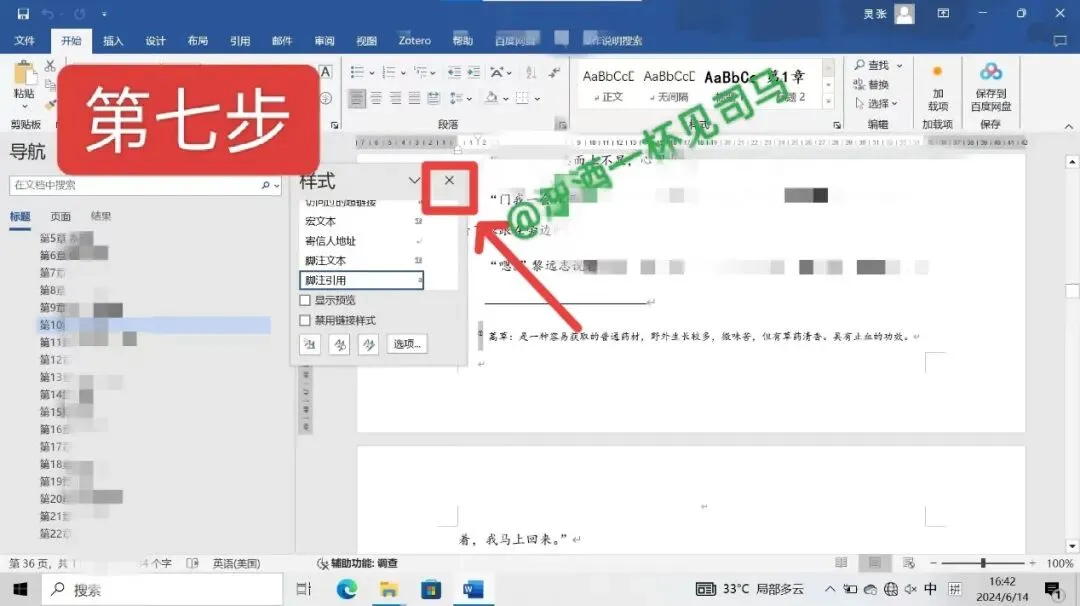
第七步:关闭样式界面
确定完之后,“样式”弹窗直接叉掉就可以了。
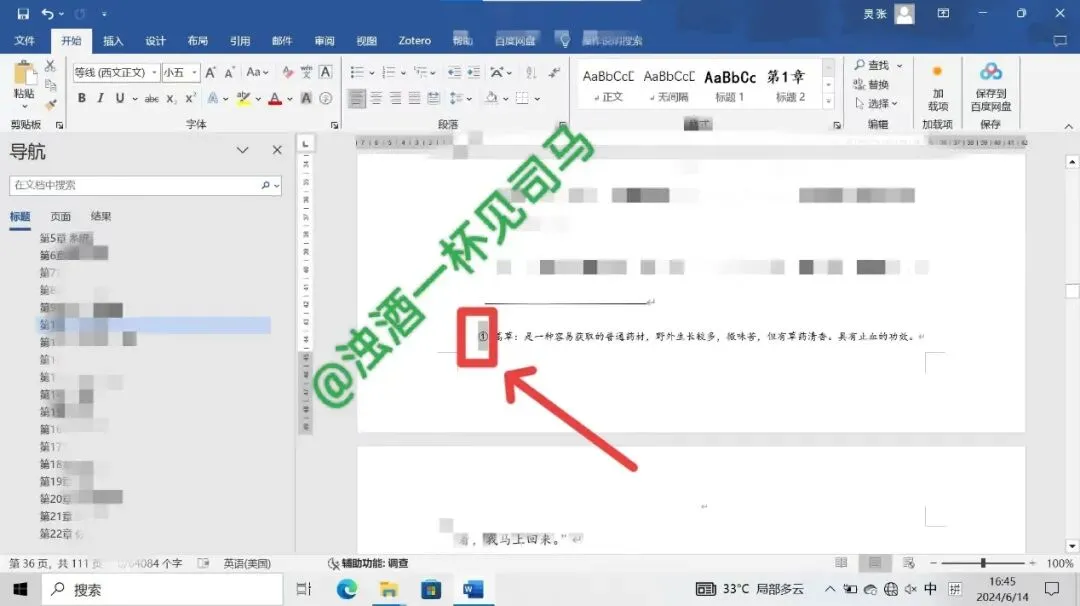
如图,我们可以看到脚注序号角标已经从上标变成了我们想要的格式(与后面文字平齐,无上下标格式)。
总结
这篇经验贴主要是关于电脑word脚注序号位置的修改,后续还会持续更新关于电脑系列的内容。防止找不到后续内容,你可以关注我,有想要了解的内容也可以随时投稿,私信我都会看的。
我是浊酒一杯见司马,致力于分享实用的生活、学习经验,如果您觉得我的文章有用,欢迎收藏点赞收藏,有什么想说的,也欢迎在评论区留言或者私信我!