 夜雨聆风
夜雨聆风


不用下载任何软件!10 秒查看电脑显卡配置!
下面讲解的是让小白也能看懂的 dxdiag 使用教程,只需要输入一行简单的代码,显卡型号、显存、驱动版本一目了然。
你是不是经常遇到这种情况:
想玩一个新游戏,不知道自己电脑能不能带得动?买了新电脑,想确认一下显卡是不是商家说的型号?电脑玩游戏卡顿,想看看是不是显卡驱动有问题?
其实不用下载鲁大师、驱动精灵这些第三方软件,Windows 系统自带了一个超级好用的工具 ——dxdiag,只要输入一个命令,就能查看电脑所有硬件信息,特别是显卡的详细配置。
今天就教大家怎么用这个命令,10 秒搞定显卡配置查询,小白也能一看就会!
一、什么是 dxdiag?
dxdiag 全称是DirectX 诊断工具,是Windows 系统自带的硬件检测工具,从Windows 98 时代就有了,一直沿用至今。
它可以查看:
•显卡型号、显存大小、驱动版本
•处理器型号、内存大小
•声卡、输入设备信息
•DirectX 版本
这个工具的优点是:✅ 系统自带,完全免费✅ 无需安装,即开即用✅ 信息准确,不会有广告✅ 不会捆绑任何软件
二、操作步骤(超简单!)
第一步:打开运行窗口
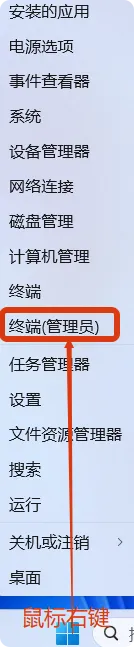
1.右键点击屏幕左下角的「开始」按钮 ,
,
2.选择「终端 (管理员)」或「Windows PowerShell (管理员)」
第二步:输入命令
在运行窗口的输入框里,输入dxdiag这 5 个字母,然后点击 “确定” 或者按回车键。

第三步:等待诊断完成
第一次运行时,系统会弹出一个提示框,问你是否要检查数字签名,直接点击 “是” 就可以了。
然后等待几秒钟,系统会自动完成硬件检测。
第四步:查看显卡信息
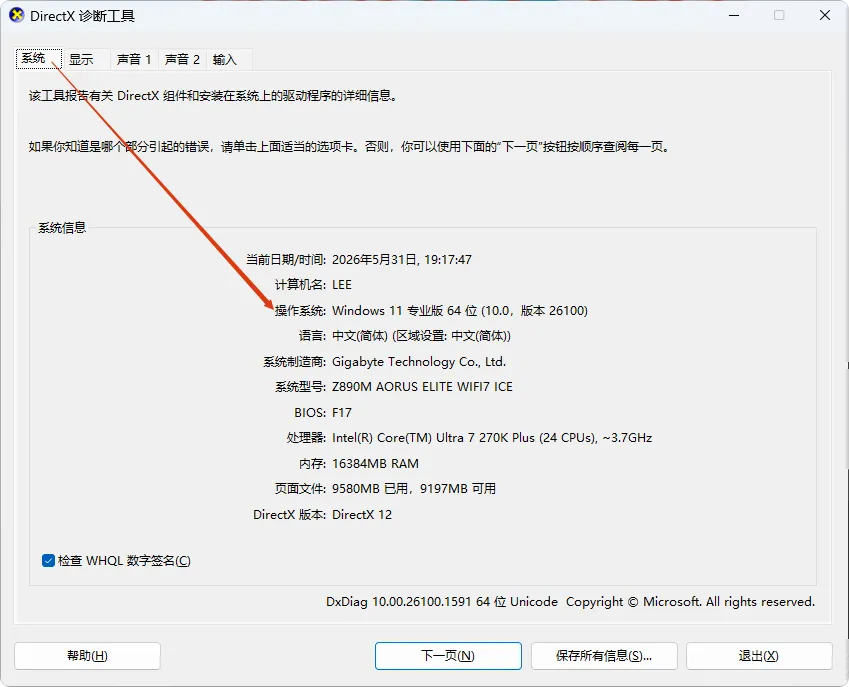
在弹出的 “DirectX 诊断工具” 窗口中,在系统一栏可以看到操作系统和CUP主板型号等;
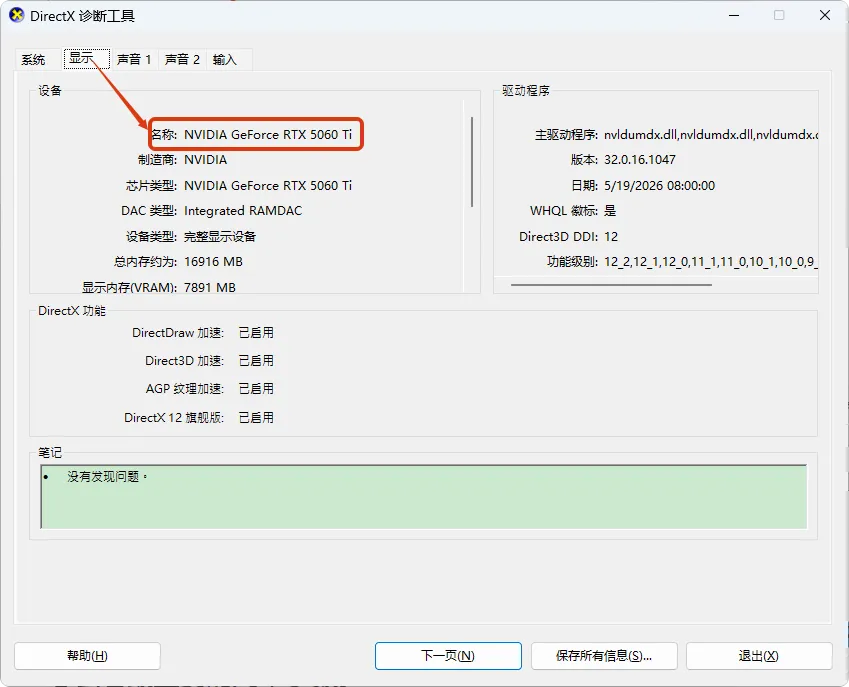
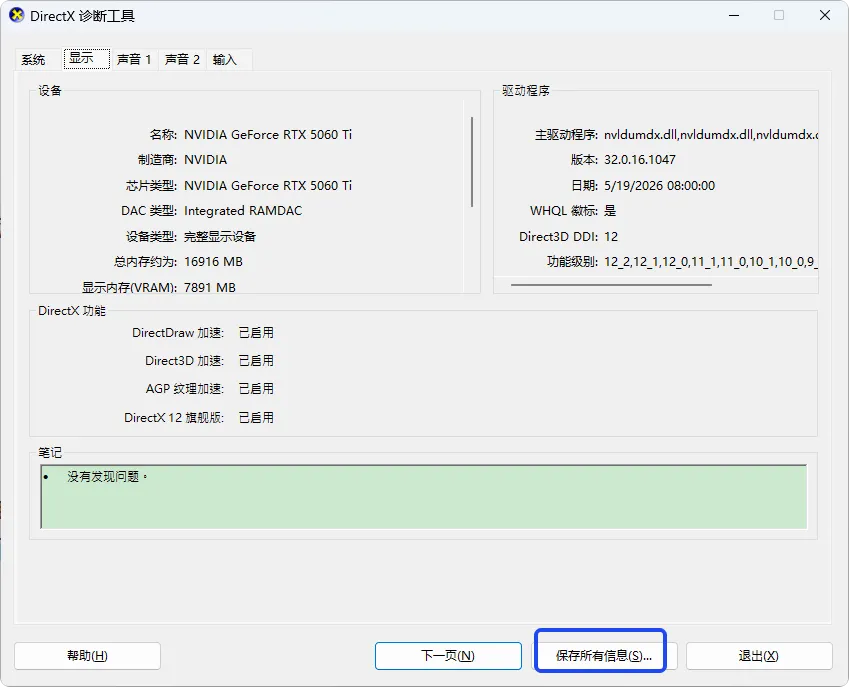
点击上方的“显示“标签页,就可以看到显卡信息,我的是5060TI;
三、怎么看显卡信息参数?(小白必看)
1. 显卡型号
在 “设备” 区域的第一行,名称后面就是你的显卡型号。
比如:NVIDIA GeForce RTX 5060 Ti、AMD Radeon 9800X3D等;
这是最重要的信息,决定了你的电脑能玩什么游戏、能做什么图形处理工作。
2. 显存大小
在 “显示内存 (VRAM)” 后面就是你的显卡显存大小。
•2GB 以下:只能办公、看视频,玩不了大型游戏;
•4GB:可以玩一些轻度游戏,比如英雄联盟、CSGO;
•6GB-8GB:可以玩大多数 3A 游戏,中等画质;
我的就是8G,可以畅玩2K游戏;
•12GB 以上:可以玩所有 3A 游戏,高画质流畅运行;
3. 驱动版本
在 “驱动程序” 区域的版本后面就是你的显卡驱动版本。
驱动程序就像是显卡的 “操作系统“,最新的驱动可以提升游戏性能、修复 bug。如果你的驱动版本太旧,建议去 NVIDIA 或 AMD 官网下载最新版本。
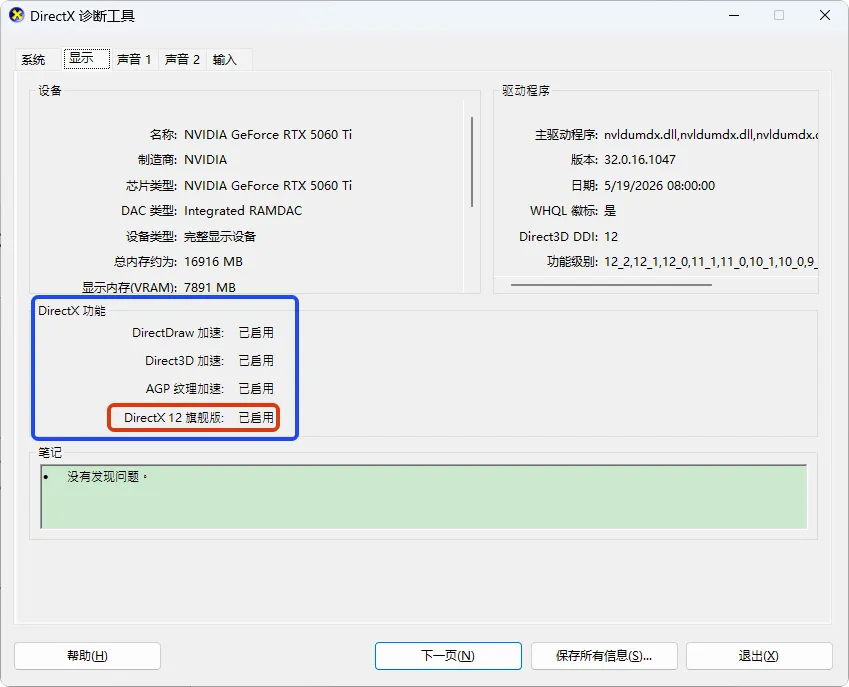
4. DirectX 功能
在窗口最下方的 “DirectX 版本” 后面,可以看到你的系统支持的 DirectX 版本。
目前最新的是 DirectX 12,大多数新游戏都需要这个版本才能运行。
四、实用小贴士
1. 怎么看是不是独立显卡?
•如果显卡型号里有NVIDIA或AMD字样,就是独立显卡;
•如果显卡型号里有Intel或UHD Graphics字样,就是集成显卡,有些CUP自带核显;
•有些笔记本电脑会有双显卡,会显示两个 “显示” 标签页;
2. 怎么保存显卡信息?
如果你想把显卡信息发给别人看,可以点击窗口右下角的“保存所有信息“按钮,然后选择保存位置,会生成一个 txt 文件,里面包含了所有硬件信息。
3. 常见问题解答
Q:为什么我打开dxdiag 后显示的显存和商家说的不一样?A:有些集成显卡会共享系统内存作为显存,dxdiag显示的是总显存(包括共享内存),而不是独立显存。
Q:dxdiag 显示的信息准确吗?A:非常准确,这是系统直接读取的硬件信息,比第三方软件更可靠。
Q:运行 dxdiag 会对电脑有伤害吗?A:完全不会,它只是一个检测工具,不会修改任何系统设置。
五、总结
今天教大家的这个方法,是查看电脑显卡配置最简单、最准确的方法。
记住这个命令:
dxdiag以后再有人问你 “我电脑能玩什么游戏?“,直接让他运行这个命令,把显卡型号发给你就可以了。
这个方法不仅能看显卡,还能看处理器、内存、声卡等所有硬件信息,非常实用。建议大家收藏起来,以后肯定用得上!