 夜雨聆风
夜雨聆风


还在用Word画流程图?试试这个10分钟学会的黑科技,改一次爽一次
朋友们,你有没有过这种绝望时刻:
-
一个Word文档,改了几十版,文件名从“最终版”变成“最终版_打死也不改_再改是狗”。
-
团队协作改个流程图,你改完发过去,同事说你覆盖了他昨天改的,两个人对着屏幕干瞪眼。
-
领导突然说:“看看半年前那个流程是啥样的。”你翻了半小时,才在邮件附件里找到一个疑似正确的版本。
我以前也这样,直到我把“写代码”的思维用在了写文档上。
今天不聊虚的,分享一个让我起鸡皮疙瘩的效率方法。它完美解决了上面所有问题,而且核心操作10分钟就能学会。
1.场景重演:一个质检报告流程的“变形记”
为了让你看得更明白,我直接用一个真实案例来对比——一家工厂的 《质检报告处理流程》。
以前,这份流程是用Word写的,大概长这样:
3.1 质检报告录入3.1.1 质检员收到报告后,打开系统3.1.2 选择”录入”按钮3.1.3 填写(1)报告编号 (2)检测结果3.1.4 点击”提交”3.1.5 系统自动校验3.1.6 如果校验不通过…
是不是看着就头大?全是字,逻辑还要靠自己脑补。如果中间有地方要改,你得从头读一遍。
现在,我把它变成了下面这张图。写出来只用了5行代码:
graph TD
A[收到质检报告] –> B{报告类型}
B –>|合格| C[结果录入]
B –>|不合格| D[不合格处理流程]
C –> E[自动校验]
D –> E
E –> F{校验通过?}
F –>|是| G[归档]
F –>|否| H[人工复核]
H –> I[修正录入]
I –> E
G –> J[通知相关方]
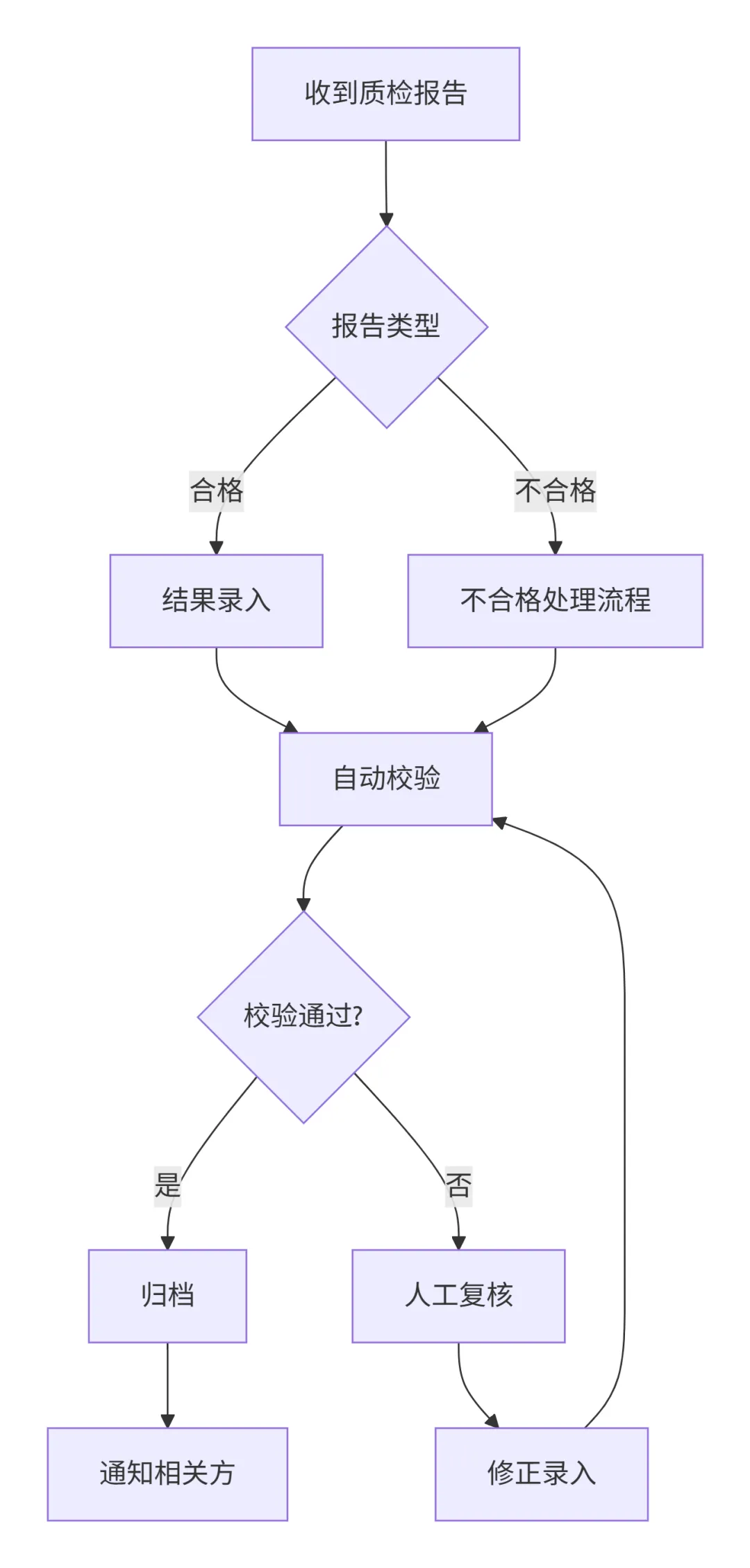
你看,100字都说不清的流程,一张图10秒就懂了。主线、分支、回头路,一目了然。
2.核心黑科技:你的流程图,从此有了“后悔药”
但这还不是最厉害的。最厉害的是,这个图是“活的”,而且能像玩游戏存档一样,拥有“后悔药”和“时光机”。
场景一:当流程要变时(比如归档前要加个主管签字)
-
以前用Word:打开文件 -> 找到那个图 -> 双击开始编辑 -> 改完箭头调格式 -> 保存。万一有人也改了,瞬间冲突。
-
现在用这个“新方法”:我把那句“G[归档]”改成“G[主管签字] –> H[归档]”,改完保存,像发朋友圈一样提交一下,完事。
更绝的是,同事打开后,看到的不是“你改了哪里?”,而是会精确显示:
- G[归档](这句话删掉了)+ G[主管签字] --> H[归档](新加了这两句)
谁在什么时候改了哪个标点,都清清楚楚,永远不打架。
场景二:当你想“穿越”回过去时
领导问:“三个月前那个流程是啥样的来着?我们能不能参考一下?”不用翻遍邮件,不用找备份。一个指令,文档就瞬间穿越回了三个月前的样子,一字不差。
你的文档库,变成了一个可以随时“读档”的游戏存档。
3.这是给普通人用的吗?是!这就是给你的方案
我知道你可能在想:“完了,一提到代码我就头疼,这我学不会。”
我以个人实战经验保证:Mermaid这种画图的“标记语言”,你认真学10分钟就能上手。 它就是“用说话的方式写出来一张图”,不用鼠标拖来拖去调格式,简直是手残党的福音。
当然,如果你还是觉得看代码难受,我还有给你的折中方案:
-
团队里的“技术担当”:直接用代码写图,享受极致丝滑。
-
更习惯可视化的你:用 processon、draw.io 这些拖拽工具把图画好,把工程文件(比如
.drawio文件)直接存好就行了。一样的清晰,一样能回溯。
重点从来不是“怎么写代码”,而是用这种“存档”思维,彻底干掉Word的版本混乱。
大家如果对作者是如何实现的感兴趣,请留言,后续会做一个系列手把手教你文档工具是如何使用的~
下篇预告:到这里为止,你可能会觉得”那MDX呢?不是说MDX很强大吗?”
我是图南小宝🐲,一个在AI应用开发一线扑腾的实践者。这里没有大道理,只有我在企业级AI落地中踩过的坑、修过的bug、上过线的系统。
By 图南小宝 🐲