用WPS智能表格进行出入库管理(第三步批量打印带二维码的商品标签)
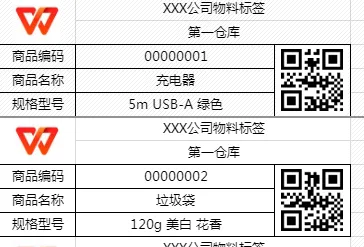
在上一期,已创建了一个存储商品出入库数据的多维表格并分享给大家,为了方便演示在商品信息数据表中已录入了部分数据。本期介绍批量打印商品标签的方法,该商品标签带有二维码,扫码可得到商品编码。最终得到的标签可以用标签打印机打印,实际标签如下图。
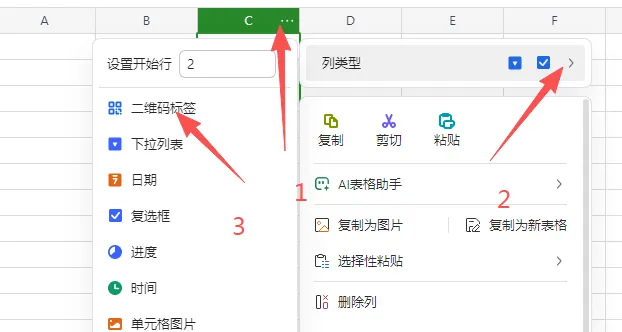
新创建的智能表格包含一个工作表,对该工作表进行重命名操作,改名为标签打印。在B1输入商品编号,B2-B5任意输入四个不相同的商品编码。
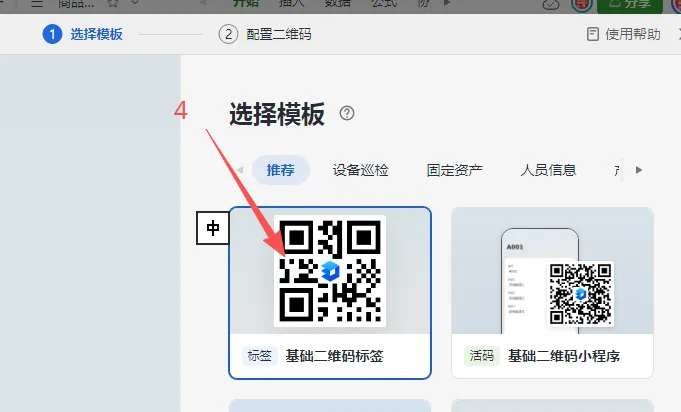
4、在弹出的选择模板窗口中选择基础二维码标签(见下图),点击下一步。
现在已在C列生成了四个二维码,单击C2单元格在编辑栏会看到一个类似=GENQRLABEL(“20260615140101117244902”,$B2,$B2)的公式,如果在其他行显示二维码,只需要在C列的不同行填入该公式,并修改$B2,$B2中的2。
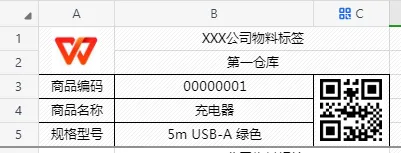
把A1:A2单元格合并,把一个图标以单元格图片的形式插入到合并的单元格,分别合并B1:C1,B2:C2,C3:C5,在表格中输入对应的文字,为A3:C5单元格添加边框线。最后得到一个如下图所示的一个二维码标签。
下图提供的演示表格(识别其二维码)中,通过粘贴共得到500个标签,最多一次可生成并打印500个。每个标签下面插入一个分页符。WPS智能表格的工作表不能通过操作插入分页符,为此下面提供了批量插入分页符的代码。
手工复制较慢,可以通过”效率—>高级开发—>AirScript编辑器”,添加脚本快生成。下面的代码包含粘贴和插入分页符功能。
for(let index=1;index<=499;index++){ ActiveSheet.Range("A1:C5").Copy(ActiveSheet.Range(`A${index*5+1}`)); ActiveSheet.Range(`${index*5+1}:${index*5+1}`).PageBreak=1;}
修改B列的标签信息,可得到不同的标签,该标签的二维码是商品编码的值。因为该标签的二维码是函数生成的,所以修改每个标签的商品编码二维码标签自动重新生成。
现在把已经设计好的功能完整的智能表格分享给大家试用。识别下面的二维码即可试用。
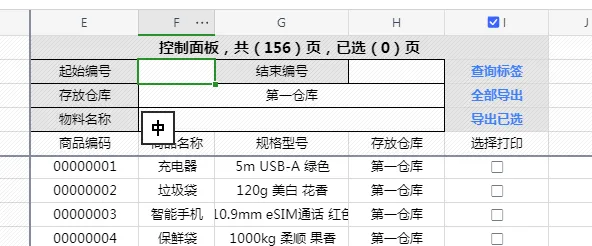
在这个智能表格中输入起始编号和结束编号,点击查询标签链接,可根据筛选条件查询要打印的商品信息,点击全部导出链接可把查询到的每个结果生成一个标签。单击每个商品信息最右侧的多选框,选择需要打印的商品信息,点击导出已选链接只导出已经被选择的商品信息。
查询和导出功能将在下一期详细介绍。请关注公众号及时接收最新教程。
如果你有更复杂的业务场景需要合并工作表的数据,我们可以根据你的业务需求定制智能表格。我们有专业的团队为你提供WPS智能表格的应用技术支持服务。我们也可以根据你的业务需求定制WPS智能表格。
 夜雨聆风
夜雨聆风