夜雨聆风
夜雨聆风


184:Word 文档中的段落陈述,怎样转换为可视化表格
订阅365学院独家专栏,智领卓越职场竞争力 ▼

今日问答
“在 Word 文档中,堆满了大段大段的文字,怎样将此类内容结构化成表格,使之更清晰、更容易理解呢?”
Microsoft 365 Copilot 可以帮助到你。
只需在 Word 文档中选择这些文字段落,把你的需求告诉 Copilot,一个结构清晰的表格就会呈现在你面前。
释疑详解
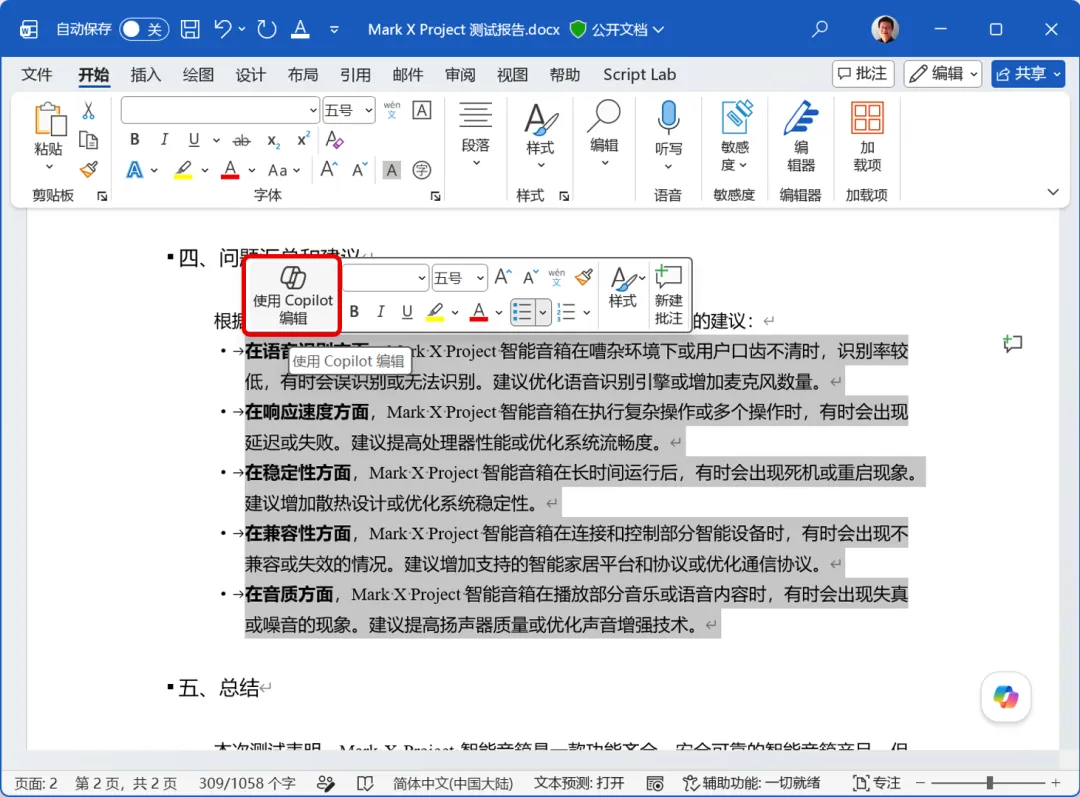
首先,在你的 Word 文档中,选择要转换为表格的文字段落,并在随即弹出的浮动工具栏中,执行【使用 Copilot 编辑】命令。
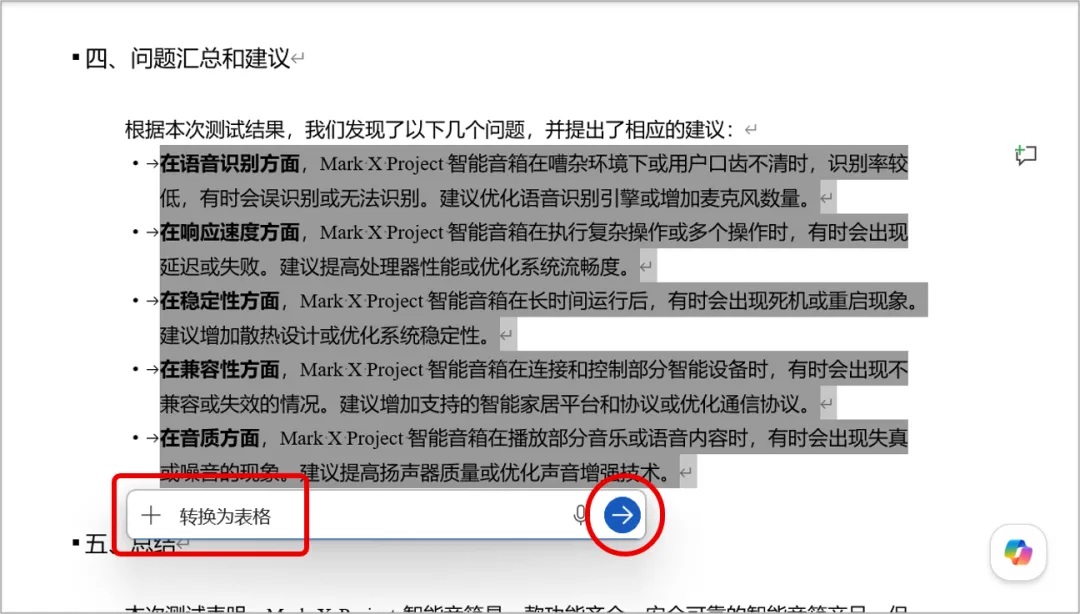
然后,在提示词输入框中,表明你的需求,例如将所选内容“转换为表格”,并执行【发送】命令。
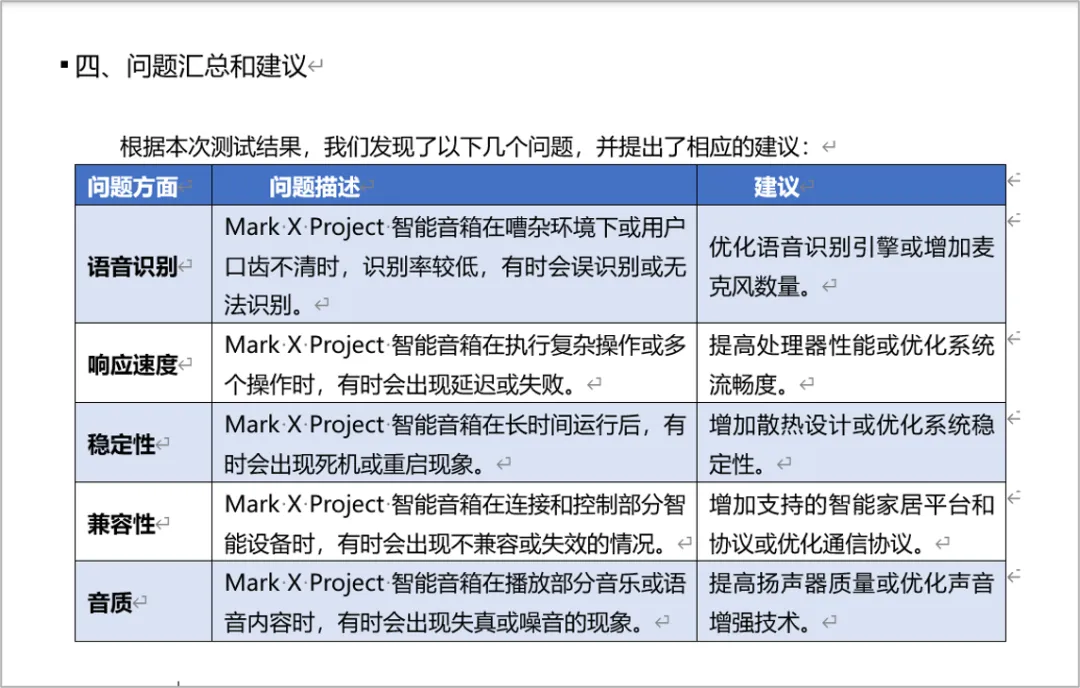
Copilot 立即响应你的需求,并对所选的文字段落进行精简汇总,将其内容创建为草拟的表格表达方式。
随后,如果确认内容无误,可以执行【完成】命令,即可使用草拟的表格替换所选的文字段落。

现在,你就在原来文字段落的位置上获得了一个以更直观的形式传达相同信息的表格。
推荐阅读
“365学院”是微软产品组推荐学习中心,旨在将优质、全面的学习资源精心分享给每位职场人。其中涵盖 Microsoft 365 办公平台应用、Microsoft Power Platform 低代码开发技术、Microsoft 安全与合规服务实施方法,以及前沿的 AI 技术能力场景等领域。
关注“365学院”,成就职场卓越的自己。

如果你希望与更多 Microsoft 365 企业用户、合作伙伴或技术专家讨论交流,请扫码添加“365学院小助理”微信号,我们将邀请你加入“365学院技术交流群”,共同探索 Microsoft 365 的应用场景和热点技术。期待你的加入!

什么是效率日历