 夜雨聆风
夜雨聆风


vi编辑器最全,组详细使用教程,看过来!看过来!@_@
vi工作模式调换
-
命令模式(默认)
-
vi首先进入命令模式,此模式可以通过上下左右键位来调整左右光标,也可以对文件内容进行复制,粘贴,删除,保存等操作。
-
输入模式:i
-
点击a可进入输入模式,此模式可以写入新内容或修改。
-
—INSERT– 进入输入模式特点
-
末行模式::
-
:进入末行模式可以对内容进行保存,退出操作。也可进行文件之间的转换,或者另保存,查找,替换等操作。
命令模式下的操作
-
set nu /set no nu :是/否显示数字行标。
-
模式切换:i
-
行内跳转:
-
^: 光标跳转到本行首位
-
/大写D:删除本行光标以及以后的内容
-
dG:删除光标本行以及下面全部内容
-
u:撤销操作
-
ctrl+r:取消撤销
-
大写ZZ:保存退出。
末行模式下的操作
-
保存文件、退出编辑器、打开新文件、读取其他文件内容及字符串替换等丰富的功能操作
-
w:保存
-
w+路径+名字:另存为(新文件)
-
wq:保存退出
-
q!:强制退出不保存
-
e+路径+名字:可以转到其他文件
-
r+路径+名字:可以将其他文件内容粘贴到本文件光标下
替换文件
-
选取范围/%+sub/旧内容/新内容/g
-
:s /old/new 当前行中选取一个替换 :s /old/new/g 当前行中,全部替换 :n,m s/old/new/g n到m行中,全部替换 :% s/old/new/g 文本全部替换 :s /old/new/gc 全文替换,不过会进行询问 -
选取范围n~m之间,数字行
-
%:全选内容
-
sub:缩写为s
-
g:没有g时,只会替换每行第一个符合的字符,有g就会全部选择。
文件操作命令
-
cat:查看文件内容
-
如果文件内容过多,会直接显示最后一屏。
-
cat +文件名
-
cat -n 文件名:会显示行段号。
-
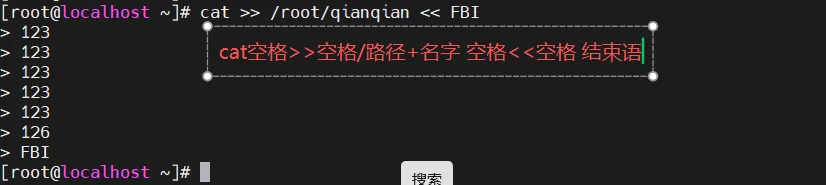
cat >>路径+名字 << EOF
-
会直接创建一个文件,可以直接写入内容,结尾EFO结束
-
more:分屏显示文件(翻书一样)
-
q:退出more命令
-
箭头翻页
-
less:分屏显示内容
-
一行一行的查看
-
箭头操作
-
head:默认显示文件前10行内容
-
格式:head -N+文件名
-
tail:默认显示文件最后10内容
-
格式 :tail -N+文件名
-
head -15 文件名 | tail -11
-
查看第5行到第15行
统计文件中的行数、单词、字节
-
wc:默认查看行数,单子,字节,

-
wc -l:查看行数
-
wc -w:查看单词数量
-
wc -c:查看字节
创建空文件
-
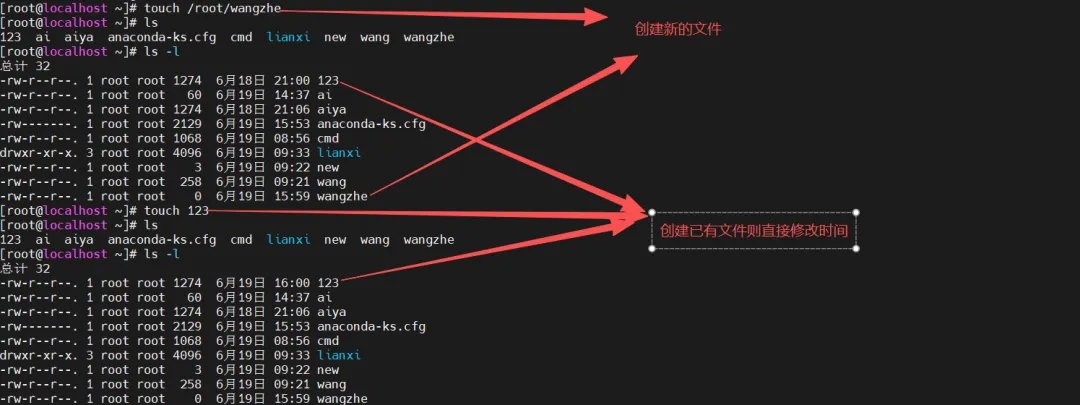
touch:如果文件不存在则直接创建文件,如果存在则直接修改时间
去重排序
-
uniq:过滤内容相同且相邻的内容
-
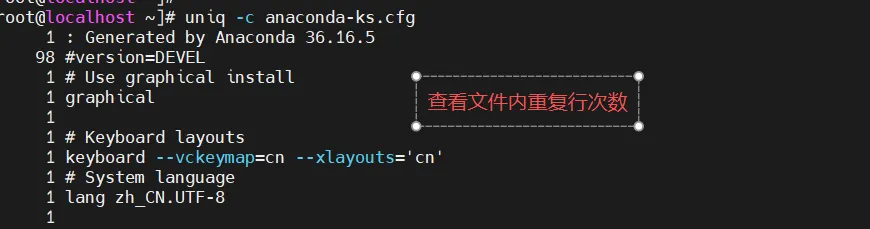
uniq -c :统计重复行的次数
-
sort:将文件内容一行为单位,一升序的方式排列
-
-
先排序后过滤
-
sort 、路径、名字 | uniq