夜雨聆风
夜雨聆风


不靠 WPS 也能行,Mac 右键两下,PPT 秒变图片
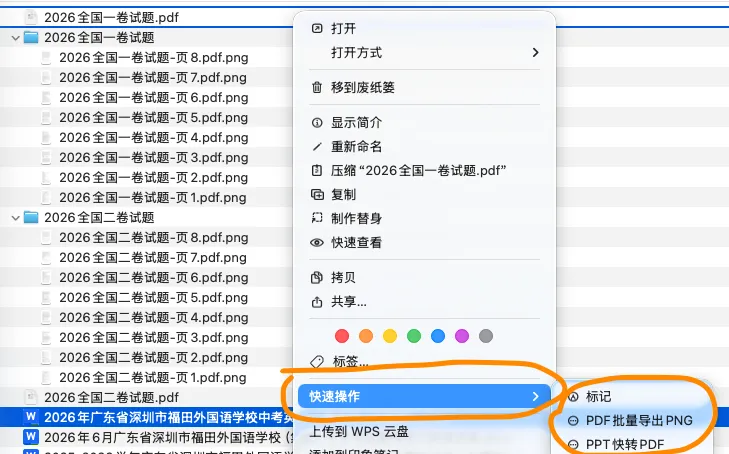
- 工具:苹果电脑自带的「自动操作」(英文名 Automator)
- 形式:做成一个「快速操作」(Quick Action)
- 用法:设置好以后,在访达里右键点文件,菜单里就能一键运行
-
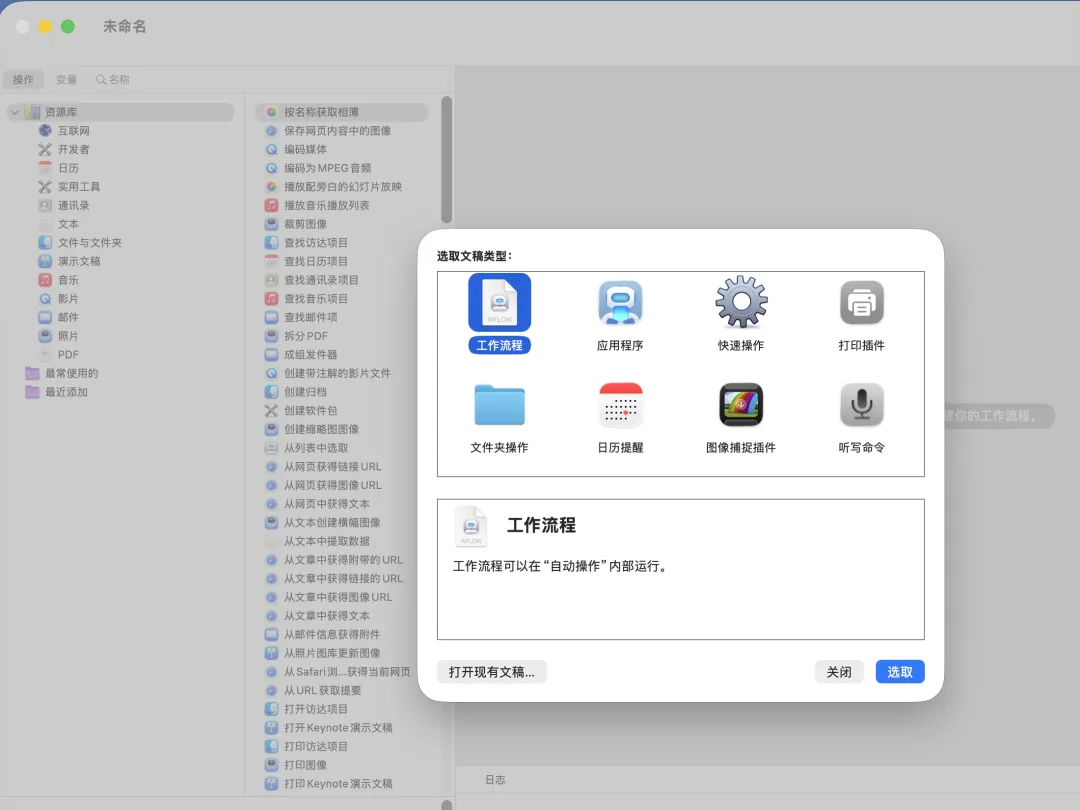
打开「自动操作」(聚焦搜索 Cmd + 空格,输入 Automator 回车)→ 新建「快速操作」。 -
-
顶部把「工作流接收」改成文件或文件夹,位于访达。 -
左侧搜索两个动作,依次拖到右侧:获取所选的 Finder 项目;运行 Shell 脚本(传递输入选「作为自变量」)。 -
把下面的代码粘进 Shell 脚本框,Cmd + S 保存,命名为「PPT 快转 PDF」。
for f in"$@"; do dir=$(dirname "$f") name=$(basename "$f" .pptx) pdfPath="$dir/$name.pdf" osascript <<EOFtell application "Keynote"set theDoc to open POSIX file "$f" delay 2export theDoc to POSIX file "$pdfPath" as PDF close theDoc saving noend tellEOFdoneopen "$dir"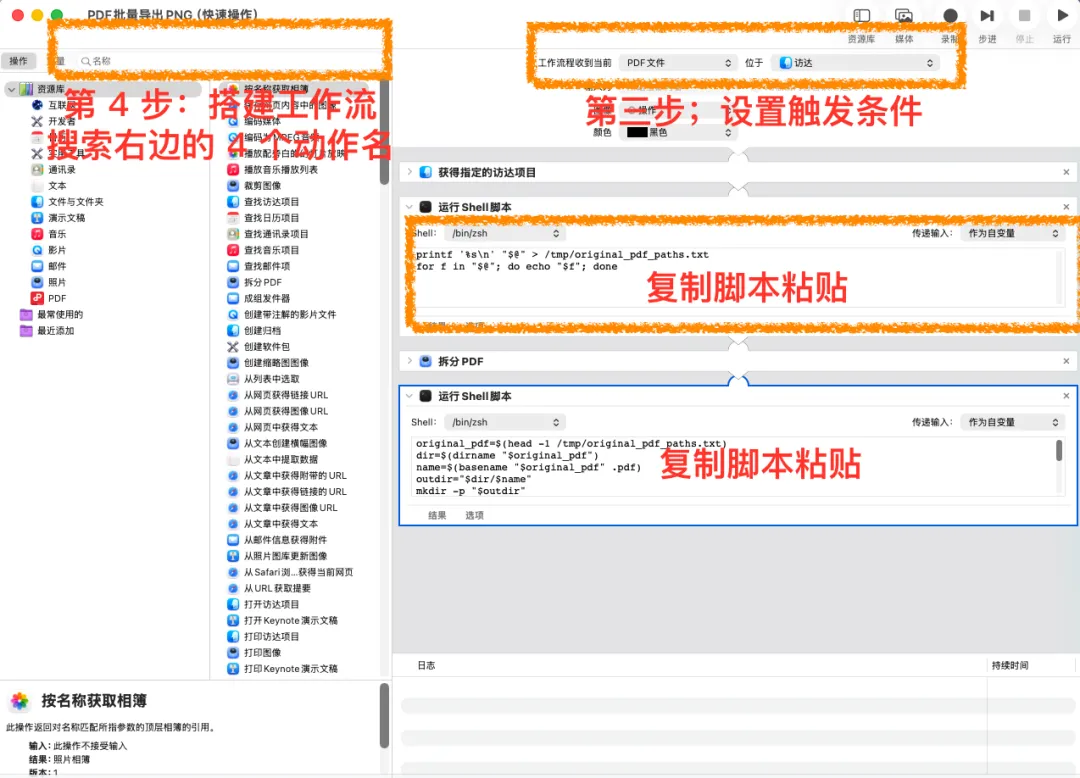
-
同样新建一个「快速操作」,顶部「工作流接收」改成 PDF 文件,位于访达。 -
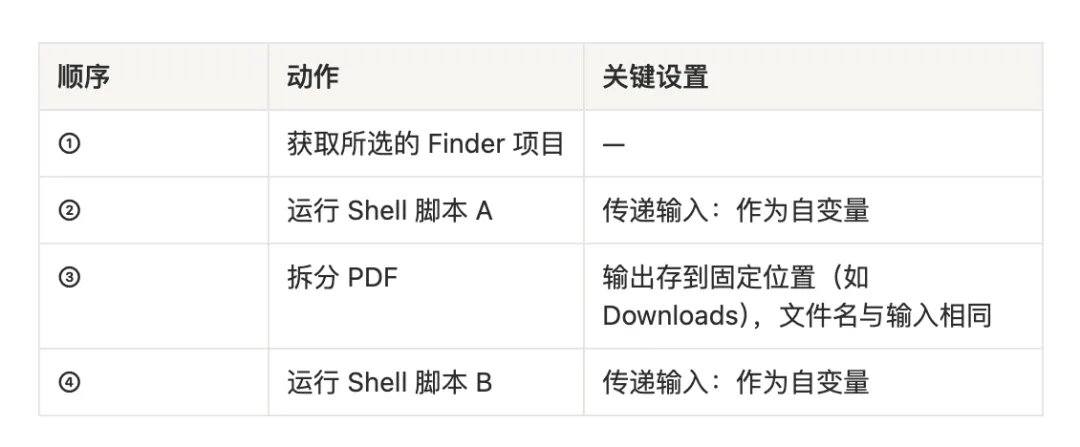
左侧依次拖入下面 4 个动作:
-
两个 Shell 脚本框里先清空原有代码,再分别粘贴下面 A、B 两段。 Shell 脚本 A: printf'%s\n'"$@" > /tmp/original_pdf_paths.txtfor f in"$@"; doecho"$f"; doneShell 脚本 B: original_pdf=$(head -1 /tmp/original_pdf_paths.txt)dir=$(dirname "$original_pdf")name=$(basename "$original_pdf" .pdf)outdir="$dir/$name"mkdir -p "$outdir"for pdf in"$@"; do qlmanage -t -s 2000 -o "$outdir""$pdf" 2>/dev/null rm "$pdf"doneopen "$outdir" -
保存,命名为「PDF 批量导出图片」。以后右键任意 PDF 就能一键导出。
- 小高英语培优|新三 — 新六年级
- 初中英语培优|新七 — 新九年级
- 初高衔接培优|新高一 至新高二
- PET 剑桥陪跑营
- 七上词性转换专项突破
——后缀规律 + 高频陷阱双线梳理,语法填空不再丢分