夜雨聆风
夜雨聆风


1-2 AI 到底怎么用?6 种方式一次看懂,从聊天到接进自己的软件
1-2 AI 到底怎么用?6 种方式一次看懂,从聊天到接进自己的软件
上一篇我们搞懂了 AI 是什么。这篇把 AI 能怎么用一次铺全。内容分两层,普通人看前半,写代码的看到底,每层都标了给谁看,对不上号跳过即可。
先看全景:用 AI 的 6 种方式
别被「方式」吓到,说白了就是你从哪个口子去用它。从最简单到最专业,一共 6 种。
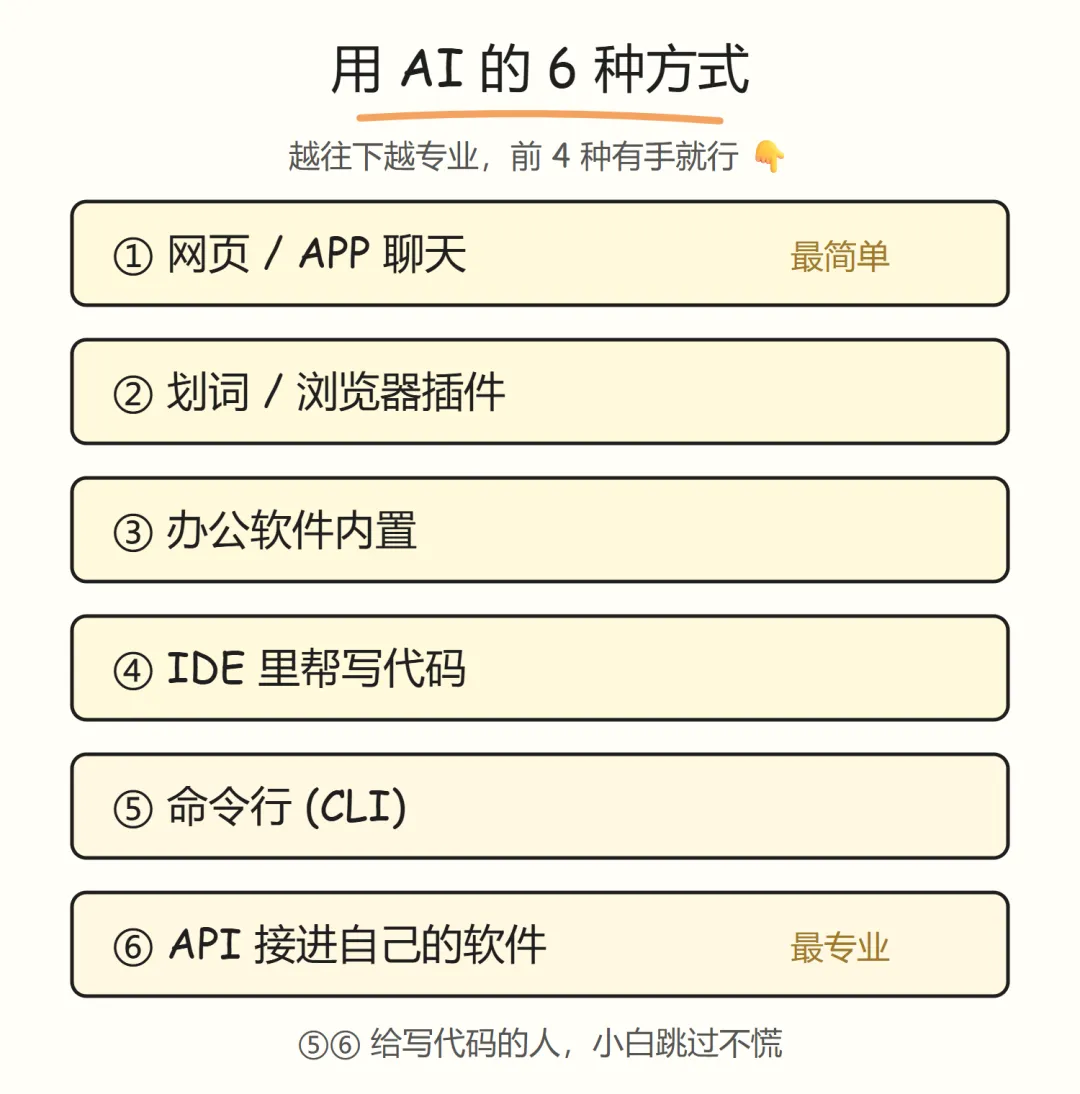
前 4 种有手就行;后 2 种给写程序的人。下面一种一种说。
第一层 · 普通人这样用(人人都能上手)
一、网页/APP 聊天:最简单,张嘴就来
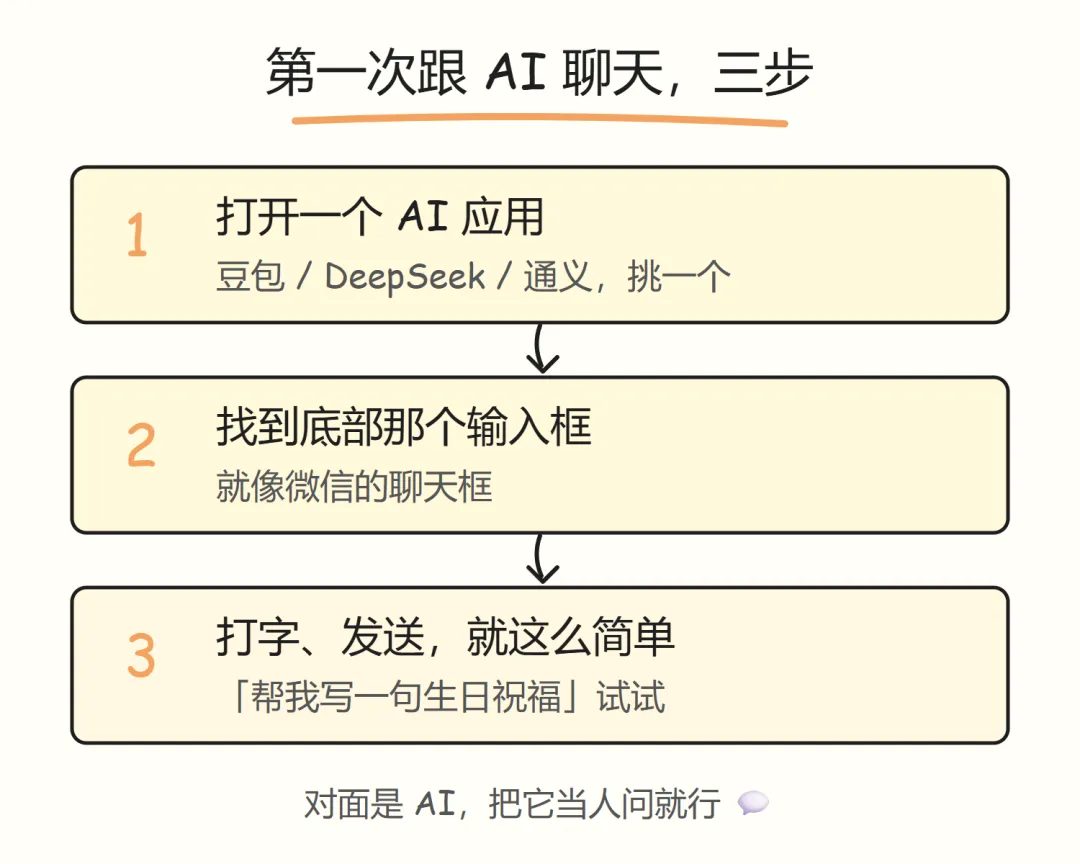
这是 90% 的人接触 AI 的第一站,也是上一篇说好要手把手教的——第一次跟 AI 聊上一句。
操作就三步:打开一个 AI 应用 → 看到输入框 → 把想问的话打进去发送。它就像微信对话框,只不过对面是 AI。你问「帮我写句生日祝福」,它立马写出来。
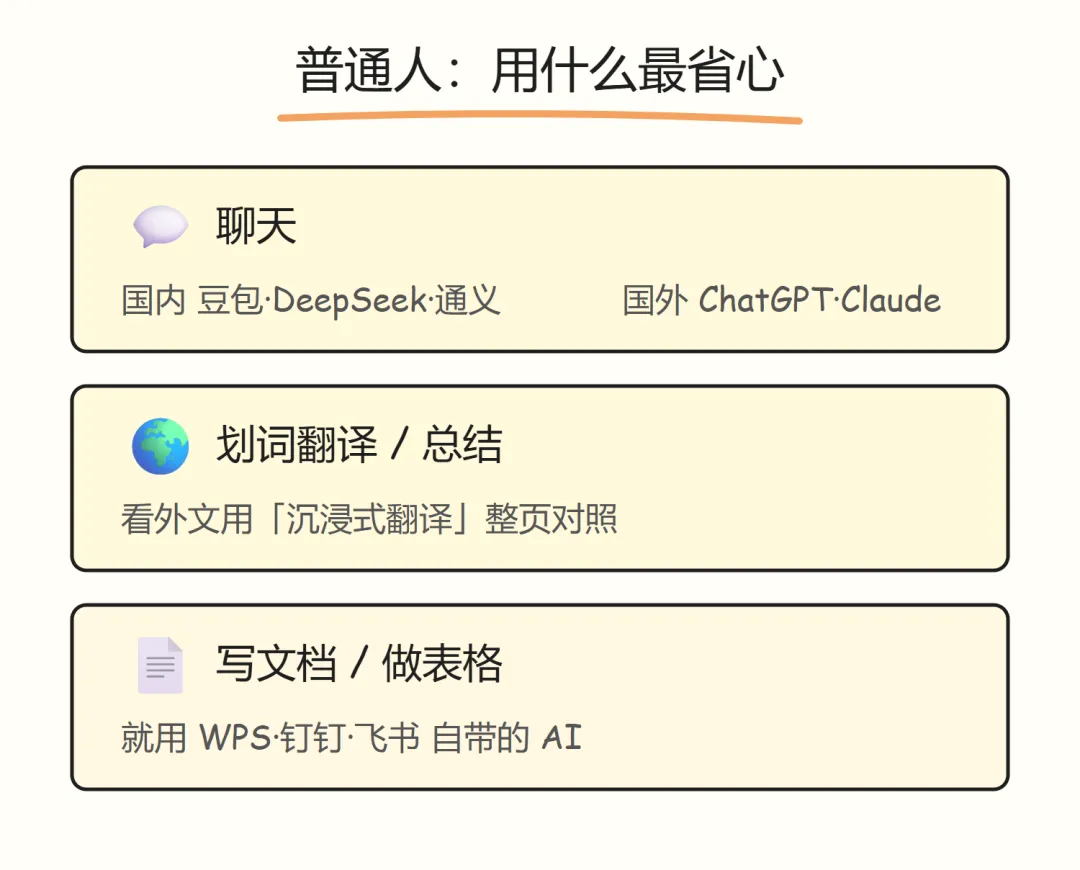
🛠 用什么:国内首选豆包、DeepSeek、通义千问;国外有 ChatGPT、Claude、Gemini。先随便挑一个聊起来。
二、划词/插件:在你正干活的地方顺手用
装一个浏览器插件后,在网页上选中一段文字,就能直接让 AI 翻译、总结、改写。看英文选中就翻译,长文选中就总结,AI 跑到你干活的地方来帮你。
🛠 用什么:看外文网页用「沉浸式翻译」最省心,整页中英对照;划词总结、改写可用豆包、Monica 这类插件。
三、办公软件内置:写文档、做表格时它就在
现在很多软件自带 AI。写文档卡壳点一下,它帮你接着写;表格里说「按销量排序」,它帮你弄好。会用这个软件,就会用它的 AI。
🛠 用什么:国内 WPS(灵犀)、钉钉、飞书都内置了;国外是 Microsoft 365 Copilot、Notion AI。平时用哪个,就用它自带的。
第二层 · 写代码的人这样用(小白可跳过)
下面三种给写程序的人。不写代码的话,看个热闹、知道「还能这么玩」就够了,不用记。
四、IDE 里用:让 AI 坐在程序员旁边帮写代码
IDE 是程序员写代码的软件,好比作家的 Word。把 AI 装进去,它就像坐在你旁边的助手:你写一半它帮你补,你说「这段改成××」它动手就改。
🛠 用什么:最火的是 Cursor;老牌 GitHub Copilot 能装进 VS Code;同类还有 Windsurf。
五、命令行(CLI)里用:敲一行字,AI 就干活
命令行是一个只有文字、没有按钮的黑框框,靠敲命令指挥电脑。把 AI 接到这里,你敲一行话它就执行:「把这文件夹的图片都压缩一下」,它就照做。
🛠 用什么:两大主力是 Claude Code 和 Gemini CLI,在黑框框里直接跟 AI 对话、派它干活。
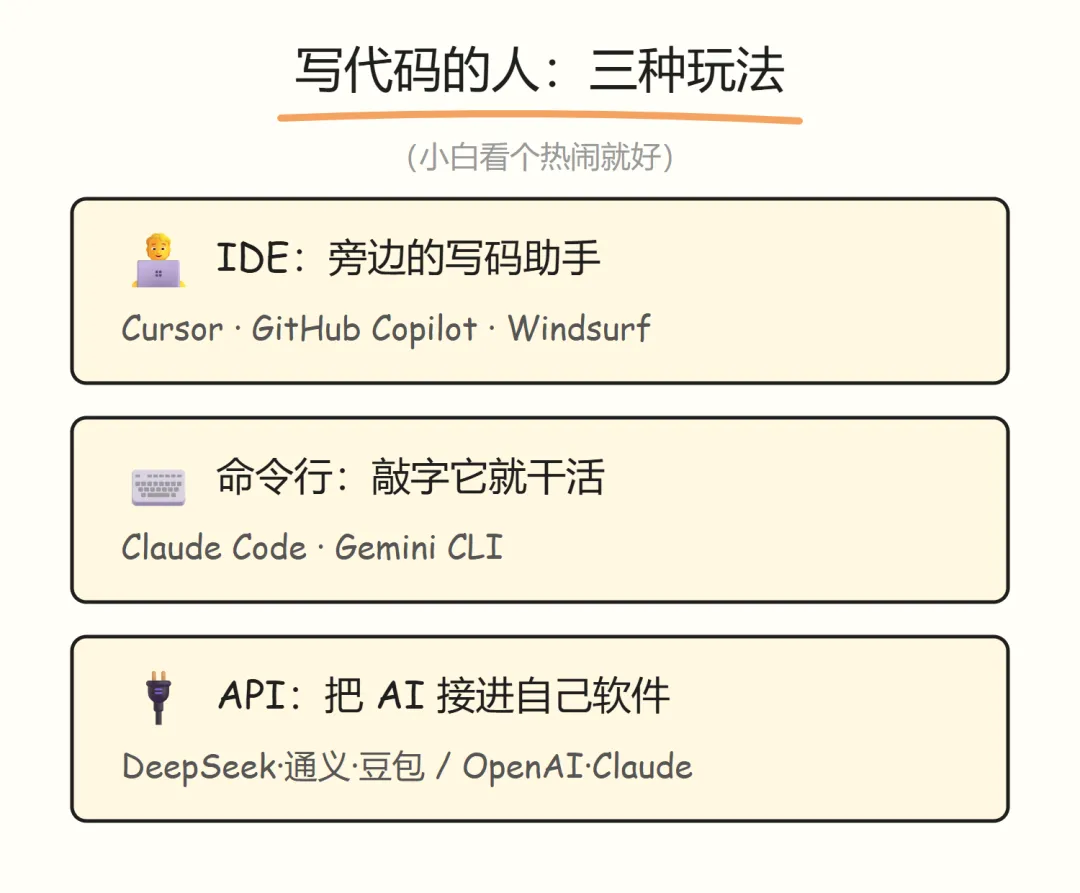
六、API 接入:把 AI 当水电,接进自己的软件
最进阶的一种。API 可以理解成一个插座。电厂发电你不用自己造发电机,插上就有电;AI 能力放在云端,你的软件接上「插座」就能用上 AI——客服机器人、自动写报告都这么来的。
🛠 用什么:国内 DeepSeek、通义千问、豆包都开放了 API,DeepSeek 以便宜著称;国外是 OpenAI、Claude、Gemini。
一张表:你是谁,该用哪种?
不用全记,对号入座就行。
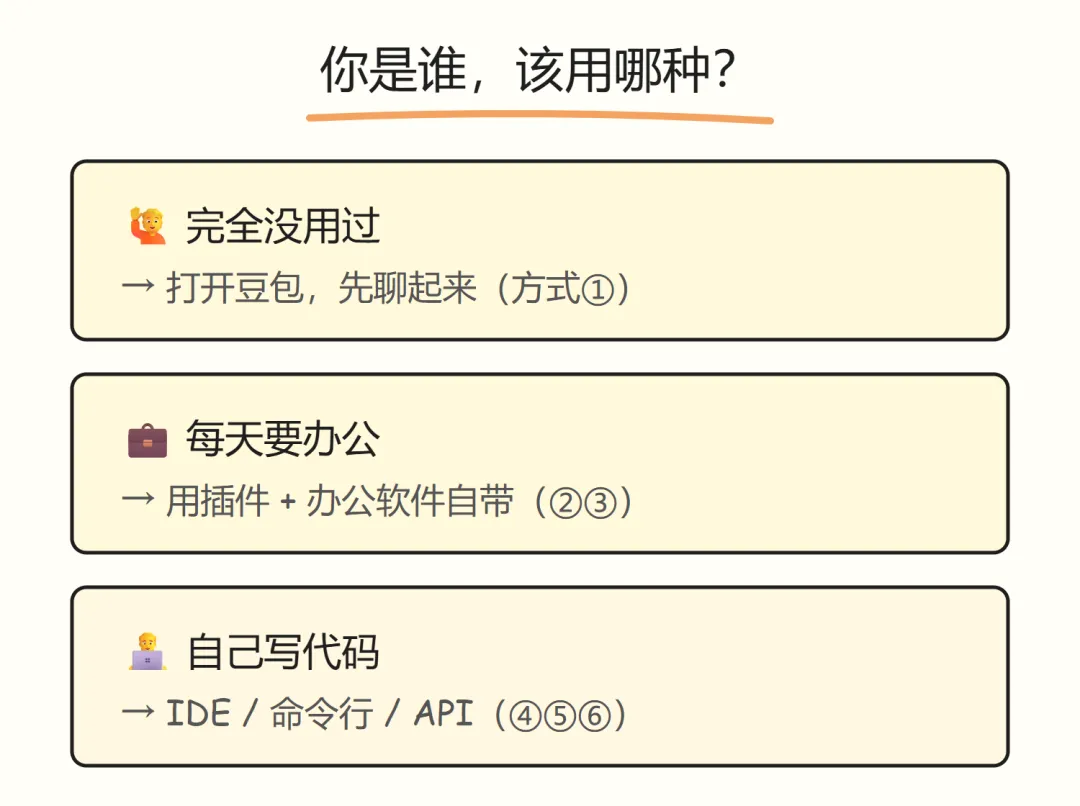
🎯 一句话记住:用 AI 不分高低,只分顺不顺手。普通人张嘴聊天就够用,写代码的可以把它接进工具、甚至自己的软件里。先从最简单的聊天开始,用顺了再往深里走。
下一篇,我们聊聊怎么跟 AI 把话说清楚,让它给的答案正好是你想要的。