夜雨聆风
夜雨聆风


Codex 与 Claude Code 免登录使用攻略:用 API Key 接入兼容网关
适用环境:Windows、VS Code、Claude Code、Codex
很多人想用 Codex 或 Claude Code 辅助写代码、改文档、跑脚本,却不想依赖官方订阅账号反复登录。一个常见做法是:通过 API Key 接入公司网关或兼容的模型服务。
先把边界说清楚:本文所说的“免登录”,是指模型调用不依赖官方订阅账号登录,改用 API Key 鉴权;它不等于免费,也不保证每个桌面应用都能跳过自身的账号入口。不同版本、组织策略和网关能力都可能影响最终结果。
本文整理三种使用方式:
-
VS Code + Claude Code 插件 -
Claude Code 桌面界面 -
Codex 桌面版或本地客户端
如果你追求稳定和可排查,我更推荐第一种;桌面版更直观,但不同版本的界面和认证限制可能不同。
一、开始前先准备好这些信息
请向公司管理员或服务提供方确认以下内容:
-
网关地址,例如 https://gateway.example.com -
API Key,例如 sk-your-key -
可用的模型 ID,例如 your-claude-model-id -
网关兼容的协议:Anthropic Messages API、OpenAI Responses API,还是 Chat Completions API -
该网关是否允许在 Codex、Claude Code 等本地工具中使用
安全提醒:不要把真实 API Key 发到群聊、文章、截图或 Git 仓库中。示例里的地址、Key 和模型名全部是占位符。
二、方案一:VS Code + Claude Code 插件
这套方案适合已经习惯在 VS Code 中写 SQL、Python、脚本、文档或小工具的读者。
2.1 安装软件
需要安装:
-
Visual Studio Code -
Claude Code:在 VS Code 扩展市场搜索 Claude Code,认准官方发布者 -
Claude Code 本体:如果插件提示缺少命令行组件,按插件给出的官方向导安装
安装完成后,用 VS Code 打开项目目录,再从 Claude Code 面板或内置终端启动。
2.2 配置 API 网关
在 VS Code 中按 Ctrl + , 打开设置,然后点击右上角的“打开设置 (JSON)”。把下面的配置合并到现有的 settings.json 中,不要直接覆盖你原来的其他设置。
{"claudeCode.preferredLocation":"panel","claudeCode.environmentVariables":{"ANTHROPIC_BASE_URL":"https://gateway.example.com","ANTHROPIC_AUTH_TOKEN":"sk-your-key","ANTHROPIC_MODEL":"your-claude-model-id","ANTHROPIC_DEFAULT_HAIKU_MODEL":"your-haiku-model-id","ANTHROPIC_DEFAULT_OPUS_MODEL":"your-opus-model-id","ANTHROPIC_DEFAULT_SONNET_MODEL":"your-sonnet-model-id"},"claudeCode.selectedModel":"your-claude-model-id","claudeCode.allowDangerouslySkipPermissions":false}几个关键点:
ANTHROPIC_BASE_URL
填网关地址。 ANTHROPIC_AUTH_TOKEN
填 API Key。团队环境更建议通过系统环境变量或密钥管理工具注入,避免明文长期保存在设置文件中。 -
模型 ID 必须与网关实际提供的名称完全一致,不能凭经验猜。 -
如果网关只提供一个模型,可以先只设置 ANTHROPIC_MODEL,其余三项按服务方要求决定是否保留。 -
不建议默认开启 allowDangerouslySkipPermissions。它虽然省去确认步骤,却会显著扩大误删文件、误执行命令的风险。
保存设置后,重启 Claude Code。如果启动失败,优先检查网关地址、API Key、模型 ID 和协议兼容性。
2.3 配置 Claude Code 权限
用户级配置通常位于:
C:\Users\<你的用户名>\.claude\settings.json项目级文件通常包括:
<项目根目录>\CLAUDE.md<项目根目录>\.claude\settings.json<项目根目录>\.claude\settings.local.json建议这样分工:
.claude/settings.json
:存放团队通用权限规则,可以提交到项目。 .claude/settings.local.json
:存放个人配置,不提交到项目。 CLAUDE.md
:存放项目背景、协作规则和验收要求,可以提交到项目。
下面是一份偏谨慎的权限示例:
{"permissions":{"allow":["Read","Edit","Bash(git status)","Bash(git diff *)"],"deny":["Bash(rm -rf *)","Bash(sudo *)"]}}首次使用时,建议在 Claude Code 中运行 /permissions 查看实际生效的权限。不要为了少点几次确认,就直接放开全部 Bash、写入和删除权限。
2.4 CLAUDE.md 示例
在项目根目录新建 CLAUDE.md:
# 产品分析项目 AI 协作规则## 角色你是产品分析团队的 AI 助手,负责协助完成数据处理、脚本开发、文档整理、飞书自动化和知识沉淀。你不能替代分析师做最终业务判断。## 基本规则- 所有回复使用中文。- 修改文件前,先阅读项目 README、CLAUDE.md 和相关模块。- 不要读取、打印、复制或总结 API Key、Token、Cookie、账号密码、`.env` 或密钥文件。- 不要把密钥写入代码、文档、日志、测试快照或飞书消息。- 不要擅自执行批量删除、批量发消息、权限变更、线上发布或数据库写入等高风险操作。- 不要编造数据、指标口径、负责人、结论或来源;缺失信息统一标记为“待确认”。## 分析输出格式1. 结论摘要2. 关键证据3. 异常与解释4. 待确认口径5. 建议动作6. 风险与限制三、方案二:Claude Code 桌面界面
这套方案适合不想主要依赖命令行,希望用独立窗口管理会话的读者。
3.1 安装与进入项目
从 Claude 官方下载页 获取适合当前系统的版本。安装后打开应用,选择本地项目目录。
注意:桌面端的产品名称、入口和自定义 API 能力会随版本变化。如果你的界面没有“开发者模式”或自定义网关配置,请不要照着截图硬找,直接使用本文的 VS Code 方案会更稳妥。
3.2 配置自定义 API
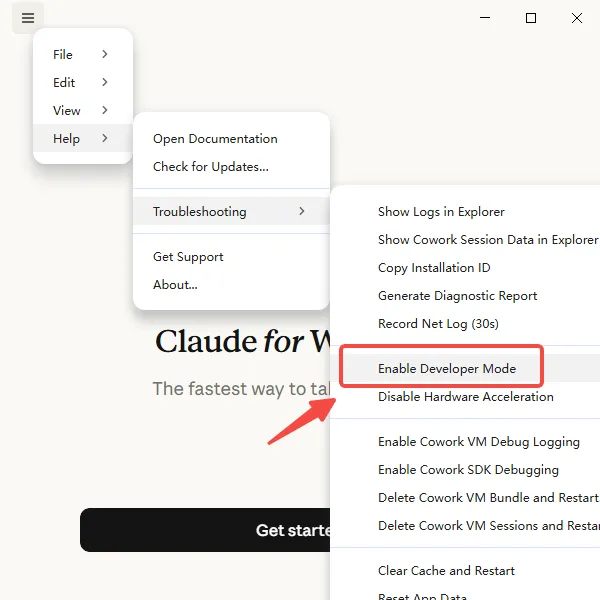
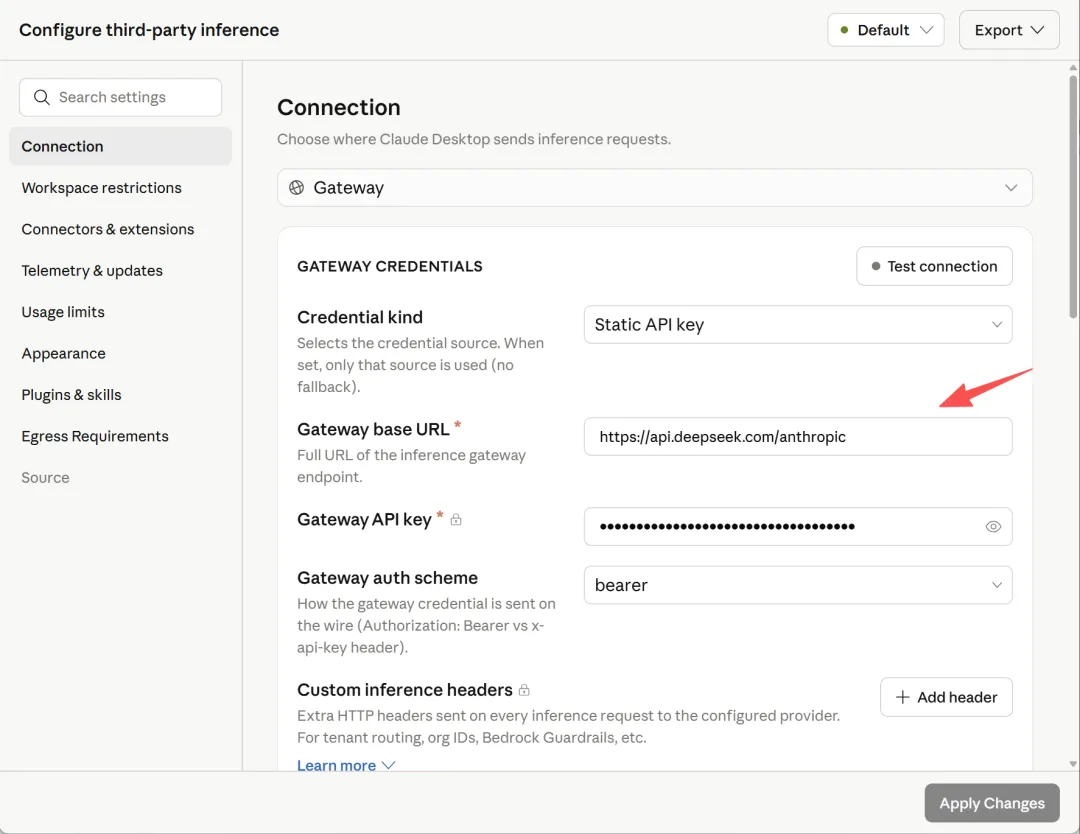
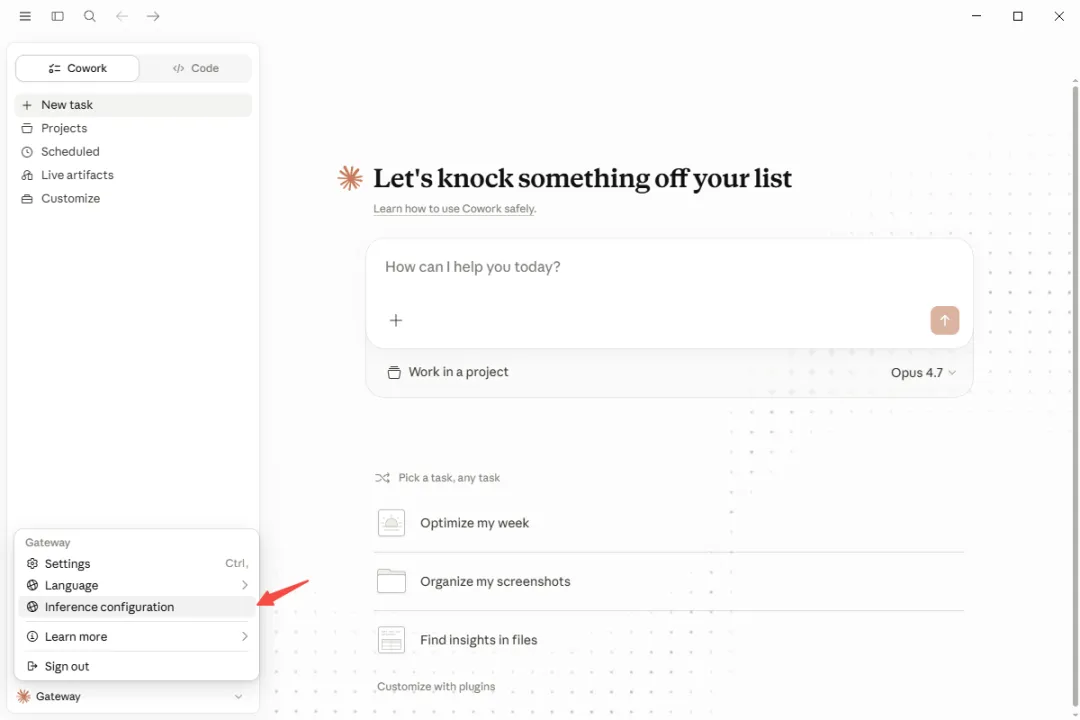
如果当前版本提供开发者模式和自定义参数入口,可以按以下思路配置:
-
打开设置并进入开发者模式。 -
-
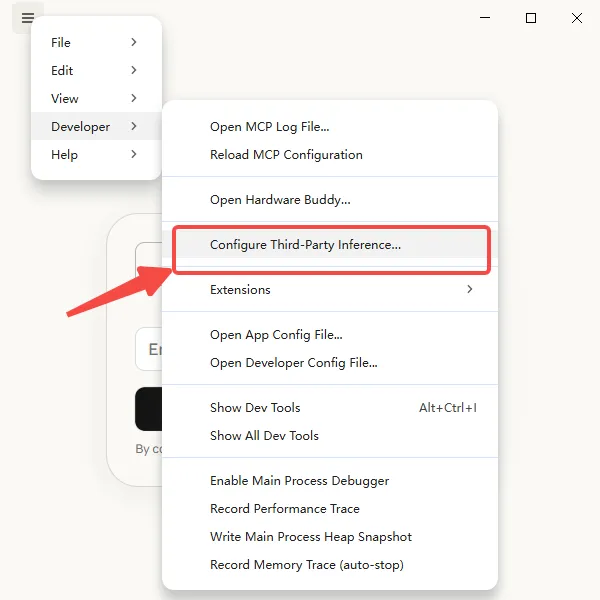
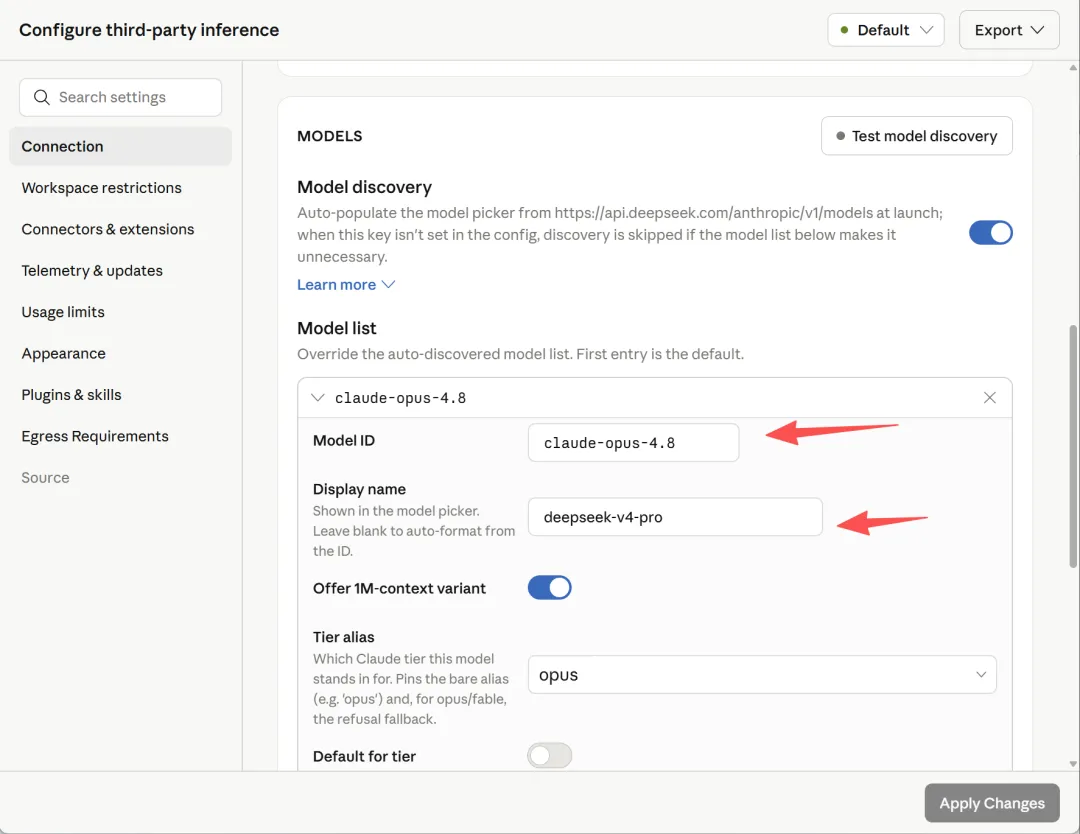
找到 API 地址、认证 Token 和模型配置。 -
-
填入网关提供方给出的地址、Key 与模型 ID。 -
保存并应用配置,等待应用重启。
应用重启后,如果配置正确,通常可以进入正常工作界面:
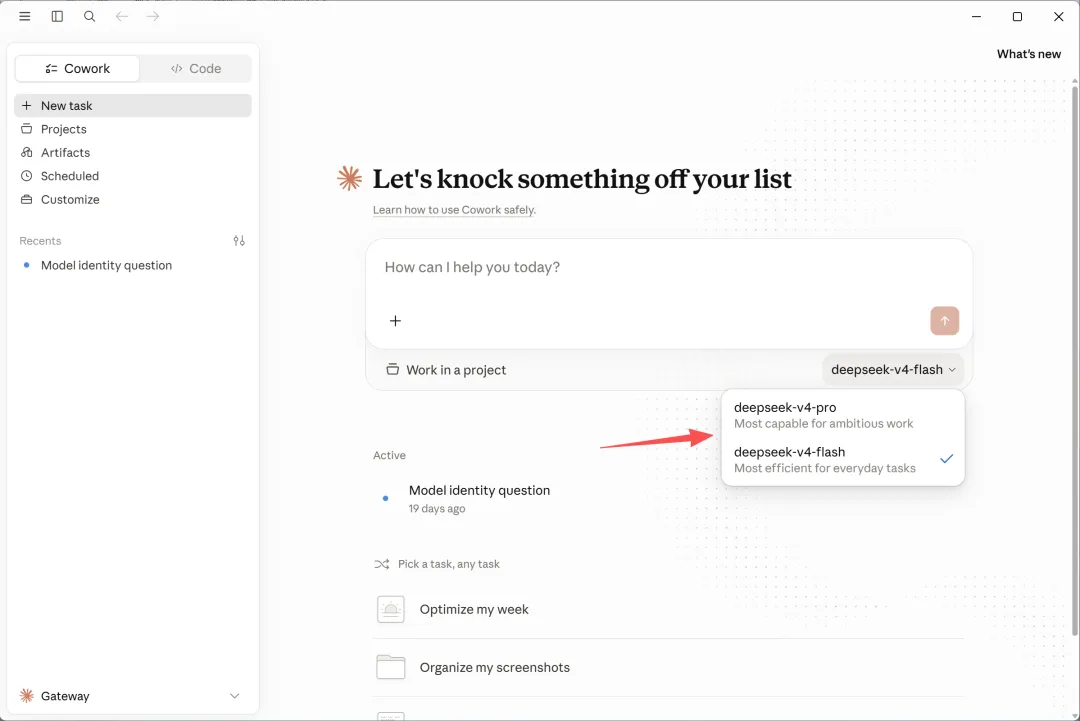
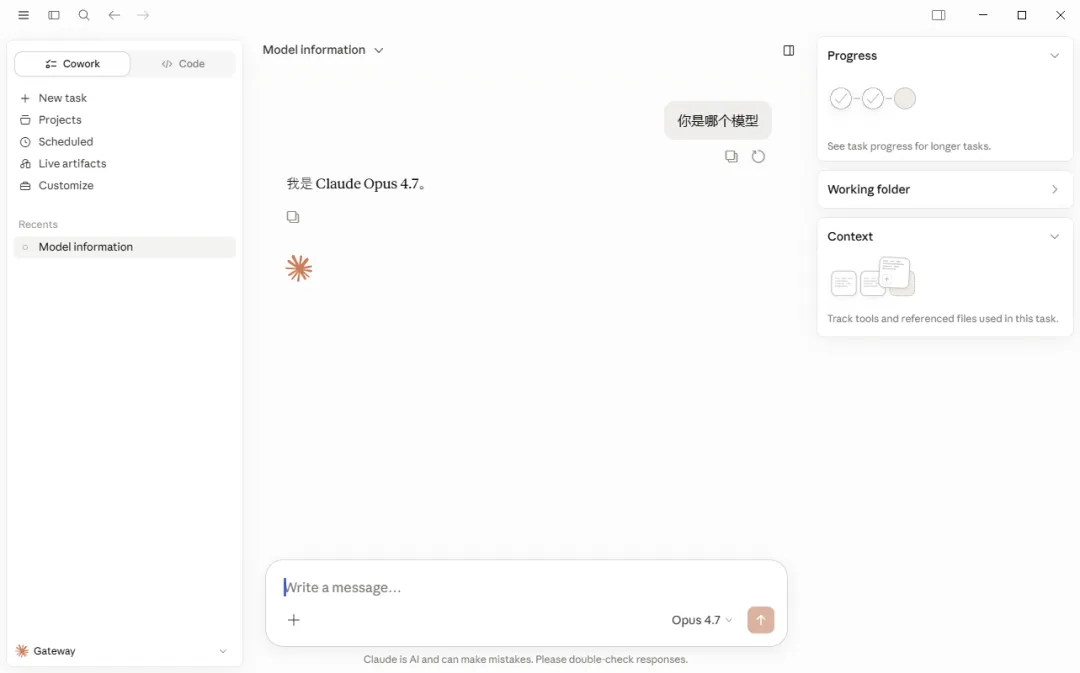
如果模型不可选,可以返回设置页手动添加模型。模型名称必须与网关返回的模型 ID 一致。
四、方案三:Codex 桌面版或本地客户端
这套方案适合希望让 AI 直接管理本地项目、修改文件、运行验证和整理文档的读者。
4.1 先理解一个限制
Codex 的本地配置支持自定义模型提供方,但API Key 鉴权不等于自动获得所有 Codex 产品能力。桌面应用是否仍要求进入 ChatGPT 账号、组织是否允许使用 Codex,以及某些云端或连接器功能能否使用,取决于当前版本和组织策略。
如果桌面应用卡在账号入口,而你的目标只是通过兼容 API 处理本地项目,可以优先尝试 Codex CLI 或其他允许自定义 Provider 的本地入口。
4.2 配置 config.toml
Windows 用户的 Codex 配置文件通常位于:
C:\Users\<你的用户名>\.codex\config.toml示例配置:
model = "your-model-id"model_reasoning_effort = "medium"personality = "pragmatic"model_provider = "my_proxy"[model_providers.my_proxy]name = "My Proxy API"base_url = "https://gateway.example.com/v1"env_key = "MY_PROXY_API_KEY"wire_api = "responses"参数说明:
model
:网关提供的模型 ID。 model_provider
:自定义 Provider 的名称,需要与下方配置段名称一致。 base_url
:网关地址;是否需要 /v1,以服务方文档为准。env_key
:存放 API Key 的环境变量名,不是 API Key 本身。 wire_api = "responses"
:表示网关需要兼容 OpenAI Responses API。
如果网关只支持 /v1/chat/completions,它未必能直接供当前 Codex 客户端使用。此时需要网关增加 Responses API 适配,或改用明确支持该协议的客户端。
4.3 添加 Windows 用户环境变量
-
在 Windows 搜索框输入“环境变量”。 -
打开“编辑账户的环境变量”。 -
在“用户变量”中新增 MY_PROXY_API_KEY。 -
将变量值设置为你的真实 API Key。 -
完全退出并重新打开 Codex,让新环境变量生效。 -
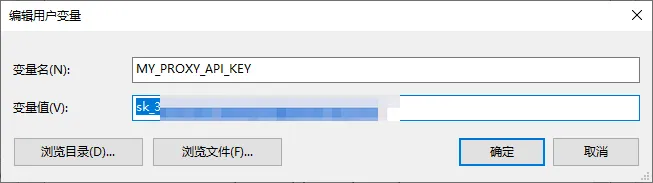
这样做比把真实 Key 直接写进 config.toml 更安全,也方便后续更换。
4.4 用 AGENTS.md 约束 Codex
建议在项目根目录放置 AGENTS.md:
# AGENTS.md## 协作规则- 所有回复使用中文。- 修改前先阅读 README、AGENTS.md 和相关模块。- 不要读取或输出 API Key、Token、Cookie、`.env` 或密钥文件。- 不要修改无关文件。- 不要执行批量删除、批量发消息、权限变更或线上发布等高风险操作。- 涉及业务数据和指标口径时,必须标记来源和不确定性。## 产品分析输出格式1. 结论摘要2. 关键证据3. 异常与解释4. 待确认口径5. 建议动作6. 风险与限制五、常见问题排查
5.1 提示 401 或认证失败
依次检查:
-
API Key 是否完整,前后有没有多余空格。 -
Key 是否已过期、被禁用或没有模型权限。 -
Claude Code 使用的是 ANTHROPIC_AUTH_TOKEN还是服务方要求的其他变量。 -
Codex 的 env_key名称是否与 Windows 用户变量完全一致。 -
修改环境变量后是否彻底重启了应用。
5.2 提示模型不存在
模型显示名和 API 实际使用的模型 ID 可能不是一回事。不要照抄网上的模型名,应向网关提供方索取当前可用的准确 ID。
5.3 Claude Code 能打开,但无法调用模型
重点检查网关是否兼容 Anthropic API 格式,以及 ANTHROPIC_BASE_URL 是否需要额外路径。普通 HTTP 代理地址与模型 API 网关地址不是一回事。
5.4 Codex 报协议或响应格式错误
大概率是网关只兼容 Chat Completions,而当前配置声明使用 Responses API。请让网关提供方确认协议,不要只看 URL 是否能访问。
5.5 配置成功后仍然要求登录
这通常不是 API Key 配错,而是桌面应用自身仍有账号或组织校验。可以改用 VS Code 插件或 CLI;API Key 只负责模型调用鉴权,不能替代所有产品层面的登录与授权。
六、最后的建议
如果只是想尽快用起来,优先选择 VS Code + Claude Code 插件:配置入口清晰,日志也更容易排查。
如果更看重多项目管理和独立窗口体验,可以尝试桌面版,但要接受不同版本可能存在入口变化、账号校验和网关兼容性差异。
无论选择哪一种方式,都请守住三条底线:
-
不在文章、截图和仓库中暴露真实 Key。 -
不默认跳过所有权限确认。 -
不把“能访问接口”等同于“所有功能都兼容”。
参考资料
-
Anthropic:Claude Code 安装与认证 -
Anthropic:Claude Code 接入 LLM 网关 -
OpenAI:Codex 与 ChatGPT 账号的使用说明 -
OpenAI:Codex CLI 入门