 夜雨聆风
夜雨聆风


把我的飞牛NAS改造成OpenClaw的智能文件柜
引子:这一篇是写给”不知道用AI干什么”的同行
上周发了一篇《8G 内存飞牛 NAS 同时跑两个本地大模型》,发完之后,后台留言里问得最多的不是”模型怎么装”,是”你那套工作流到底是啥”。
那篇文章的 5 张配图,提示词到出图到插图,我全程没开过 Photoshop,没在云盘存过任何东西,也没在微信群发文件。开的就是家里那台飞牛 NAS 上的 Obsidian 客户端,外加飞书里跟 AI 助理聊天的窗口(AI 这头在云端跑,不是我直接用的工具)。
这套东西我搞了两个月才敢写出来。为什么拖这么久——因为一说”AI 能干什么”,读者第一反应就是”又来割韭菜”或者”吹牛”。但事实就是,这套就是把几个开源工具拼起来,没有软件费,最多改改配置文件,关键数据全在自己家书柜上的小机器里。
下面拆开写,从”为啥要折腾”到”每一步怎么装”,再到”踩过哪些坑”。
一、我之前一直踩的三个坑
1. 内容散得到处都是
我同时用四五个 AI 工具:Claude 写稿、ChatGPT 改稿、别的几个分别负责不同的事。结果就是——想找一周前写过的某段话,得在四个网页里轮着翻一遍。最夸张的一次,我三个月前写过的一篇草稿,最后是在微信文件传输助手里翻到的,我自己都不记得传过。 同时,因为有时候在公司写,有时候在家里写,有时候在手机上写,内容确实散的哪儿哪儿都是。
2. 付费 AI 动不动给你限流
上个月我在 AI 上花了大约200,MiniMax包月49.9,ChatGPT Plus大约 130,还有别的偶尔按量。然后月初 ChatGPT 给我限流了,理由是”账号异常活动”。比花钱更难受的是被掐脖子——哪天续费的工具不让你用,或者包月超限了,稿子就停摆。
3. 几台设备不同步
我有时候在外面用手机改稿,回家开电脑,需要先把手机上的传到电脑上。要么反过来:电脑改了,手机端还是旧的。这事赶上赶热点的时候尤其要命。
怎么破(也是后面要详细写的)
简单来说:我需要把我和AI产出的这些内容,全部通过 WebDAV 同步办法,落到家里那台飞牛NAS上,然后用一个免费的笔记软件 Obsidian 当统一入口,所有设备都从这个入口看内容、改内容。

为啥这样做就能解决?听我慢慢道来。
二、5 个工具的角色分工
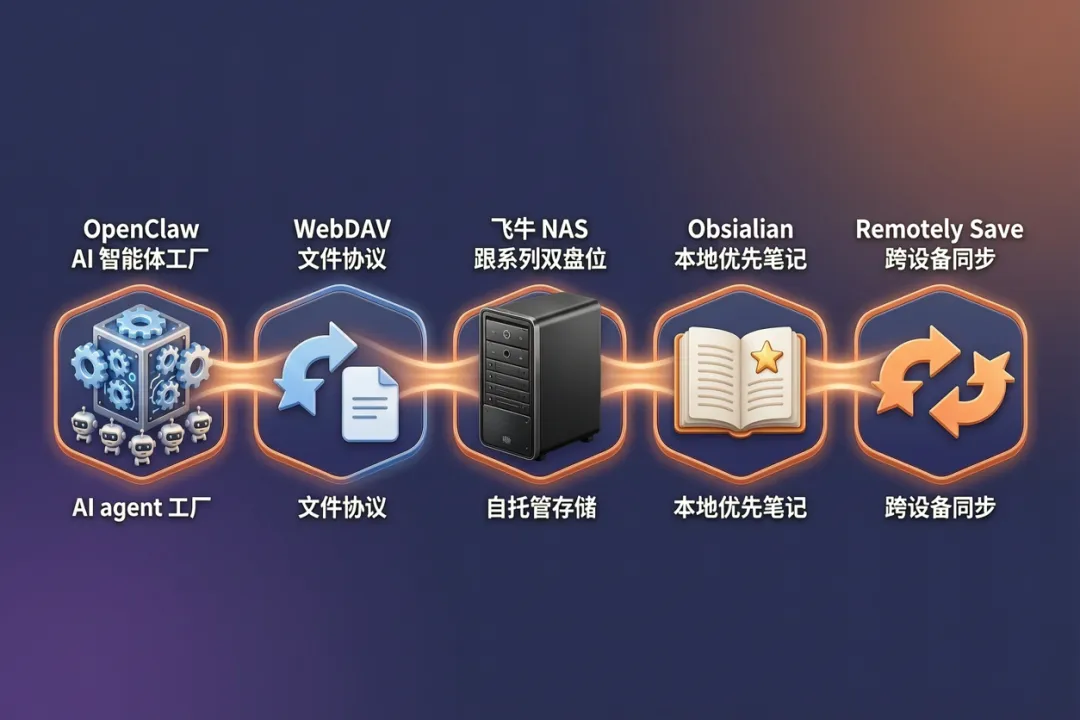
这套工作流里有 5 个关键工具,每个只做一件事。先说一遍名字,后面正文里会反复提到:
|
|
|
|
|
|---|---|---|---|
| OpenClaw |
|
|
|
| WebDAV |
|
|
|
| 飞牛 NAS |
|
|
|
| Obsidian |
|
|
|
| Remotely Save |
|
|
|
有一点:OpenClaw(在云端)和 Obsidian(在我电脑上)这两头是碰不到一块的。
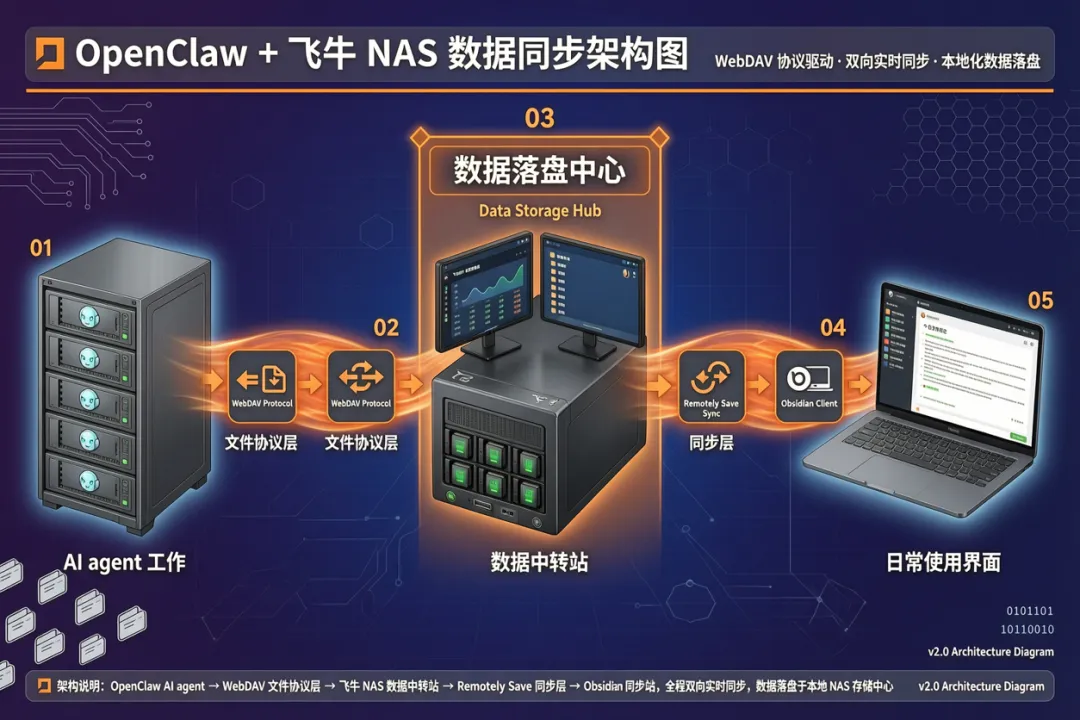
OpenClaw 在云服务器上跑,Obsidian 在我电脑上装着,它俩物理上隔了几千公里。怎么让 AI 写出来的内容落到我电脑里?关键就是 WebDAV + NAS——我和AI 把内容塞到 NAS 上(走 WebDAV 协议),我电脑的 Obsidian 自动从 NAS 拉下来。NAS 就是中间那个转接的”中转站”,也是我的内容存储器:
┌─────────────────────────────────────────────────┐│ 1 OpenClaw(AI agent 工作室) ││ └ 老贾/小辞/小画/小探/小数 各管一摊 ││ ↓ 通过webdav 写入 ││ 2 WebDAV(标准文件协议,HTTPS) ││ └ dav.xxx.me ││ ↓ ││ 3 飞牛 NAS(自托管存储) ││ └ Obsidian 笔记库 vault ││ ↑ Obsidian 插件读取 ││ 4 Remotely Save(Obsidian 第三方插件) ││ └ 跨设备双向同步 ││ ↑ ││ 5 Obsidian 多端客户端(5 端覆盖) ││ └ Win/Mac/Linux/iOS/Android 都能开 │└─────────────────────────────────────────────────┘我和OpenClaw里的AI助理写文件 → 走 WebDAV 协议 → 落到 NAS 的 Obsidian vault → Remotely Save 插件检测到变化 → 同步到所有客户端(手机 + 电脑 + 平板一起收到)。
整套流程里,不需要微信群,不需要发邮件附件,不需要 U 盘,不需要云盘。所有 AI agent 之间、AI 和我之间、我和我设备之间,全靠一个标准协议 + 一台家用 NAS 串联。
三、一步一步部署
下面这套我自己用了两个月,稳。Windows 客户端、Mac、手机端都跑通。
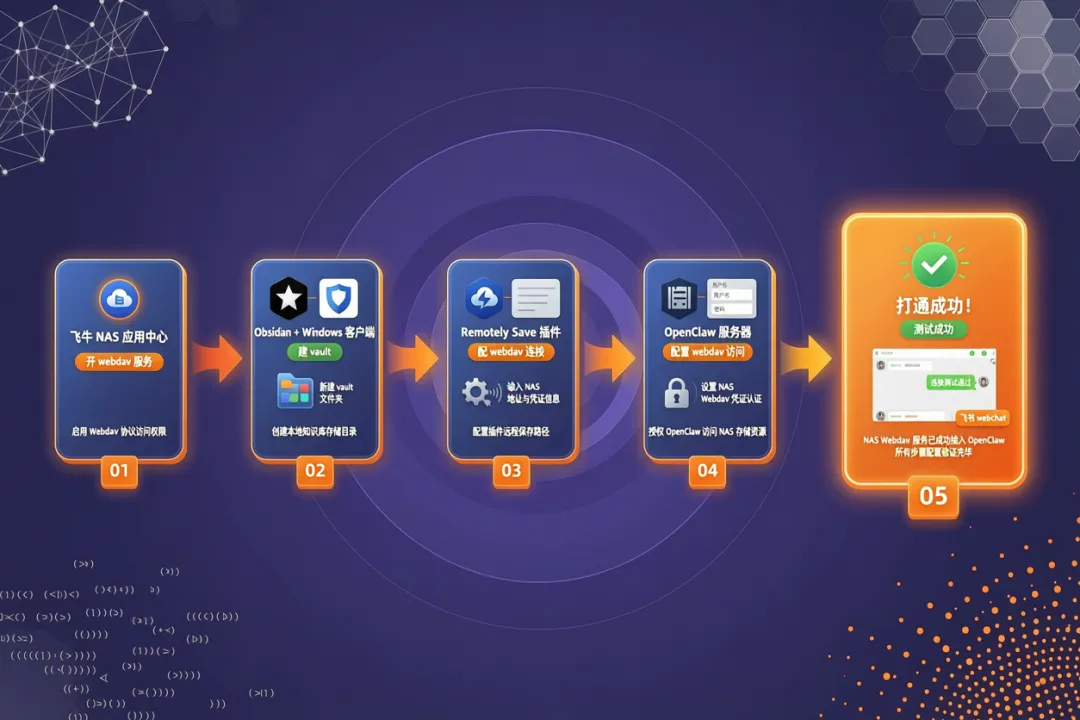
步骤 1:飞牛 NAS 开 WebDAV 服务
为啥先做这一步:WebDAV 是后面所有连接的地基。NAS 里那个 Obsidian 笔记库,AI 要往里写、我电脑的 Obsidian 要从这里读,全是走 WebDAV。
飞牛NAS自带 WebDAV 服务,不用装额外软件。
-
桌面 → 系统设置 → 文件共享协议 → 看到 WebDAV 那一项 → 一键开 -
端口:5005(HTTP)或 5006(HTTPS,强烈建议 HTTPS) -
创建 vault 目录:在 NAS 上建一个文件夹叫 Obsidian笔记库 -
验证:浏览器访问 https://dav.xxx.me,输入账号能列出文件就 OK
小提示:如果你 NAS 没公网 IP,要么用 frp 内网穿透,要么就用 tailscale / zero tier 组虚拟局域网。我用的是前者,并且通过NPM反代加了 HTTPS 证书,一年几十块的云服务器就够,如果你没有云服务器,也可以去海鲜市场租个FRP服务,一个月不到5块钱。
步骤 2:Obsidian Windows 客户端 + 建 vault
为啥单独做这一步:Obsidian 本身要装好,后面才能接 Remotely Save。很多人失败都是因为跳过了这步。
-
下载 Obsidian: https://obsidian.md/download(Windows 安装包) -
安装 → 第一次打开选”打开本地 vault” → 选你刚才在 NAS 上建的 Obsidian笔记库目录(先映射成盘符,比如 Z 盘) -
关键:先在本地建 vault,等 Remotely Save 同步上来再切 webdav
这一步看起来土,但实测最稳。先用本地 vault 写几个文件测试 Obsidian 本身没问题,再接 webdav。我自己第一次配的时候没走这步,直接用 webdav 路径当 vault 目录,结果 Obsidian 卡到怀疑人生,它要把所有文件先列一遍再启动,webdav 慢。
步骤 3:Remotely Save 配置
-
Obsidian → 左下角 设置 → 第三方插件 → 关闭安全模式(右下角那个开关) -
点 浏览 → 搜 Remotely Save→ 安装 → 启用 -
点 Remotely Save 插件的设置图标,配置: -
服务类型:WebDAV -
服务器: https://dav.vnas.me/Obsidian笔记库 -
用户名: ken210 -
密码:你的密码 -
路径:留空 -
点 测试连接 → 通了之后点 开始同步 → 第一次可能要 5-10 分钟(取决于你 vault 已有多少文件)
【关键设置】:Remotely Save 默认单向同步。你要做移动端编辑,必须在设置里勾”双向同步”。这步不勾,手机端改的内容不会同步到 NAS,也不会同步到电脑端。
步骤 4:OpenClaw 配置 WebDAV 访问
OpenClaw 这边配置更简单,就是把 webdav 凭据写进 USER.md 或者环境变量,让 agent 调用 curl 就能写文件。
我用的写入命令是固定的:
curl -X PUT -u "你的WebDAV用户名:你的WebDAV密码" \"https://dav.xxx.me/Obsidian笔记库/AI-助理笔记/A老贾/2026-MM-DD/文件名.md" \ -H "Content-Type: text/markdown; charset=utf-8" \ --data-binary @本地文件路径更简单的办法,是你可以直接把你的WebDAV地址,用户名,密码直接告诉你的OpenClaw Agent,让它保存在长期记忆里。
路径规范:
-
团队成员的笔记库都放在 Obsidian笔记库/AI-助理笔记/ -
下面按成员分目录: A老贾/、B小探/、C小辞/、D小画/、E小数/ -
每个目录下再按日期分文件夹: 2026-07-04/ -
文件直接放在日期文件夹里
这样每个 agent 写文件、读文件都走同一套路径规则,不用每次协调。OpenClaw 工作时直接说”把稿子存到你的文件夹里”,它自己就会执行 curl 写文件。
步骤 5:打通测试
最关键的一步–老贾(AI)通过飞书对话框生成一个测试 markdown 文件,5 分钟内 Obsidian 客户端要自动显示。
测试流程:
-
在跟老贾的飞书对话框里说:”写一个测试文件 test-2026-07-04.md,内容是 hello” -
老贾执行 curl PUT,把文件落到 Obsidian笔记库/AI-助理笔记/A老贾/2026-07-04/test-2026-07-04.md -
飞牛 NAS 上的 WebDAV 服务立即检测到文件变化 -
Windows 客户端的 Remotely Save 插件每 30 秒轮询一次,检测到新文件 -
同步下来,Obsidian 左侧文件树里立刻出现这个文件
打通 = 这一整套工作流能用了。后面所有事都是这个流程的复制粘贴。
四、实战案例:上一期配图是怎么做出来的
大纲写到这里,我要把上周做的飞牛 NAS 跑模型那期文章整个流水线拆给你看。
不是空讲理论,是把上一期真实的协作链路一步一步展示出来。
我到底是怎么从 0 到一篇成稿的
起点:今天 14:30,我在飞书对话框里跟老贾(AI 助理)说了一句”帮我改稿”终点:当天 22:00,5 张配图 + 完整文章 + 公众号后台草稿全部就位
更严格的说,起点应该在前面一天,那天我在我的飞牛NAS上安装部署了MiniCPM-V-4.6和Qwen3-1.7B小模型,第二天上午,我就把整个过程都记录了下来,但正好第二天我出门有事,于是下午,我在飞书上对老贾说:“老贾,我在笔记库里存了一篇公众号初稿,在昨天的笔记文件夹里,你去帮我校对一下,并且出一个文章配图方案,让小画出图。” 随后很快,老贾告诉我校对完成,并且已经通知小画出图了。 当我再打开我手机上的Obsidian时,已经看到了我写的那篇文章的V2版本,里面有老贾给我写的详细的校对修改意见和建议,并告诉我他已经通知了小画出第三版。 再之后,小画那边,也很快把相关的配图都给我发了过来……
全流程拆解
|
|
|
|
|
|---|---|---|---|
|
|
|
|
|
|
|
|
|
我/2026-07-03/飞牛NAS跑小模型-...md |
|
|
|
|
A老贾/2026-07-03/公众号文章-...md |
|
|
|
|
C小辞/2026-07-03/公众号文章.md |
|
|
|
|
D小画/2026-07-03/公众号配图提示词清单-wan2.7版 |
|
|
|
|
D小画/2026-07-03/images/插图3-AI识图-v2.png |
|
|
|
|
|
|
|
|
|
C小辞/2026-07-03/... |
|
|
|
|
|
步骤 3 到 6 全是这样跑的:AI 这头把内容塞到 NAS 上,我电脑/手机/iPad 的 Obsidian 自动拉。整个过程里我没在微信群发过文件,也没通过邮件传附件。
而同样的情况在去年,我的流程是这样的: 公司电脑上写初稿—>下班后通过文件传输助手传到手机上—>到家后从手机再传到家里电脑上—>做出的插图和配图再次传输到手机上—>到了公司以后,再传到公司电脑上继续工作……
一个真实的故障:插图 3 v1 翻车
事情是这样的–小画第一版按提示词出了 5 张图。**v1 的插图 3(AI 识图那张),提示词里漏了”NAS 主体”**。
wan2.7 出图时,AI 识图场景里只有手、键盘、屏幕,没有 NAS 主机。这跟系列图不搭,其他图都有飞牛 NAS 黑色金属机箱+4 盘位+双屏幕的形象。
小画自己发现:色调不统一 → 主动报告 → 老贾拍板重出。
重出 v2 的过程:
-
改提示词:加”飞牛 NAS 黑色金属机箱 4 盘位双屏幕跟系列图一致” -
加 NAS 主体在画面左上角 -
加橙色高光统一色调 -
重新出图 OK
这个故障凸显了”工具链路通了之后,跨 agent 协作效率”的价值:
-
小画发现 → 通知老贾 → 老贾决定 → 通知小画重做 -
整个流程没建微信群、没拉飞书群、没发邮件 -
纯靠飞书对话框 + WebDAV 落盘完成跨 agent 协作
如果用传统方式(微信传文件),光是”提示词改了 v2″这个事就要在小画和老贾之间来回 5-6 次消息,加上图片本身传一次,整个故障修复要多花 30 分钟。
实际上从发现到重出 v2 通过,只用了 3 分钟。
手机端 3 个真实场景
上面那个是 PC 端的实战。手机端我用得更狠,因为我一天里有大块时间在路上(地铁、出租车、客户公司楼下),这时候掏出手机能干活,才是这套工作流真正的杀手锏。
场景 1:地铁翻资料。地铁上接到客户私信问”你之前写过 XX 主题吗”,手机掏出来直接打开 Obsidian,Remotely Save 双向同步保证家里 NAS 上的笔记秒开,搜关键词 1 秒出结果。vs 没这套:翻十几个微信收藏、找半天。专业度差一截。
场景 2:提问秒答。同事问我”你之前写过 AI agent 的案例吗”,手机 1 秒翻到 vault,找到链接微信发过去。这一套让客户觉得我”什么资料都装在脑子里”,其实全在 NAS 上。
场景 3:拍照 + AI 整理(深讲)–这是本文最强差异化点,也是把上一期”飞牛 NAS 跑模型”那篇文章真正用起来的关键。
上周我去客户公司开选题会,白板上画了一堆流程图。我拍了一张照。
30 秒后,那张照片已经在我的 Obsidian vault 里了,而且带摘要 + 分类标签。
具体链路是这样的:
-
手机拍白板 → 照片进手机相册 -
Remotely Save 插件检测到新照片(开了”自动同步相册”选项)→ 通过 WebDAV 上传到 NAS 的 AI-助理笔记/拍照归档/目录 -
老贾那边通过 WebDAV 轮询,30 秒内检测到新文件 -
老贾调起上期部署的本地 MiniCPM-V-4.6 视觉模型(跑在飞牛 NAS 上)→ 视觉识别 + OCR 提取白板上的字 -
老贾根据提取的内容,自动生成摘要 + 分类标签(比如 #客户访谈 #AI agent #2026Q3) -
写一条新笔记到 vault,标题是”2026-07-XX 客户 A 选题会白板 OCR”,正文是原始照片 + 提取的文字 + AI 摘要 -
30 秒内,Obsidian 客户端全部收到新笔记(我手机、我电脑、我平板一起弹通知)
对比 Notion AI(我常用的笔记软件之一):
|
|
|
|
|---|---|---|
|
|
|
|
|
|
30 秒 | 5 分钟 |
|
|
|
|
|
|
|
|
|
|
家里 NAS | Notion 美国服务器 |
10 倍速度差 + 数据不出门。
最爽的是这一步用到了上期文章讲的 MiniCPM-V-4.6 本地模型,上一期配的”飞牛 NAS 跑两个本地大模型”,这一期终于派上用场,文章之间前后呼应起来。
这就是为什么我说”这套流程的核心不是工具,是工作方式”–AI agent 配合本地模型,把我最烦的”拍照后整理”这个动作彻底自动化了。

五、性能、安全、成本
这一节我按自媒体玩家最关心的三个维度拆。
性能(家用局域网)
我家用的是联通 1000M 宽带,NAS 跟电脑用网线直连路由器。
|
|
|
|---|---|
|
|
|
|
|
|
|
|
|
|
|
|
家用完全无感。我每天写几千字、改几十张图,从来没觉得同步慢过。
性能(外网,4G/5G)
出差或者在外面用手机的时候:
|
|
|
|---|---|
|
|
|
|
|
|
|
|
|
外网勉强能接受,但如果经常出差,建议使用FRP或者配 tailscale / zero tier 把手机和 NAS 组成虚拟局域网,速度直接拉回到局域网水平。
我自己用FRP,或者你也可以用 tailscale,免费版就够,3 个设备不收费。
安全
这块要老实说,这套架构有一个软肋。
|
|
|
|
|---|---|---|
|
|
|
|
|
|
|
|
|
|
|
|
| AI agent 看到的内容 | 中 | agent 在云端跑,可能被看到 |
核心权衡:
你换来了”AI 助理能直接读写我所有笔记”的能力,代价是”AI 助理能看到所有笔记”。
我做自媒体的话,能接受,我的笔记本来就是写给别人看的,最终要发到公众号上。但完全私密的内容不适合放这套里。
我的做法是:分两个 vault。公开的(公众号草稿、读书笔记、工作内容)放 Obsidian笔记库,接 WebDAV 接 AI。私密的(家庭账户、密码本、隐私日记)放另一个本地 vault,不接 WebDAV。
成本
这是最多人问的–这一套到底要花多少钱?
|
|
|
|---|---|
|
|
|
|
|
0
|
|
|
0
|
|
|
0
|
|
|
0
|
|
|
|
| 合计长期成本 | NAS 电费 + AI 调用费
|
vs 云端方案:
|
|
|
|
|---|---|---|
|
|
|
3358 元/年 |
|
|
|
|
**省 80%**。
这个数字对个人玩家来说已经是质变。我一年光云端 AI 就要 3000 块,省下来的钱够再买两台 NAS。

六、6 个坑一次性总结
这套工作流用了三个月,踩过的坑不下 20 个。挑 5 个最值得说的,按坑人程度排。
坑 1:Remotely Save 文件冲突
症状:手机端编辑一段文字,回桌面端发现被覆盖了。
原因:默认单向同步,没开双向。
解决:设置里勾”双向同步”,遇到冲突保留两边版本。
这是第一个坑,也是最多人栽的。我一开始没勾双向,手机端改了 2000 字,回电脑一看–空的,当时差点把手机摔了。
坑 2:Obsidian 大量文件卡顿
症状:vault 里上千文件,Obsidian 启动 30 秒+、搜索 5 秒+。
原因:Obsidian 默认加载所有文件到内存索引。
解决:分层管理,不要把所有内容塞一个 vault,按主题建多个 vault。
我现在有 4 个 vault:
-
Obsidian笔记库(公开,AI 协作) -
私人笔记(本地不同步) -
技术积累(本地不同步) -
读书笔记(公开,部分同步)
每个 vault 控制 500 文件以内,Obsidian 启动永远 < 5 秒。
坑 3:多 AI 协作时消息错发
症状:让写作 AI 通知配图 AI”按新提示词出图”,看着发了,实际对方没收到。
原因:OpenClaw在飞书里有个”内部桥接通道”,AI 之间沟通有时候会走这个通道而不是真正的飞书 IM。桥接通道看着像消息但不一定送达。
解决:
-
AI 之间下指令,统一走 OpenClaw 自己的会话通道 -
要给真人发消息,用真飞书 API -
不要用看着像 IM 的桥接工具下发关键指令
**这个坑是最不显眼的,但浪费了我几小时(主要是排查时间)**。后来发现只要走错通道,对方 AI 根本不知道自己被通知了,会一直等在那。
坑 4:wan2.7 图 24 小时失效
症状:今天出的图明天图床 404,文章里全是破图。
原因:阿里达摩院 wan2.7 出的图,图床 URL 24 小时过期。
解决:当天下载到本地 + 上传 NAS webdav。
绝对不要在文章里直接用 wan2.7 返回的 URL。必须本地存一份,再引本地路径。我自己的流程是:wan2.7 出图 → 小画立即下载到本地 → 上传 D小画/2026-07-03/images/ → 文章里用 ![[images/xxx.png]] 引用 Obsidian 内部路径。
坑 5:Remotely Save 同步大文件慢
症状:同步一张 5MB 图片要 1 分钟。
原因:Remotely Save 按文件逐个上传,大文件 HTTP 握手开销大。
解决:图片先压缩到 500KB 内再上传。公众号本来就限制图片大小,提前压一下,传得快,存得也少。
我自己用 squoosh 压图,或者 macOS 自带”图像大小”功能。一张 5MB 的图压到 500KB,肉眼几乎看不出区别,同步速度从 1 分钟降到 5 秒。
坑 6:手机端 Remotely Save 同步冲突
加手机端是爽,但坑也加倍。这个坑我栽了 3 次才彻底解决。
症状 A:手机端编辑一段文字,回电脑端发现被覆盖了。原因同坑 1,没开双向同步。
症状 B:手机拍了一张 5MB 照片,Remotely Save 同步到 NAS 要 2 分钟,期间手机端 Obsidian 卡死。
症状 C:手机和电脑不在同一网段(比如手机用 4G,电脑用家里 WiFi),Remotely Save 同步偶发失败,重连要手动点。
综合原因:
-
坑 1 那个双向同步开关:手机端必须单独再勾一次(手机端 Obsidian 的 Remotely Save 设置里独立有开关,不勾的话只同步不下行) -
坑 5 那个大文件压缩:手机相册原图 5MB+ 起步,必须压到 500KB 内再传 -
跨网段同步:4G 切 WiFi、WiFi 切 4G 都会让 WebDAV 连接断掉重连
解决:
-
手机端 Obsidian 的 Remotely Save 设置里双向同步单独勾一遍(两次,PC 勾一次,手机勾一次) -
照片走”自动同步相册”前,先压到 500KB 内(iOS 用”快捷指令”自动压,Android 用 Tasker 或类似自动化 App 钩子) -
跨网段同步走 tailscale–把手机、PC、NAS 组成虚拟局域网,4G/WiFi 切换无感
实测配置:
-
手机走 tailscale + 快捷指令自动压图 -
Remotely Save 双向同步(PC 端 + 手机端各勾一次) -
照片从拍摄到 NAS 归档完成 30 秒以内
七、适用人群 + 总结
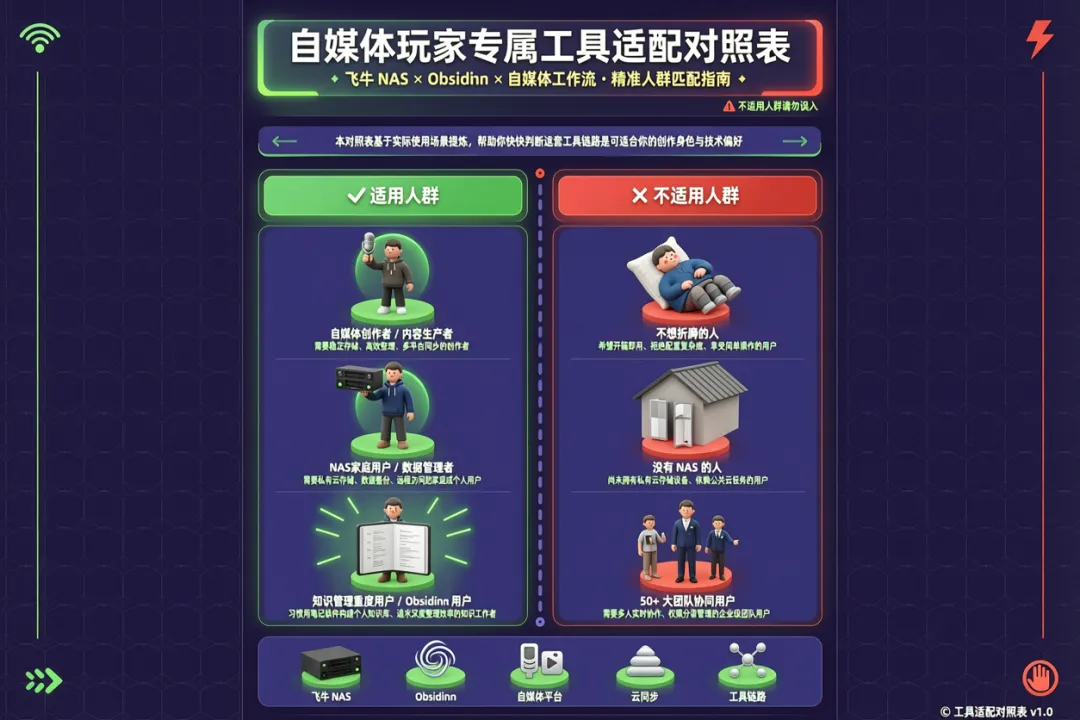
主推(高契合,这套就是为这些人设计的)
-
知识工作者(研究员 / 顾问 / 自由学者 / 律师 / 医生 / 教师) -
理由:隐私要求高 + 重度笔记 + AI 整理 + 跨设备写材料 -
创作者(不只文字) -
编剧:剧本 + 分镜 -
音乐人:歌词 + demo 笔记 -
摄影师:照片归档 + AI 整理 -
网文作者:长篇 + 大纲 -
共同点:内容多、设备杂、需要 AI 帮忙整理归档 -
强合规场景(数据必须物理自管) -
法律、医疗、财务、咨询 -
理由:合规本身就要求”数据在我自己的服务器上”,这套天然满足 -
家庭 / 个人 -
家庭账本、孩子学习笔记、家庭健康记录、家族回忆录 -
理由:你不愿意把家庭 10 年的照片放云盘,我也一样 -
数字主权敏感人群 / 自托管爱好者 -
极客、有隐私意识、技术圈里不愿被云厂卡脖子的人
勉强适合(看具体需求,不强推)
-
小团队(5 人以内) -
团队 wiki、项目管理、轻量协作 -
50+ 人就别想了,扩展性差,权限模型也不够 -
网络差 / 离线多的人 -
出差常驻、户外工作、地区网络差 -
这套本地优先,反而是优势
不适合(用了会更痛苦)
-
不需要 AI 的纯记录场景(Notion / 印象笔记够用) -
不会折腾的人(门槛太高,光是 NAS + WebDAV + Remotely Save 三件套就能劝退 80%) -
重度团队协作(这套偏个人 / 小团队,权限 / 评论 / 通知都不是强项) -
数据量超 NAS 性能的(视频后期 / 大模型训练,直接上对象存储)
30 秒总结
整个的流程其实就是:用 AI 写 → 自动存到家里 NAS → 笔记软件同步打开 → 校对发布,数据全程不出门。具体细节都写在上文了。
这一套的真正价值
写到最后,说点自己的真实想法:
用这套三个月,我觉得有几个东西是这个工作流带来的实际好处:
-
写稿节奏变稳了:AI 帮我处理繁琐的部分(配图提示词、改稿、流程梳理),我把精力花在选题、写初稿、标题、删留决策上。 -
数据踏实:我写的所有东西、写给读者的所有东西,物理上都在我家书柜上那台小电脑里。这个感觉是真的踏实。 -
不被任何服务卡住:OpenClaw 不是唯一选项,哪天它不行了,我换一个别的 AI 框架(比如Hermes),或者我直接自己手动搞,笔记库还在 NAS 上,Obsidian 还打得开,内容不会丢。
最后一个想法:折腾本身就是回报。把生产流程自己拼出来,那种”我掌控了我的工具”的感觉,比任何云端会员都值钱。
附录:常用命令速查
# WebDAV 写入(OpenClaw agent 通用)curl -X PUT -u "用户名:密码" \"https://dav.xxx.me/Obsidian笔记库/AI-助理笔记/成员名/日期/文件名.md" \ -H "Content-Type: text/markdown; charset=utf-8" \ --data-binary @本地文件# WebDAV 读取curl -u "用户名:密码" \"https://dav.xxx.me/Obsidian笔记库/AI-助理笔记/成员名/日期/文件名.md"# WebDAV 列出目录curl -X PROPFIND -u "用户名:密码" -H "Depth: 1" \"https://dav.xxx.me/Obsidian笔记库/AI-助理笔记/A老贾/2026-07-04/"