 夜雨聆风
夜雨聆风


图片格式转换怎么做?手机、在线网站和电脑软件互转
用 iPhone 的朋友大概都碰到过:随手拍的照片是 heic 格式,发给用 Windows 电脑的同事,对方双击打不开,回一句”你这啥格式”。图片格式这东西平时不起眼,真要交材料、传系统、做设计的时候,jpg、png、webp、heic 之间怎么互相转,就成了绕不过去的小麻烦。我把常用的几种转法整理了一下,从网页到手机再到电脑都有,照着挑。
先说清楚为什么要转。jpg 体积小、通用,适合照片和网络传输;png 能存透明背景,做图标、截图常用;webp 是网页上省流量的格式;heic 是苹果设备的默认格式,画质好但兼容性差。搞清楚目标格式是啥,再动手转就不会白忙。
在线网站转换:不用下载,打开即用
适合临时转几张、不想装软件的人。这类网站免费的居多,浏览器打开就能操作,电脑手机都行。
1、Convertio
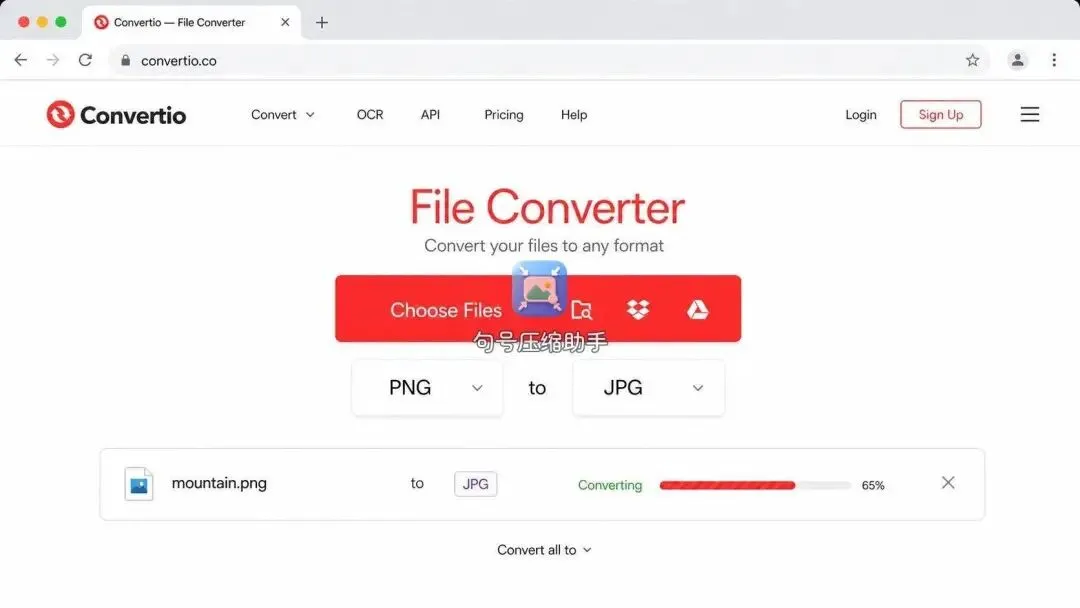
Convertio 支持的格式范围很广,常见的图片格式基本都能互转。
-
打开它的网页,把图片拖进上传区,一次可以放好几张。 -
输出格式那里选你要的,比如 heic 转 jpg 就选 JPG。 -
点转换,等它跑完。 -
转好后一张张下载或者打包下载。
不用注册就能用,跨设备很方便。边界在于免费额度有限制,文件太大或者当天转得太多会被拦一下。
2、CloudConvert
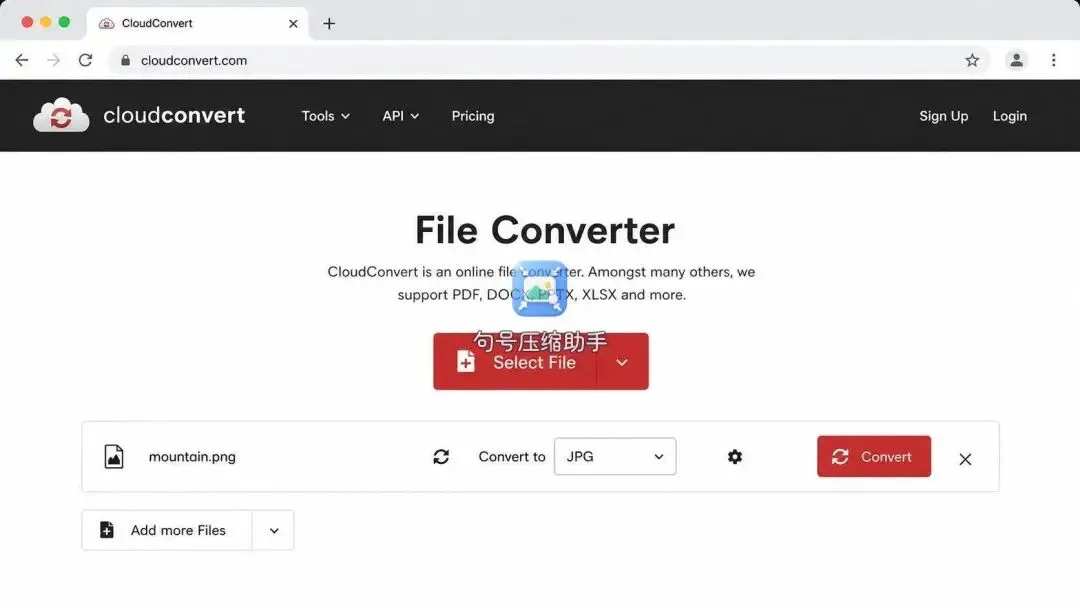
CloudConvert 偏向想精细控制的用户,转换时能调不少参数。
-
进页面点选择文件,把要转的图传上去。 -
选好目标格式。 -
想控制画质、尺寸的话,点齿轮图标进去设置。 -
确认后开始,完成再下载。
它的转换质量稳定,格式选项也全。和所有在线工具一样,图得先上传到服务器,隐私敏感的照片我不太会往上放。Zamzar、FreeConvert 也是同类的在线站点,赶上哪个顺手用哪个。
电脑软件批量转:图多用它更稳
适合一批图要处理、又在意隐私的人。本地转不联网,几百张也扛得住。
3、XnConvert
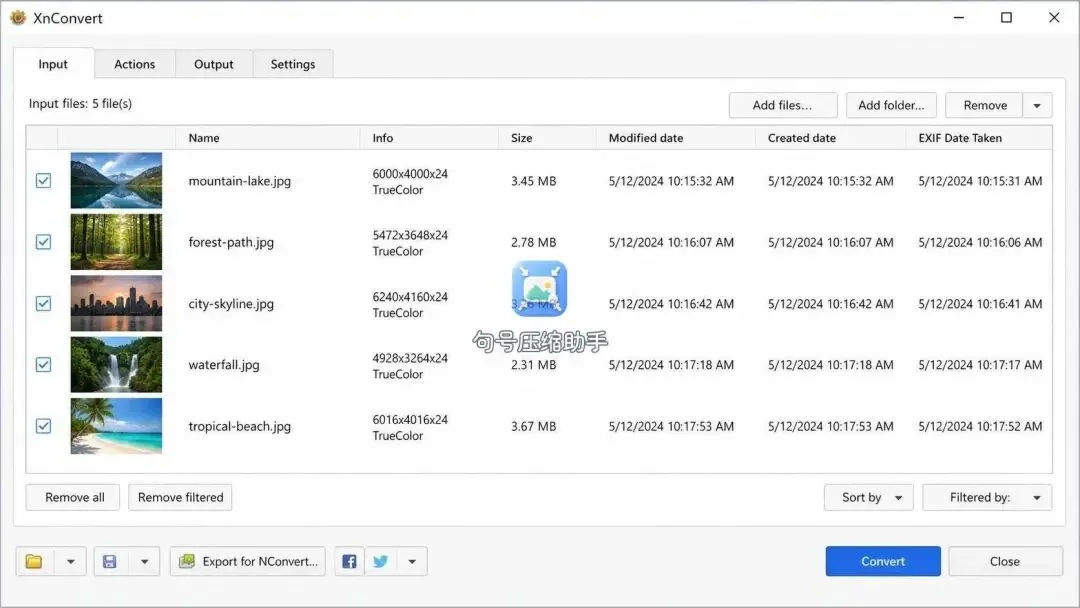
XnConvert 是台桌面批量转换工具,Windows 和 Mac 都能装,免费。
-
打开后把整个文件夹的图拖进列表。 -
到输出栏把格式设成目标格式,选好保存位置。 -
顺手还能统一改尺寸、加水印、批量重命名。 -
点执行,一次转一大批。
它适合固定要处理大量图的人,摸熟按钮之后效率很高。如果只是 Windows 上单张快速转,系统自带的画图程序打开后另存为就能换格式;Mac 用系统自带的预览打开、导出时选格式也一样省事。IrfanView、WPS 里的图片工具也能应付日常的格式另存。
手机图片格式转换:句号压缩助手

手机上想随手转、又不想专门下个 App,用小程序更轻。句号压缩助手是免安装的小程序,在微信里搜句号压缩助手就能打开,格式转换是它其中一个功能。作为小程序,它免下载、免注册,是手机 App 之外的一个轻量选择。
-
打开首页点进「格式转换」。 -
从相册选要转的图。 -
挑目标格式。 -
点开始转换,转好存回相册。
它适合出门在外、临时要换个格式交东西的场景,点开就用,不占内存。要注意的是它只在小程序里用,个别格式还得先转一道才好处理,遇到超大的图得走它的网页版。
jpg png webp heic 互转的几个坑
这几种格式互转,有些细节不注意容易翻车。png 转 jpg 会丢掉透明背景,透明的地方默认变成白色或黑色,做好心理准备;heic 转 jpg 是苹果用户的高频需求,转完兼容性立刻好很多,但原图那种高动态的细节会略有损耗,够日常用;webp 转 jpg 前面说过,注意透明通道的处理。真遇到 heic 在电脑上打不开,先转成 jpg 再看基本都能解决。
按需求怎么选
我自己的分法很简单:手机上临时应付一两张,我会顺手点句号压缩助手,快;电脑前处理一整批,我更依赖 XnConvert,本地转着放心。要是只有浏览器、又不想装东西,Convertio、CloudConvert 这类在线站点足够。格式转换本身不难,关键是先想明白要转成什么、图在什么设备上,对上号就顺了。