 夜雨聆风
夜雨聆风


AI输出内容转Word:WPS一键搞定!
你有没有遇到过这种情况:让AI帮你写了一篇方案,满心欢喜地粘贴到Word里,结果——标题前面多了个`#`号,列表前面挂着`-`号,表格变成了一堆竖线,代码块看起来像外星文。
你以为是AI没写好,其实问题出在你没有用对“复制”的方式。
今天手把手教你一套纯小白也能操作的AI内容转Word方法,全程不需要装任何软件,WPS自带功能就能搞定。
第一步:别手选复制,一定要点AI给的“复制”按钮
这是最容易被忽略、但最关键的一步。
大部分人在网页上复制内容,习惯用鼠标选中文字,然后Ctrl+C。但AI聊天页面不一样——用鼠标手动选中的内容,可能只复制了文字本身,丢掉了隐藏的格式信息。

几乎所有AI对话工具(ChatGPT、DeepSeek、豆包、Kimi等)在每条回答底部都提供了一个“复制”按钮。这个按钮会把AI输出内容的完整文本,连带Markdown标记符号一起复制到剪贴板。
为什么要用这个按钮?因为AI输出的内容本质上就是Markdown格式的纯文本——标题前有`#`号,加粗的文字前后有`**`,列表前有`-`号。这些符号被复制后,下一步才能被WPS识别和转换。
第二步:把Markdown语法贴进WPS,让它“看懂”符号
打开WPS,新建一个空白文档。
先做一件事:把正文样式改为“四号”(或者其他你习惯的字体大小),这样粘贴进来后文字大小一致,方便后续处理。
然后粘贴(Ctrl+V)。这时你会看到一堆带着“奇怪符号”的文字:
`# 这是一级标题`
`**这是加粗文字**`
`– 这是一个列表项`
这些“奇怪符号”就是Markdown语法。 Markdown是一种轻量级标记语言,它用几个简单的符号来标注格式——`#`表示标题、“表示加粗、`-`表示列表、三个反引号表示代码块。看起来有点乱,但关键是:WPS能“读懂”它们。
第三步:AI整理格式一键整理,格式自动变正
接下来是关键操作。
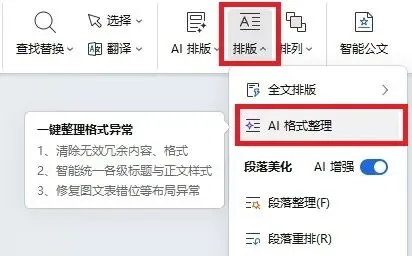
点击WPS工具栏右侧的“排版”按钮,选择“AI格式整理”。WPS会自动识别刚才粘贴进来的Markdown语法符号,然后把它们转换成对应的Word格式:
`# 标题` → 变成Word里的大标题
`加粗` → 变成Word里真正的加粗文字
`列表` → 变成Word里的项目符号列表
代码块→ 变成Word里带底纹的代码区域
整个过程全自动,不需要你手动去删任何一个`#`或`-`号。
第四步:保存为DOCX,大功告成
格式整理好后,点击保存,文件类型选择“Word文档(*.docx)”。
搞定。如果有个别符号未成功转换,可手动转换。
为什么要用这种方法?
传统的AI内容转Word,网上流传着各种方案:
Pandoc命令行:功能强大,但要装软件、记命令,对普通用户极其不友好
Typora导出:需要先装Typora,再装Pandoc,操作链条太长
在线转换工具:虽然方便,但涉及敏感内容时可能有隐私顾虑
WPS这套方法有两个核心优势:
第一,零学习成本。不用记任何命令,不用装任何插件,WPS自带的“AI格式整理”按钮帮你把脏活累活全干了。
第二,隐私安全。内容不上传任何第三方服务器,全程在本地完成。
随着WPS正式兼容Markdown格式,这套流程只会越来越丝滑。WPS文字产品负责人也说过:“AI时代的内容生产链路正在重构,办公软件如果不能原生承接AI的输出格式,就会被边缘化为排版工具。”
说句实在话
这套方法的核心思路就是:让AI输出Markdown,让WPS读懂Markdown,让“AI格式整理”帮你把Markdown变成Word。
你唯一需要做的事情就是:点复制按钮→ 粘贴 → 点AI排版整理 → 保存。
四步,一篇文章从AI输出到Word交付,全程不超过两分钟。