夜雨聆风
夜雨聆风


Word设置页码,但不想包括目录,怎么办
点击蓝字👆 关注我们


不少朋友排版文档时都犯愁,
明明只想给正文标页码,
目录却总是一并计入序号,
反复调整依旧出错。
今天分享实用操作方法👇
下方是文字版操作步骤,可供参考
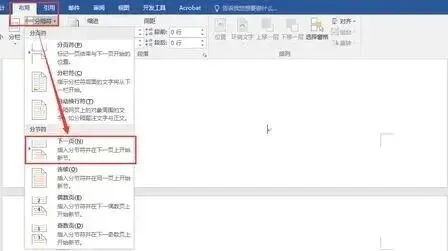
✅ 第一步:在目录末尾插「分节符」(把目录和正文切开)
-
光标放在目录最后一页的最后一个字后面(必须在目录结束的地方) -
点顶部:布局 → 分隔符 → 下一页(分节符) -
目录 = 第1节,正文 = 第2节,两边可以独立控制页码。
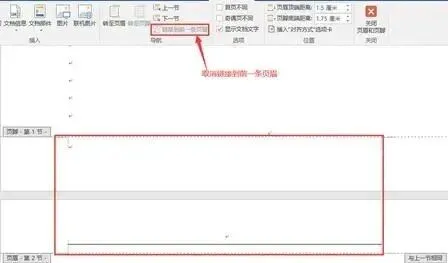
✅ 第二步:正文页脚「断开链接」(关键!)
-
双击正文第一页底部,进入页眉和页脚
-
右上角会看到 “链接到前一节” (按钮按掉,变灰)
✅ 第三步:正文页码从 1 开始
①正文页脚双击 →页眉和页脚 → 页码 →设置页码格式
-
编号格式:选 1,2,3…
-
页码编号:选 起始页码 → 写 1
②正文页脚双击 → 页面和页脚 →当前位置 → 选择相应的显示格式即可
⚠️ 常见坑(90% 人都错在这)
❌ 只插分页符(必须是分节符 → 下一页)
-
❌ 光标放错位置(必须在目录末尾,不是正文开头)
#排版#效率提升#职场#Word技巧#技能学习#技能笔记#打工人#office
您平时常用哪种方法呢?
希望这篇分享能帮到您~
觉得有用就转发给身边的朋友吧!
欢迎在评论区交流/学习打卡~
如有错误,欢迎指正,谢谢!

往期回顾可点击下方链接学习
(个人原创表情包👆,长按可免费获取)
机遇是留给有准备的人的
坚持学习,蓄势待发!

求点赞

求分享

求推荐