 夜雨聆风
夜雨聆风


(技术文档)优化扫描型 PDF 文件
文中提及的图片,为教学示范作用用途,不用于盈利。
文中提到的软件皆为免费或者开源,个人自用场景限定。
不推荐公司商用。
图片和软件,切勿用于商用场合。
目标:
优化扫描型 PDF 文件,
减小文件体积,
优化图像观感,提高文字锐利度
优化平板阅读版面,最大化可视版面
总结一下流程:
【PDF源文件】→拆包→图片→分拣→版面裁剪 / 颜色优化→大小→图片转换→【合成PDF】
用到的工具有:
– PDF guru
– ComicEnhancerPro 6.5
– Infanview 4.73
– FreePicPdf
使用方法简述:
– PDF guru
拆解 PDF,转为300DPI的PNG图片
– ComicEnhancerPro 6.5
调整文字,版面,修正倾斜版面
调整图片颜色色调
– Infanview 4.73
黑白初稿扩张为600dpi的PNG
600DPI的PNG 转换为黑白2色的TIF
彩图转为体积更小的JPG
– FreePicPdf
整合JPG文件和TIF文件
目标大小 20MB 以内
详细过程:
– PDF guru
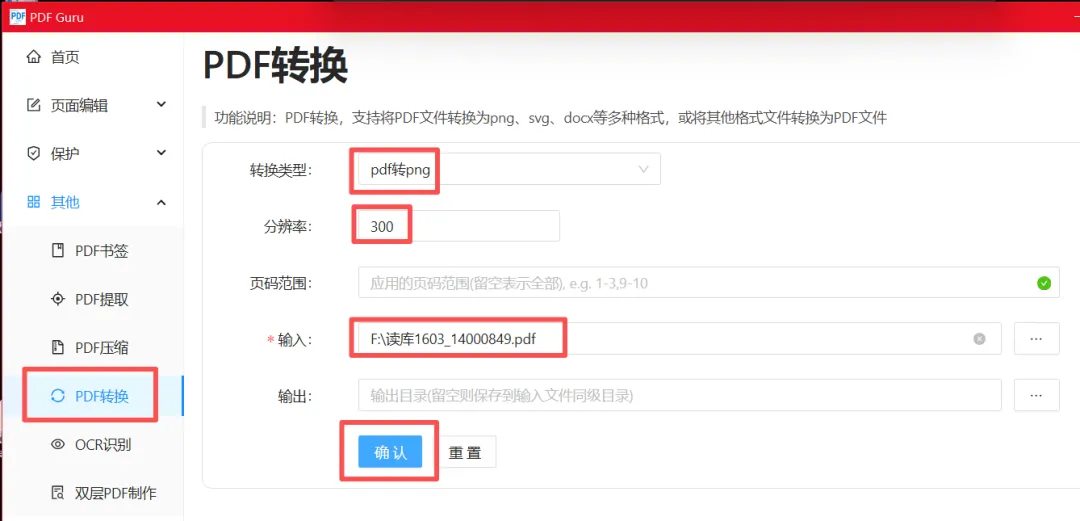
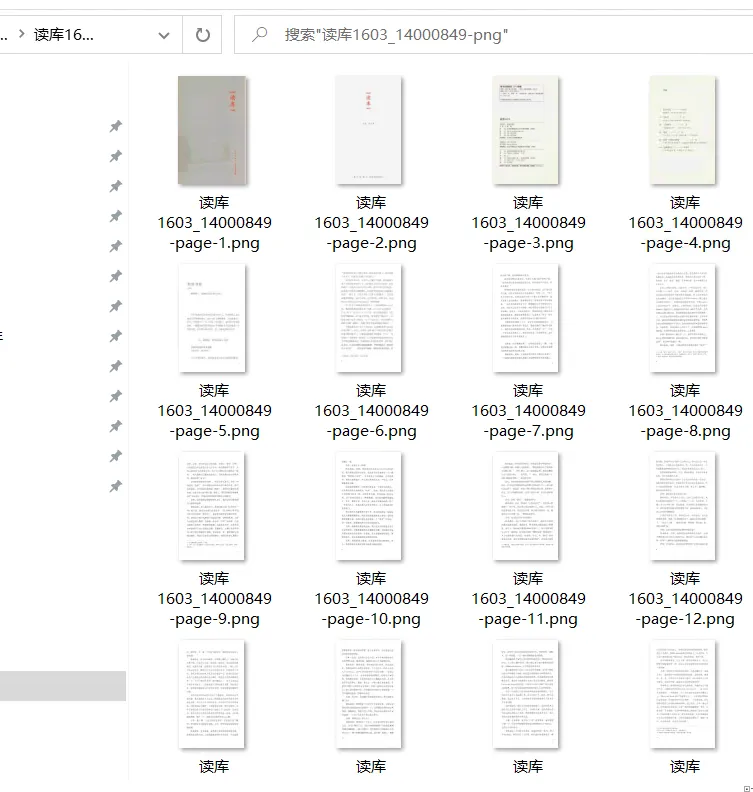
能看出都是未裁边状态,底色也没分离干净
【工具切换】
– ComicEnhancerPro 6.5
照画面设置
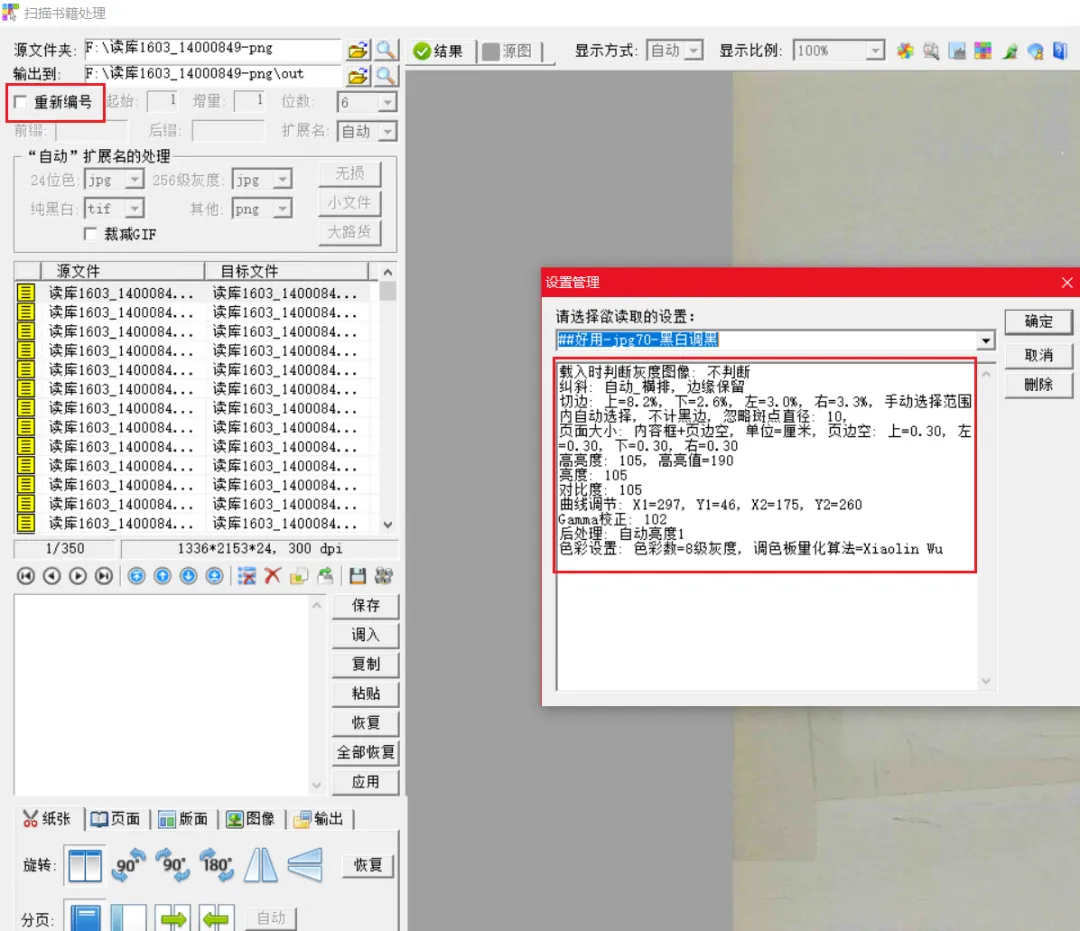
载入时判断灰度图像: 不判断
纠斜: 自动_横排, 边缘保留
切边: 上=8.2%, 下=2.6%, 左=3.0%, 右=3.3%, 手动选择范围内自动选择, 不计黑边, 忽略斑点直径: 10,
页面大小: 内容框+页边空, 单位=厘米, 页边空: 上=0.30, 左=0.30, 下=0.30, 右=0.30
高亮度: 105, 高亮值=190
亮度: 105
对比度: 105
曲线调节: X1=297, Y1=46, X2=175, Y2=260
Gamma校正: 102
后处理: 自动亮度1
色彩设置: 色彩数=8级灰度, 调色板量化算法=Xiaolin Wu
重点步骤分解截图:
版面裁剪
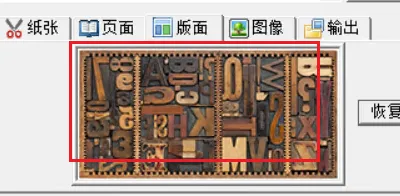
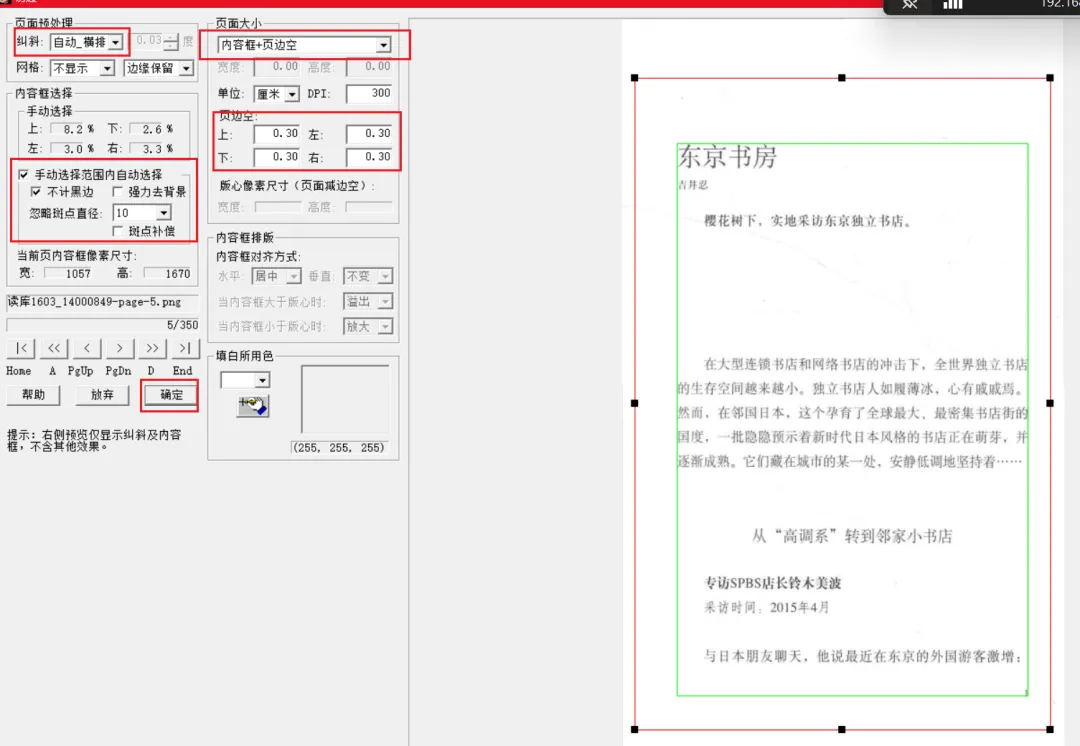
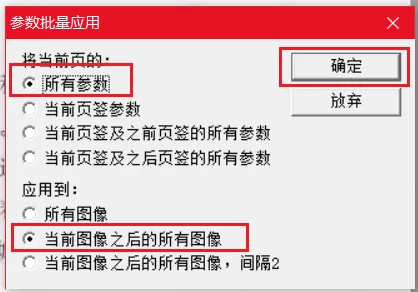
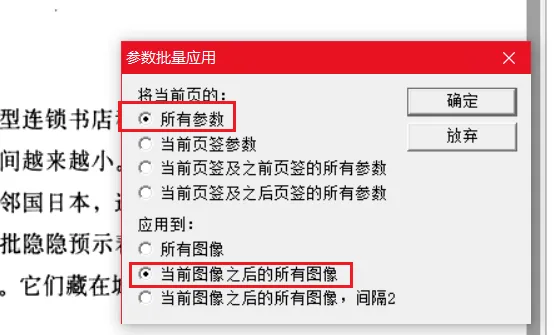
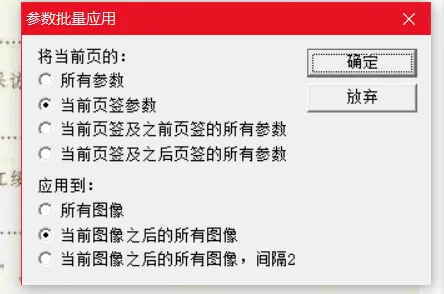
填好,点应用,前面的封面不应用,选当前图像之后的
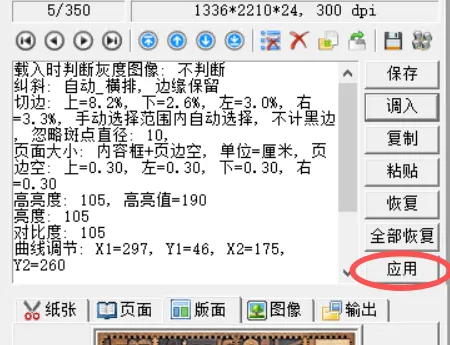
调整画质
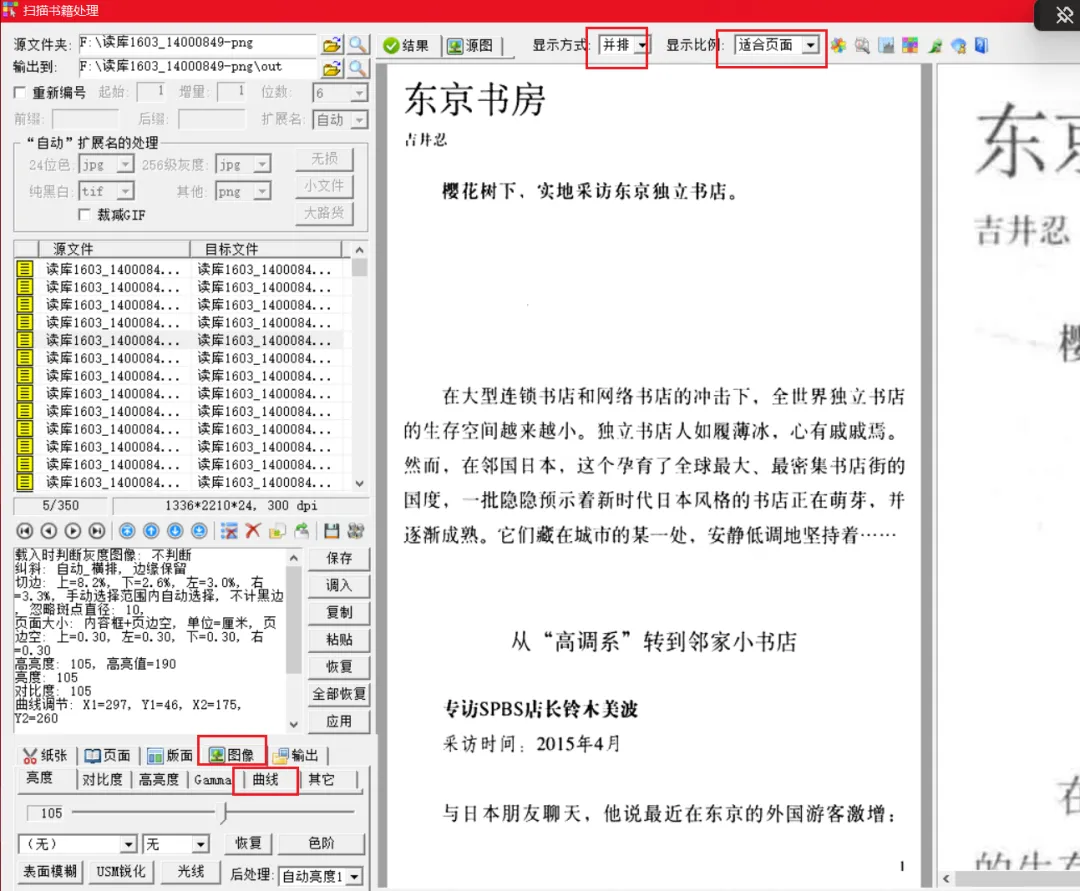
拖动红框,调节黑暗部分和显白部分,优先调节右下方的红框
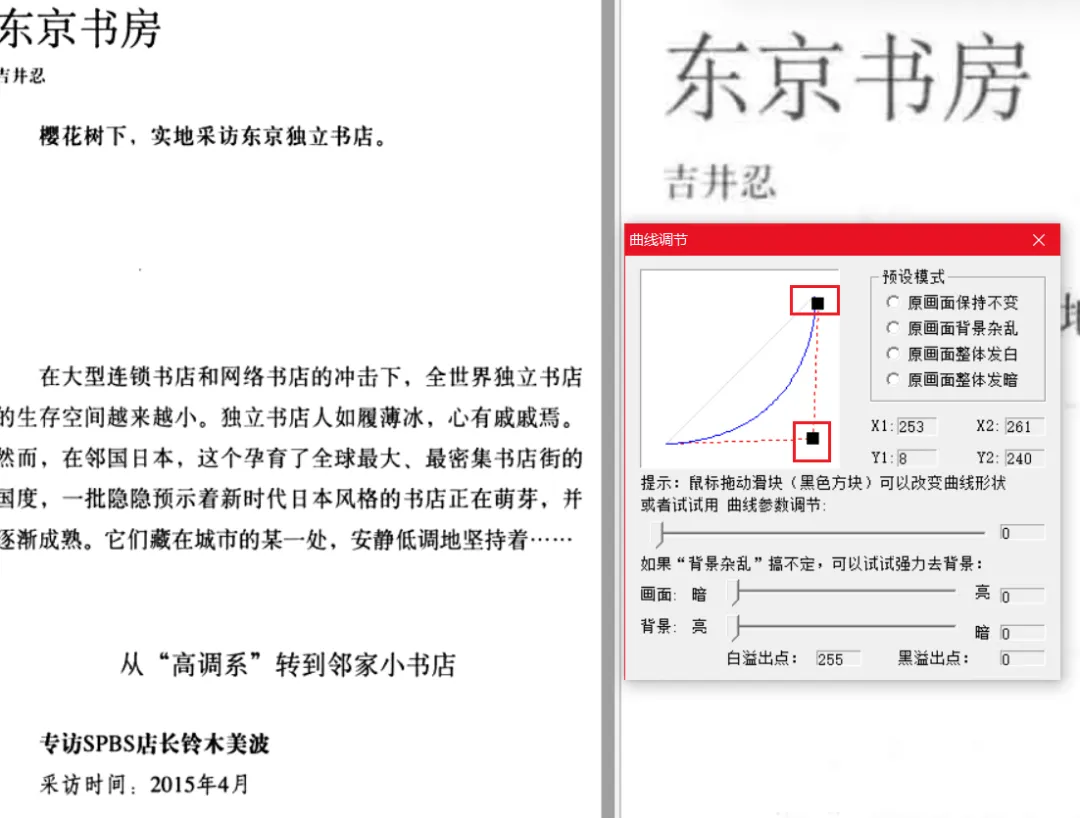
像这样,就太显白了,很多笔画缺失了
这个要看着原图来调整,每本书不一样
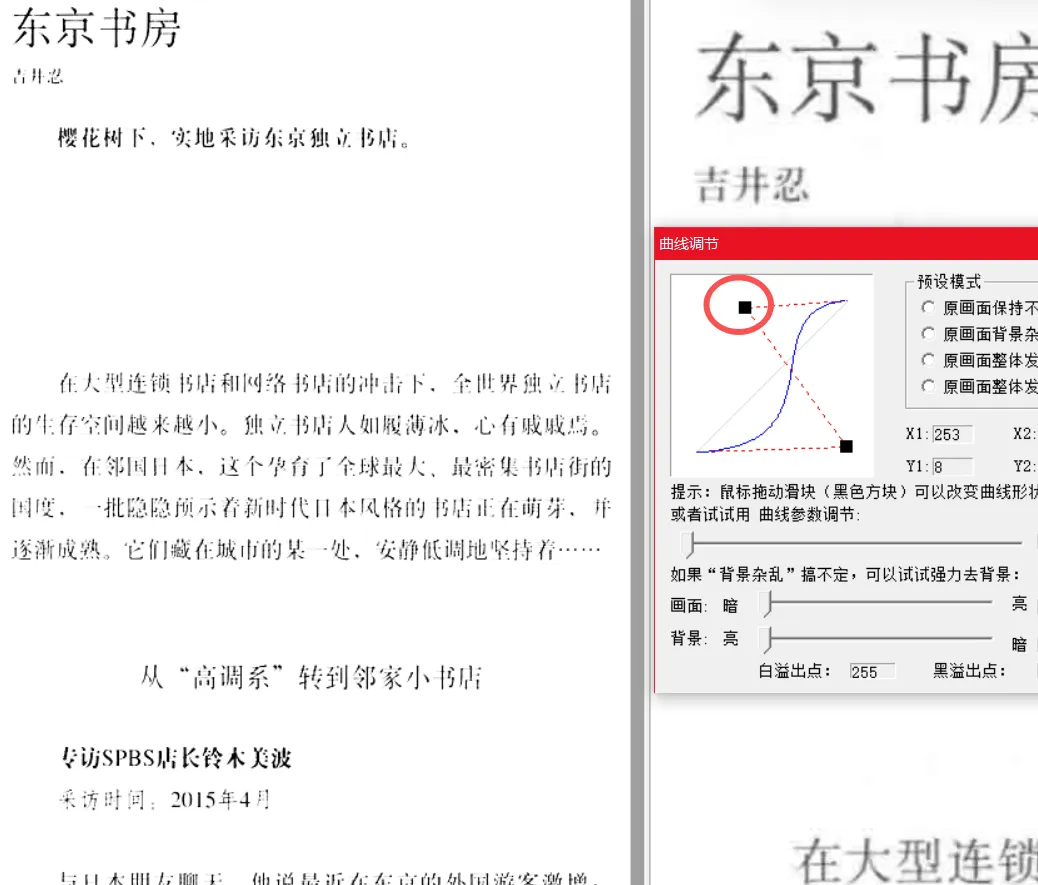
每次调节完成,点一下应用
还可以再微调一下亮度,对比度,高亮度,gamma,
更好分离
比如,缺笔画,就调小亮度到97,调高对比度109
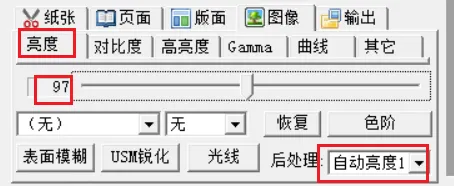
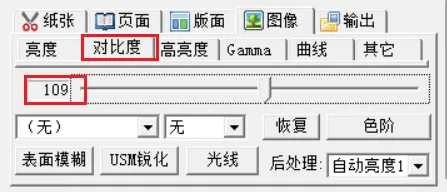
观察一下实时显示效果
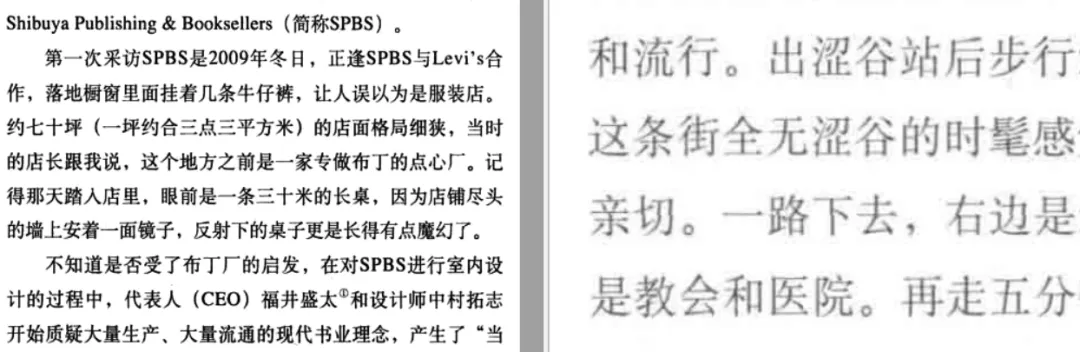
高亮度105,Gamma102
最好不要用锐化 / 柔和,会极大增大文件体积。
输出,调整为色彩保持原样,因为不是现在调整,
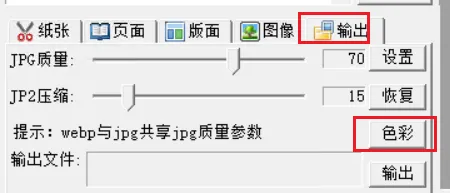
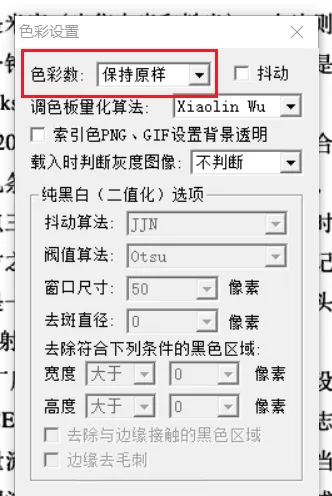
往下点查看几幅图片,有时会裁切过多,调整一下幅面
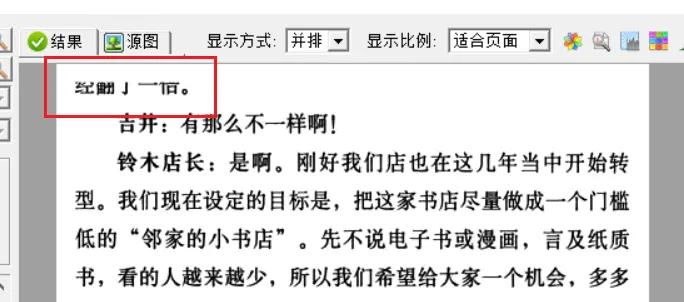
看到,原来是这里切多了
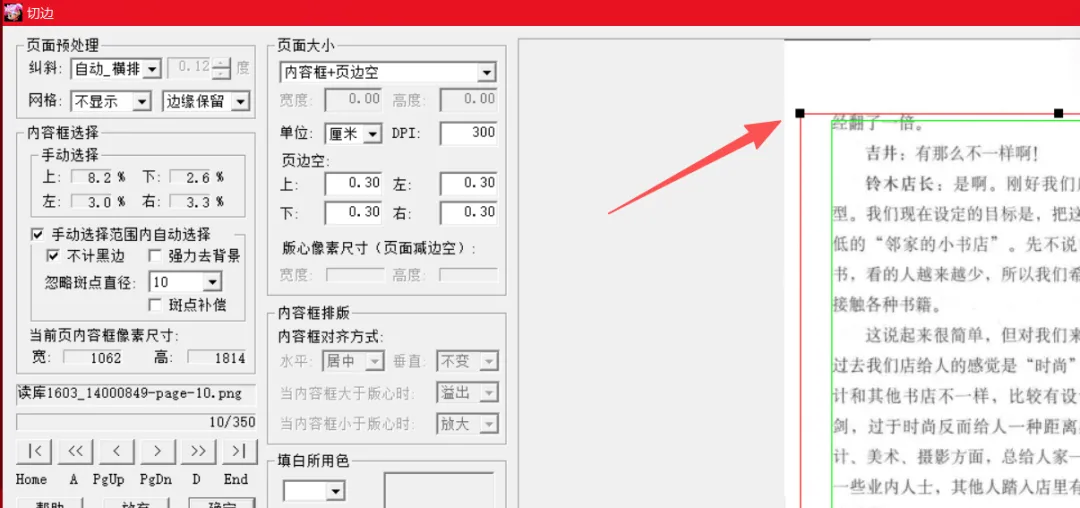
拉高一点,因为上方是空白,有自动选择,绿框会套到文本区的。
现在这里已经显示正常
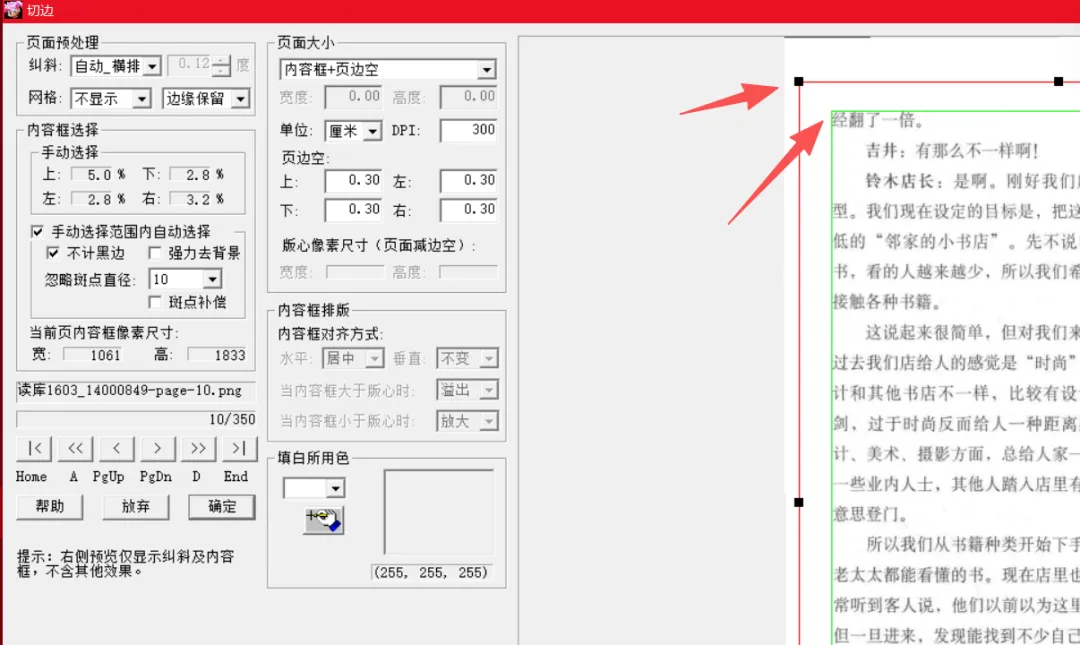
点确定之后,随手应用一下,后面的图片就不会卡到这里了
查看的时候,记得要点输出这栏,看到的,才是最终输出结果
如果点版面,就只是预览版面的裁切效果。看到的是不一样的图样。
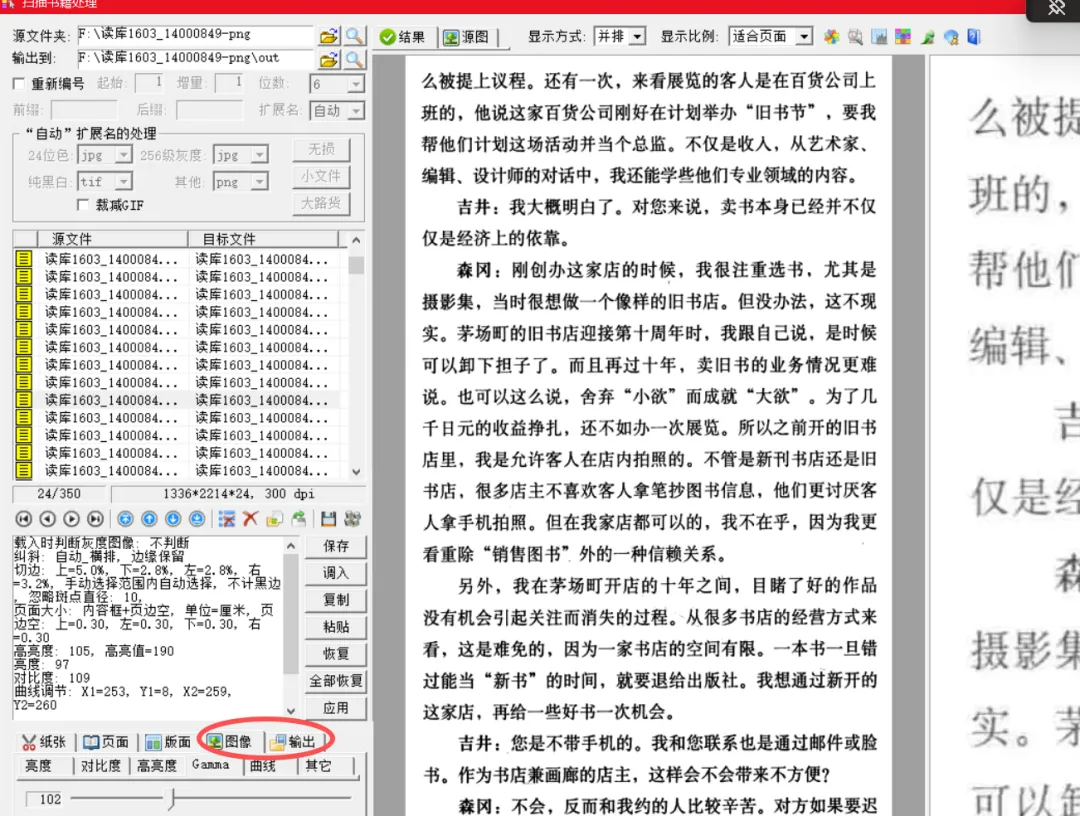
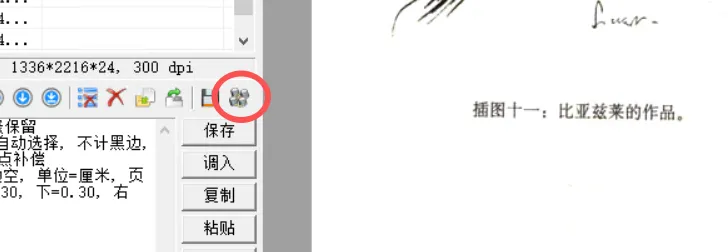
挑几幅看完,就可以点这里,开始输出
但其实还没进行图像和文本的文件分选,这里就先全部输出吧。
我建议,是先进行图像和文本分选,再进行处理的。
不用有重复劳动。
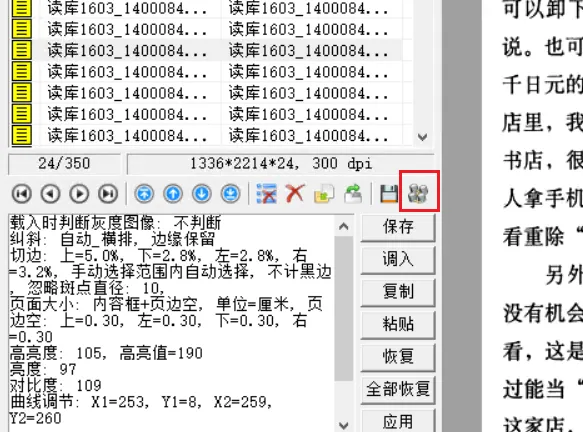
分图像和文本,也简单,用小图模式,看到彩色的,选中,按ctrl+鼠标点击,
就可以连续,断开选择也可以的
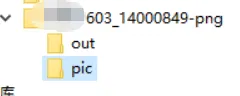
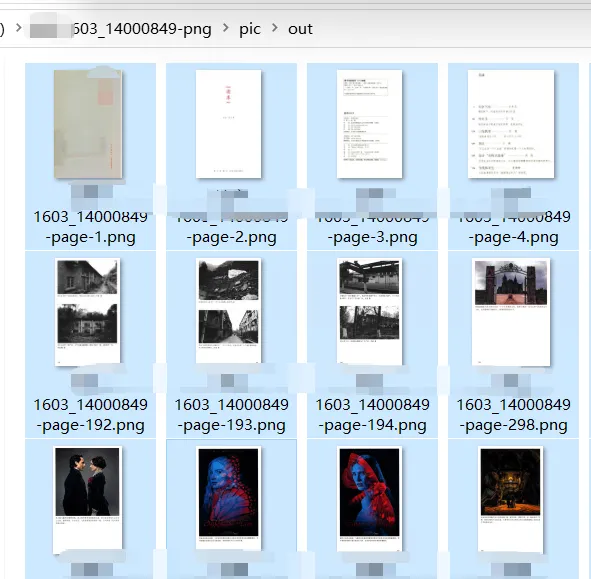
图片就放到pic文件夹
文字就留在原地好了
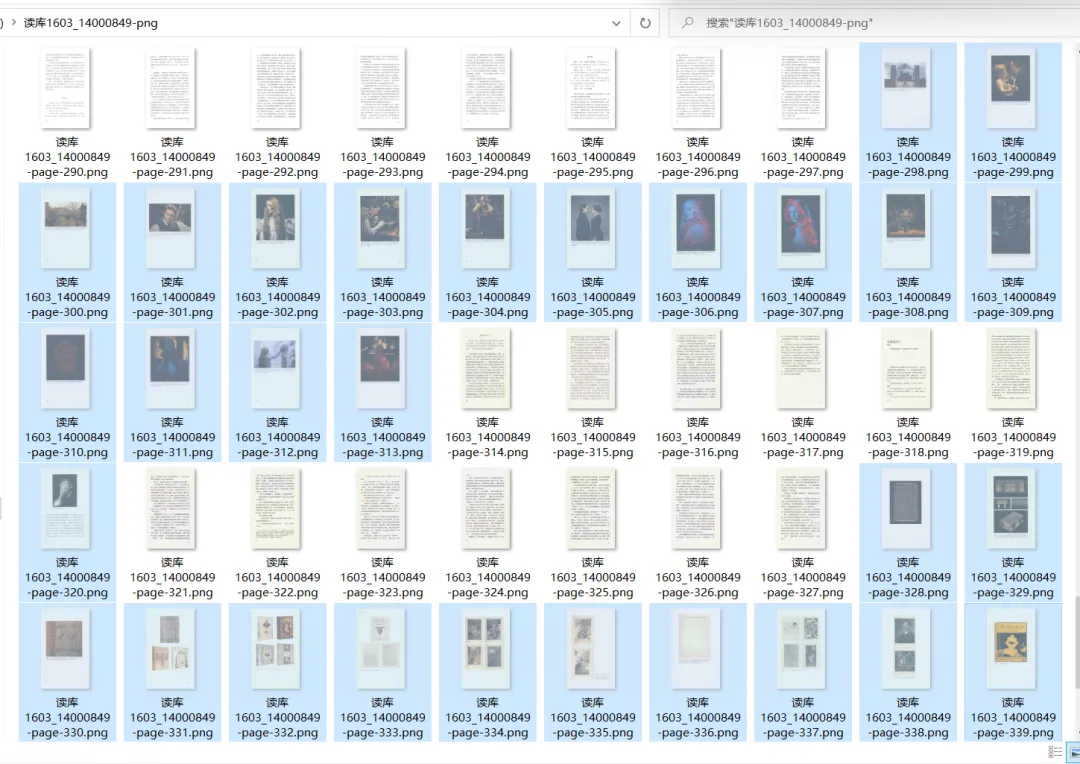
分拣完,就是这样
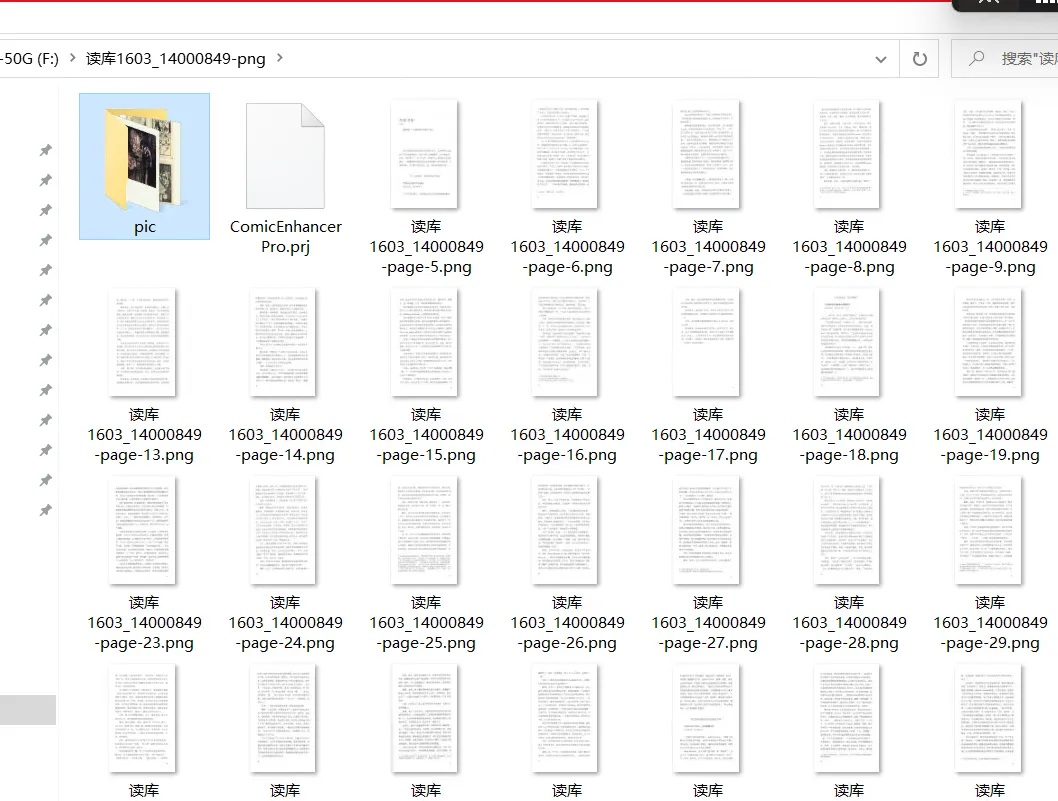
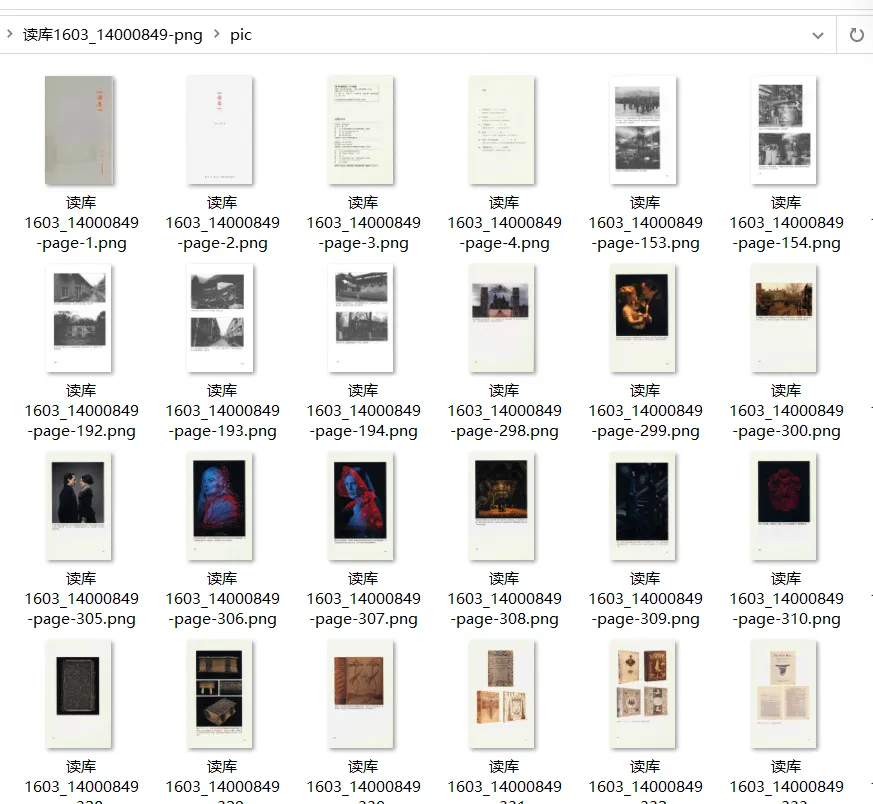
文字输出,现在是png原图原色,还很大,无所谓,还要扩容,
到最后再一次变为tif黑白,每个只有50kb以内。
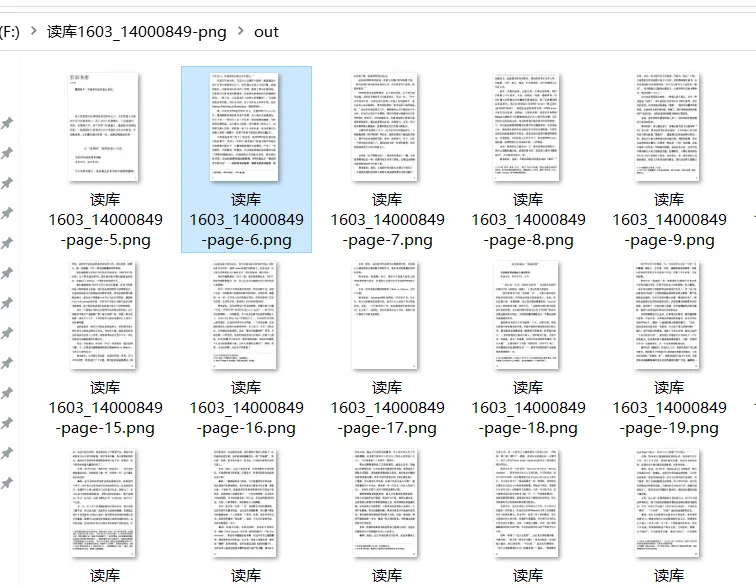

文字调好一半了,换到pic目录,调整图片
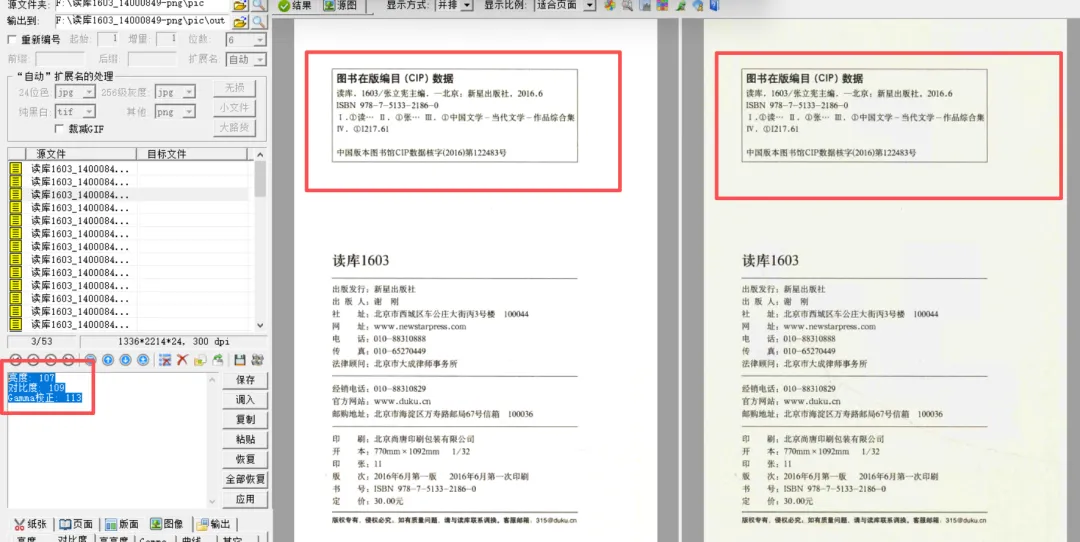
稍微调整一下观感
亮度: 107
对比度: 109
Gamma校正: 113
底色调好了,不会灰底
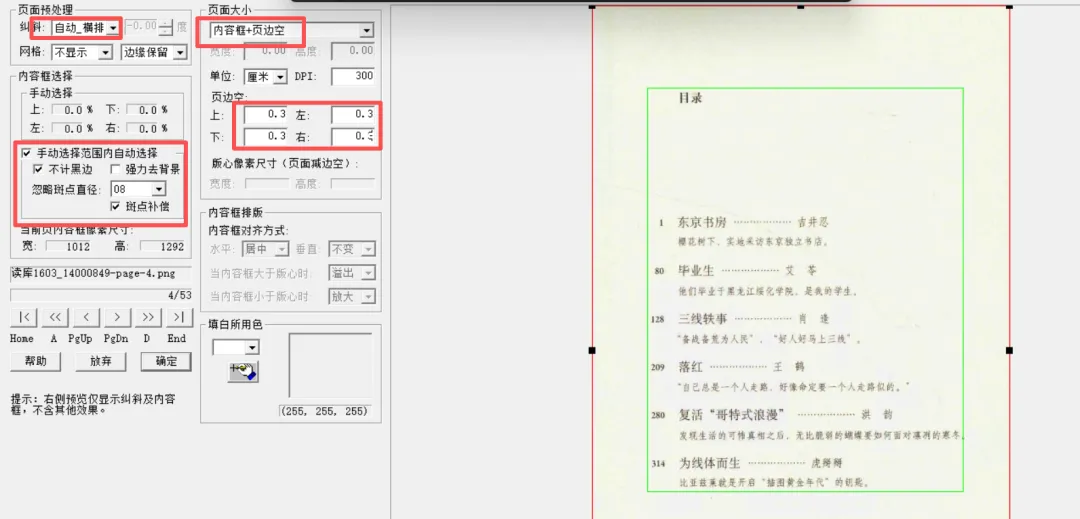
换到后面几张,调整版面
照抄这几样,微调右边红框
主要观察绿框内容框,是否准确框住内容即可。
可以多看几张下面的情况。
看之前,记得随手点应用,否则只对当前图片生效。
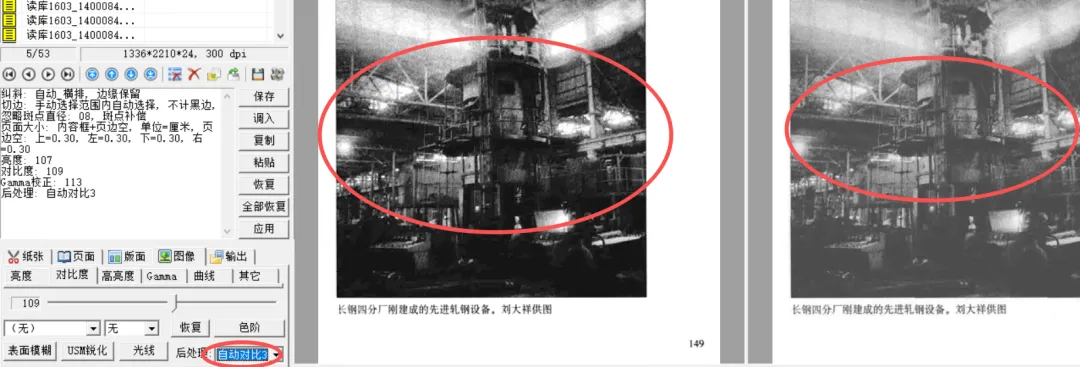
观察一下实际效果,后处理选自动对比3,
可以多测试几个,对比看下效果,
满意的留下,应用。
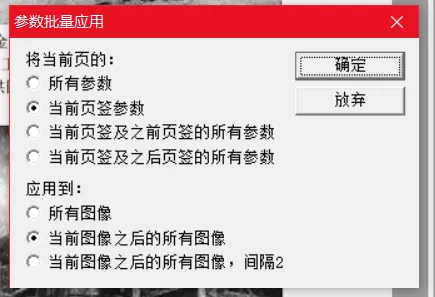
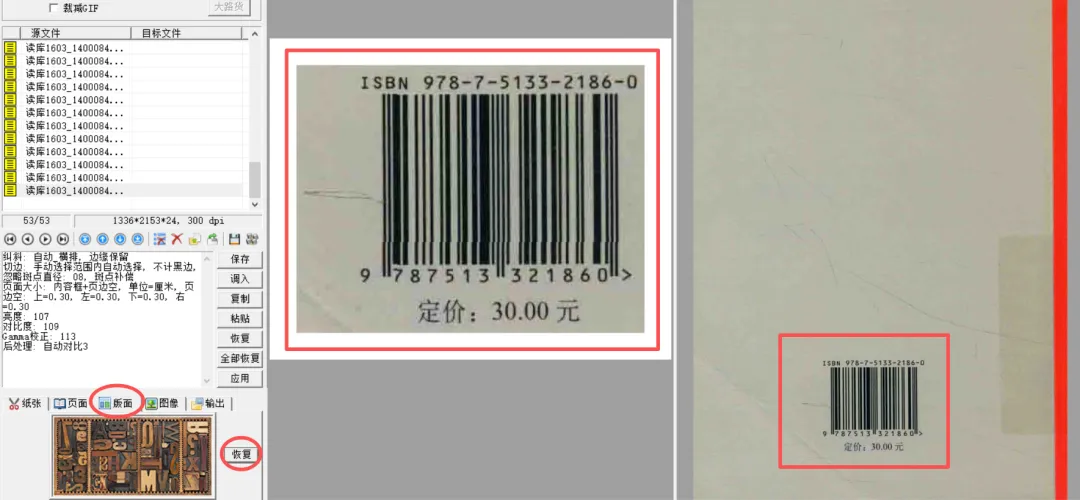
往后面多翻几张看看,有些版面裁剪太离谱,可以点一下恢复
如果只是单张,就别应用,否则又要重来
图片调整完成,就可以输出了
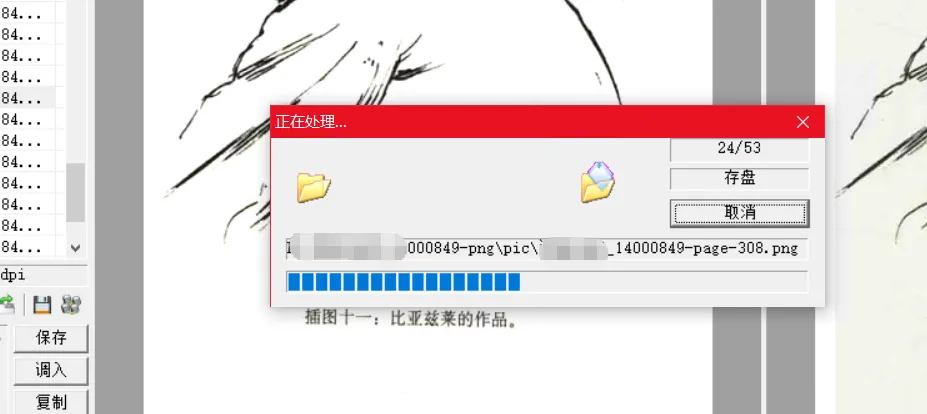
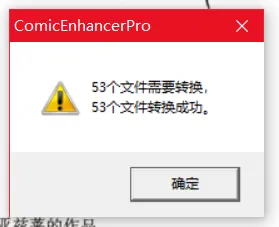
看一眼半成品,46MB,53张图,这是PNG,还要转换为JPG,体积会控制到40%
【工具切换】
换下一个工具上场。
InfanView
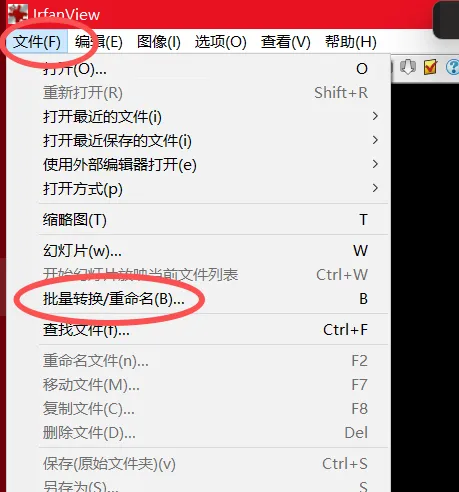
先转换 PNG 图像吧
定位到
PIC\out
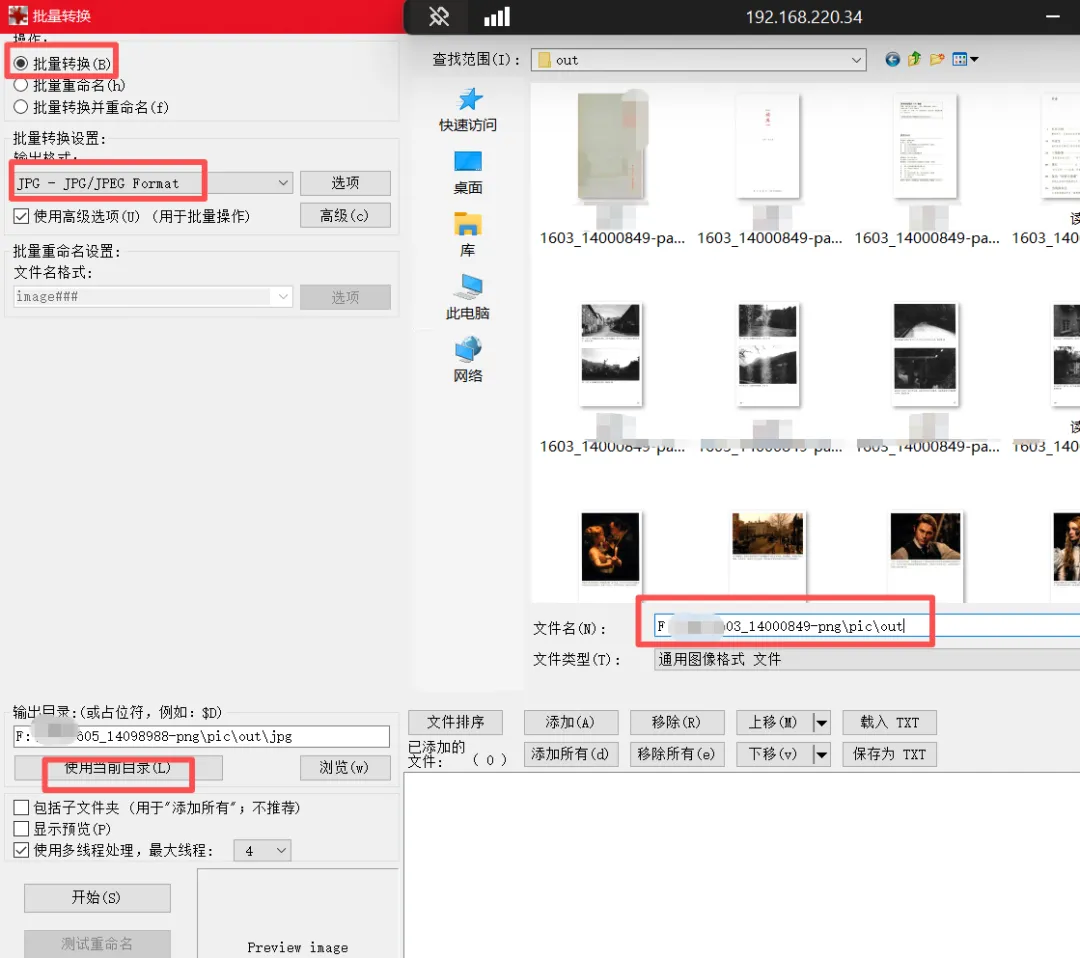
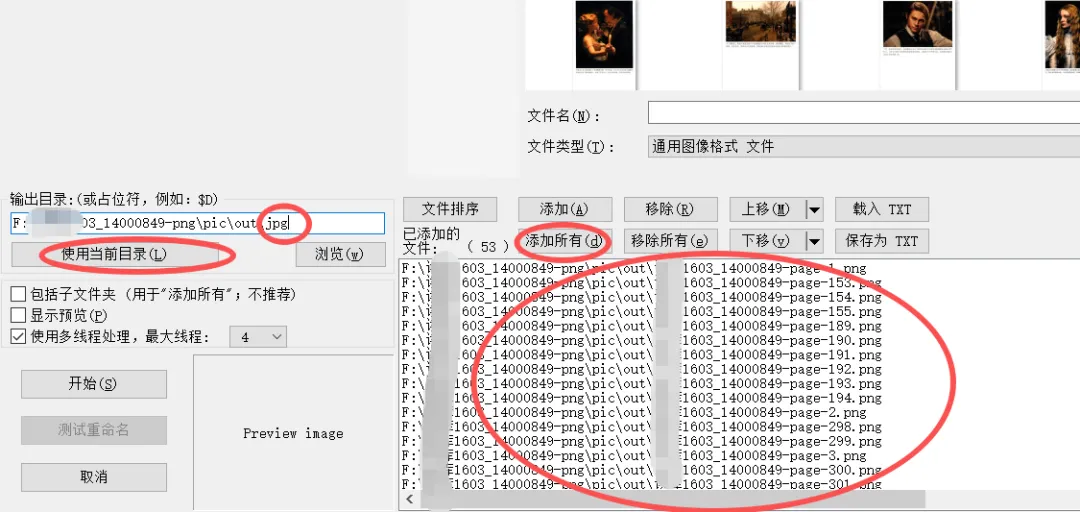
添加所有
使用当前目录,加一个子目录jpg,方便查看成果
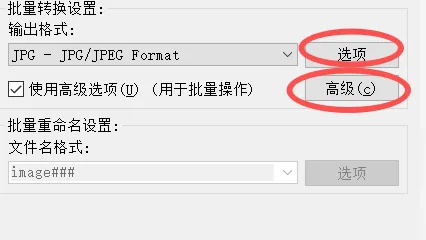
50 的质量就可以接受了,不是高清图,不需要太高质量
毕竟不是出版再盗版。
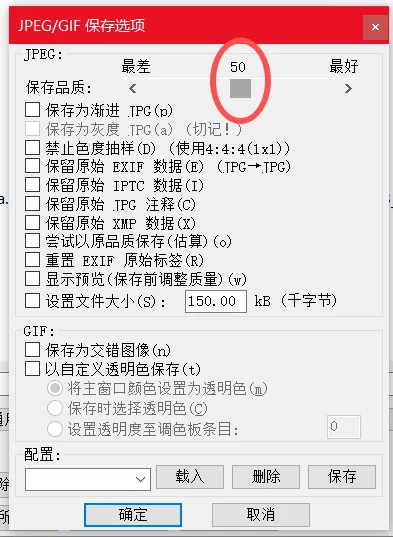
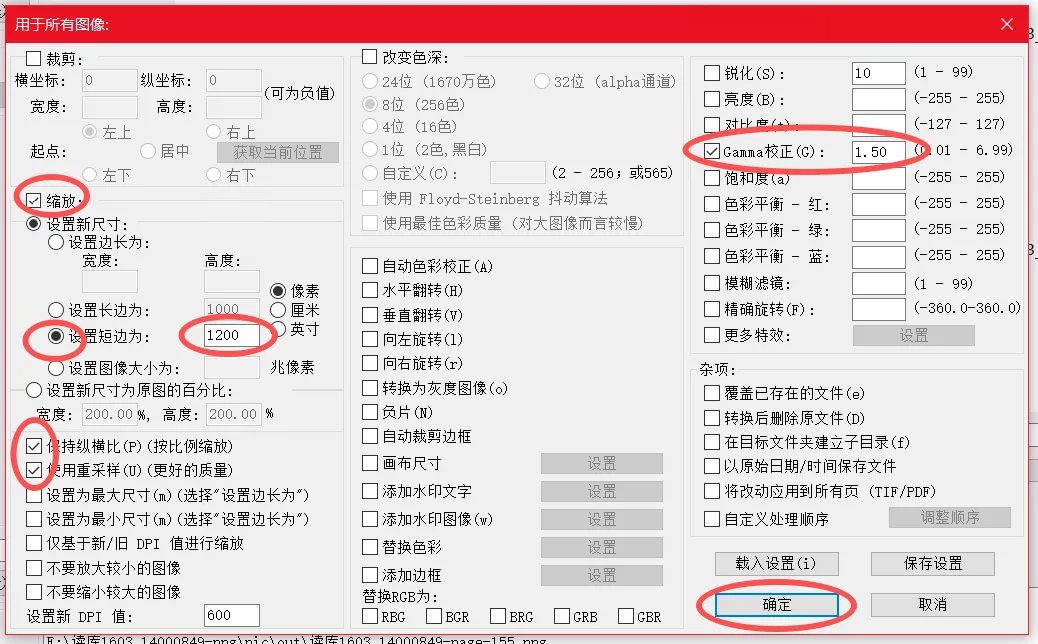
高级调整一下,大小,短边设置1200,无需太大
否则图片会体积大,
这里观察一下gamma校正,1.5是测试,如果有黑色的图,可以再调整2
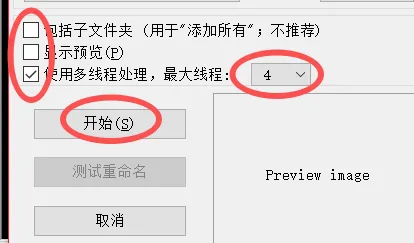
使用4 线程,很快就能完成
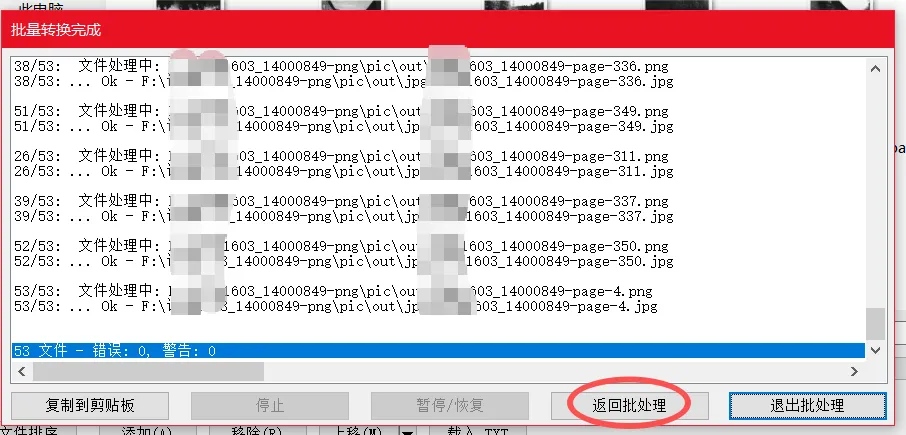
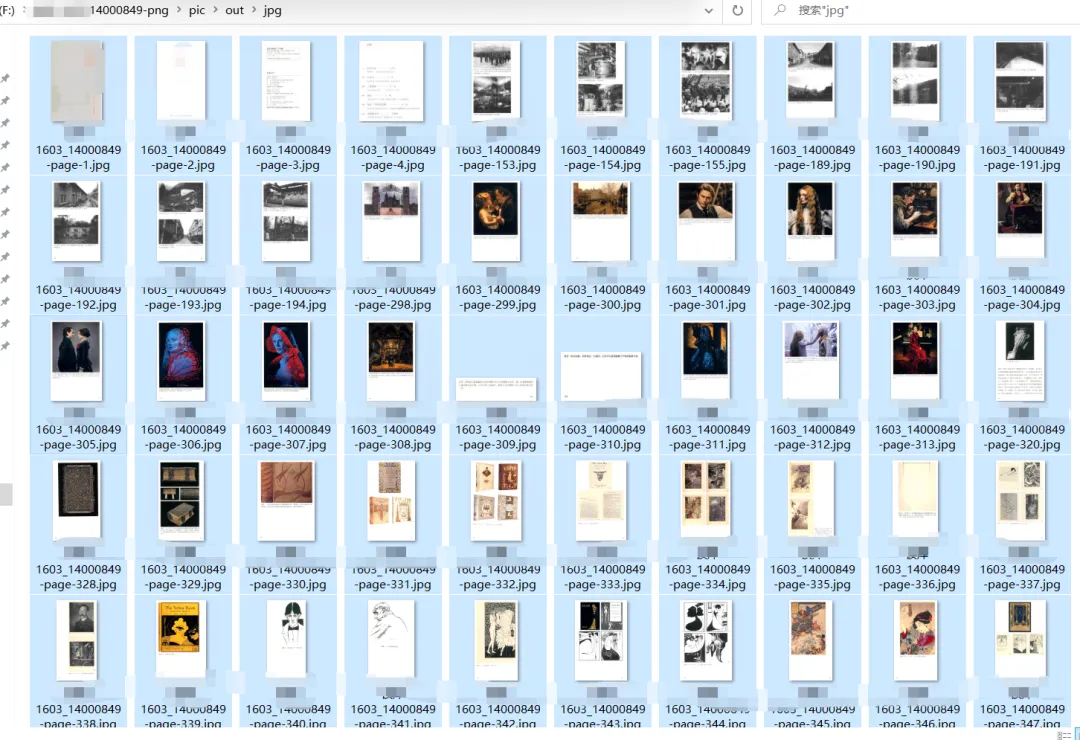
看一眼成果物,这个如果没有黑图片,就是最终产物了,可以用于pdf的合成。
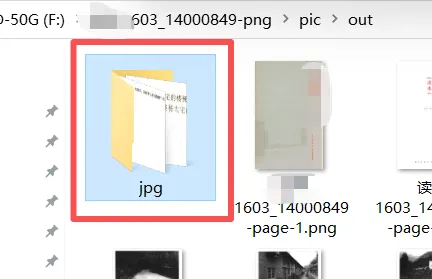
看看jpg小图都没黑图片,就成功了,有时候gamma会太小,导致有黑图片
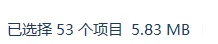
这一批53张图,5.83MB,达到预期
回到InfanView,换到文字工作目录
先移除所有,再添加所有,并使用当前目录,添加png600
选PNG格式,大小使用百分比 200%
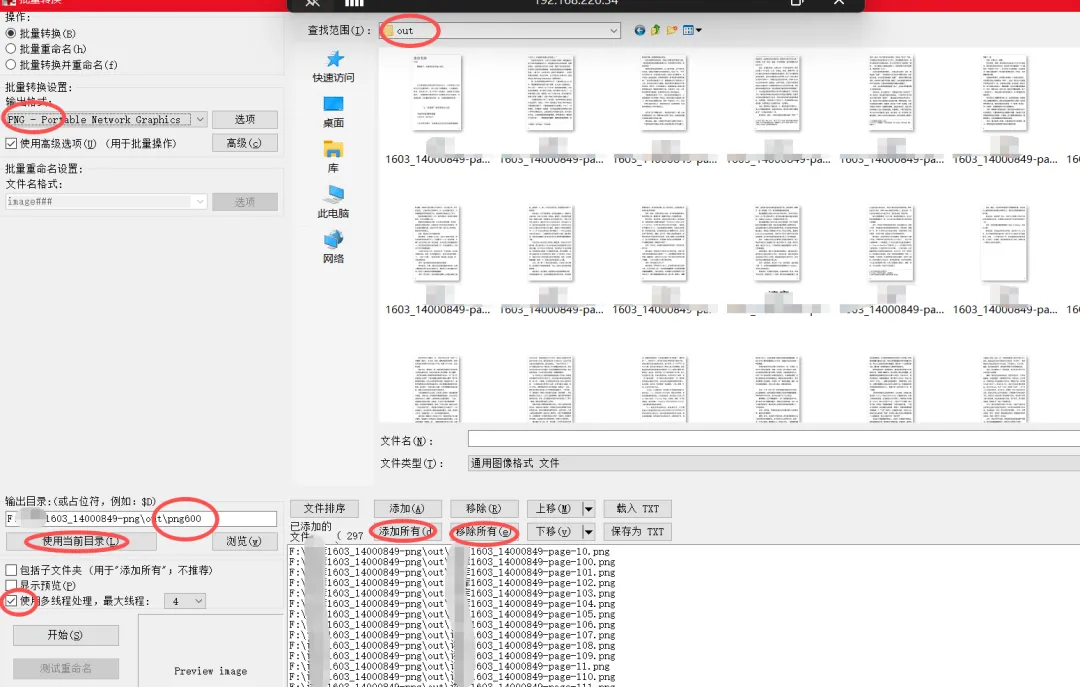
先不换颜色,只是调整大小,不调整gamma
看图,照抄
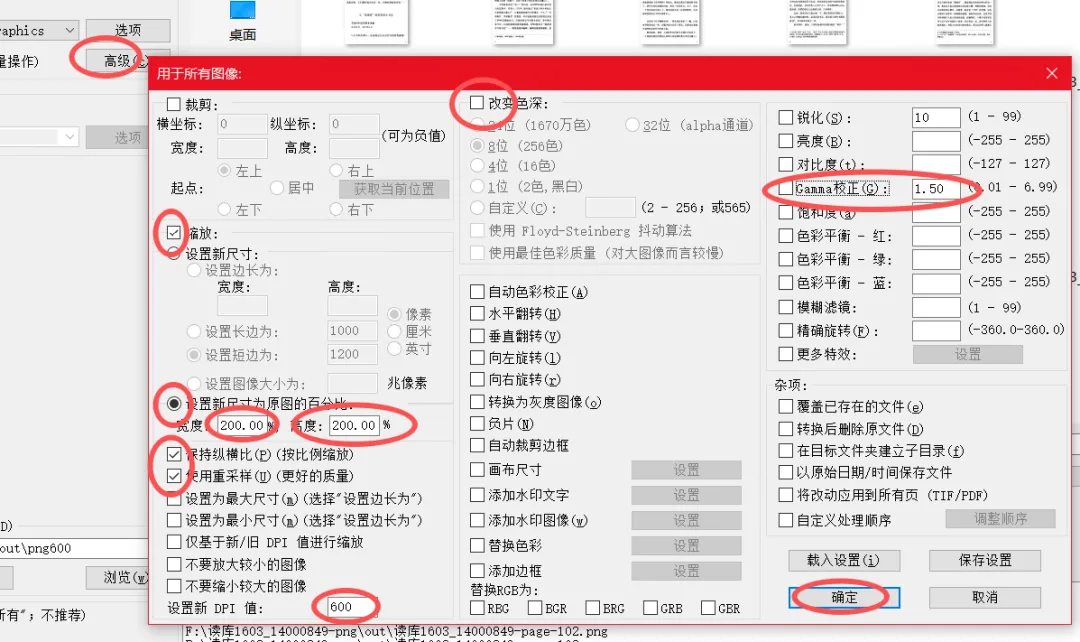
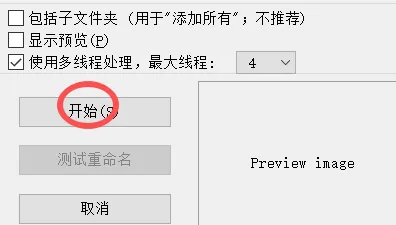
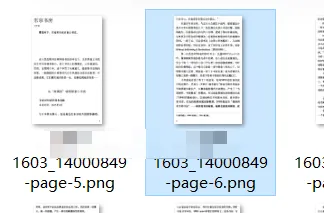
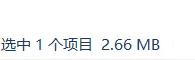
完成以后,体积会暴涨,达到 2.6MB 每张图,这是临时状态,
因为要塞进去很多黑白像素,用于TIF 黑白转换,减少模糊锯齿用的。
到最后,体积会减小的。
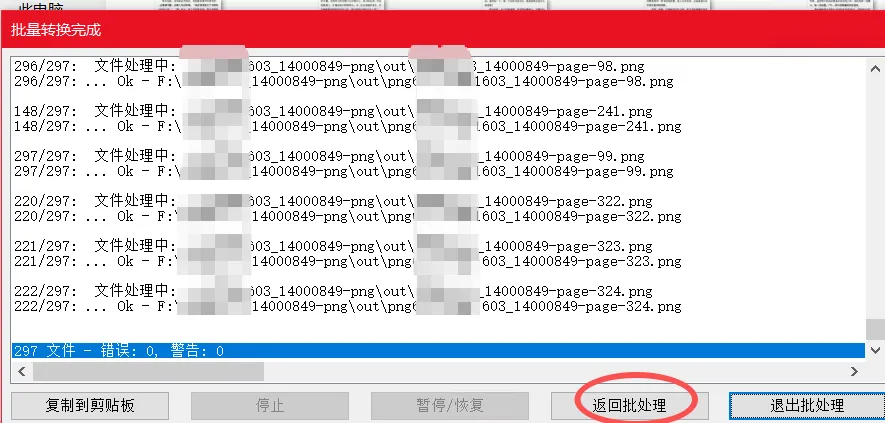
点返回,继续png→ TIF
目录切换到PNG600,移除所有,添加所有,换目标
使用当前目录,添加TIF
格式选TIF,ccitt Fax 4
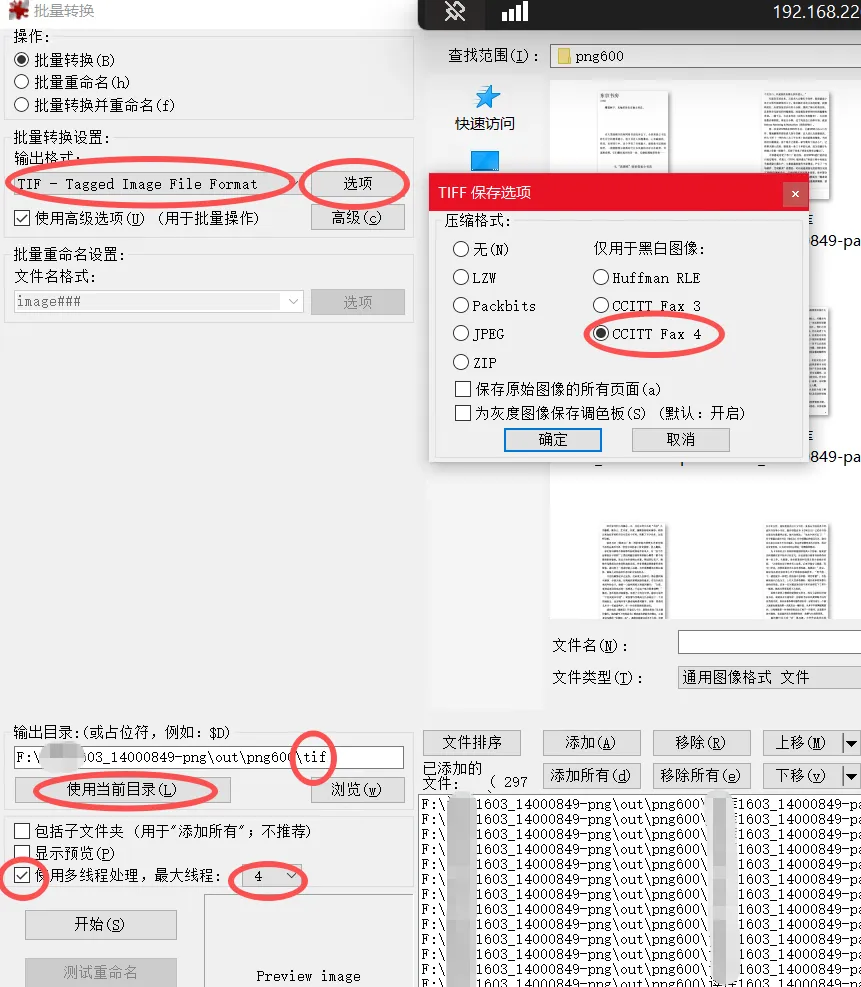
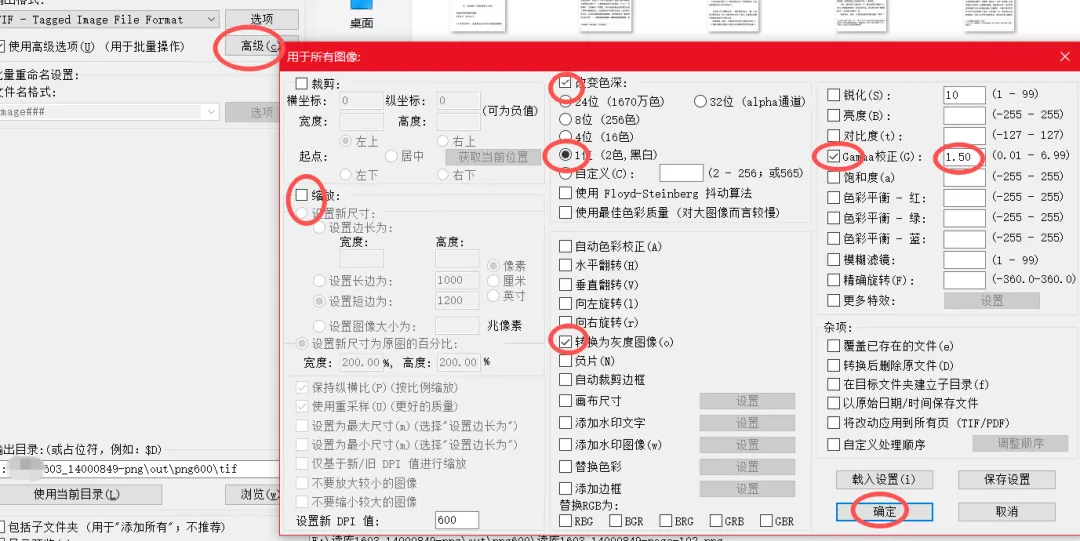
高级,不用缩放,改变色深1位黑白,伽马矫正,转为灰度,
确定
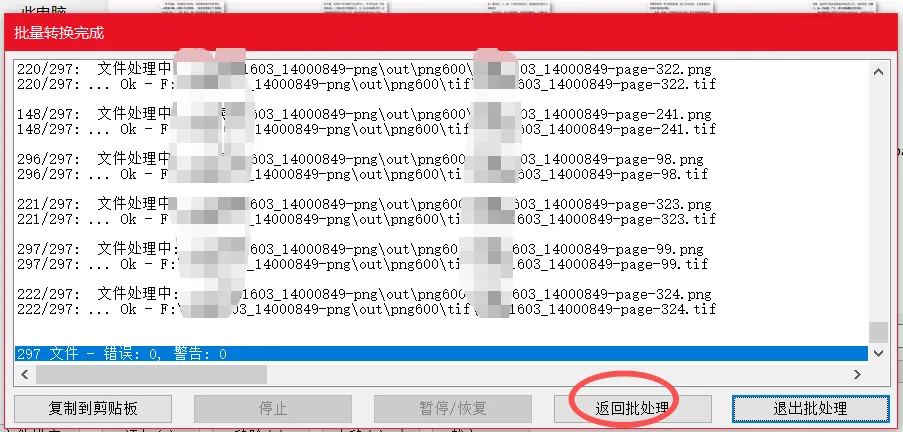
就可以开始了
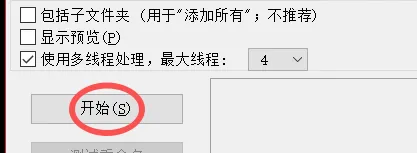
这里300张图,不到2分钟完成,大小也合适。
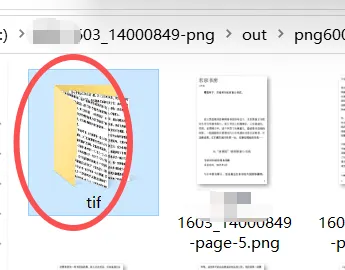
看一下成果TIF 目录
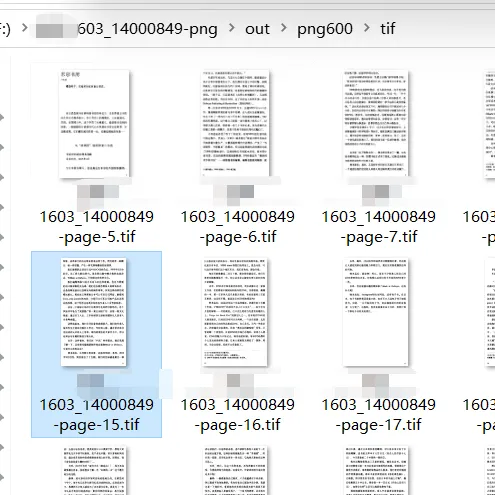
每张 60kb,很合适,双击看看效果

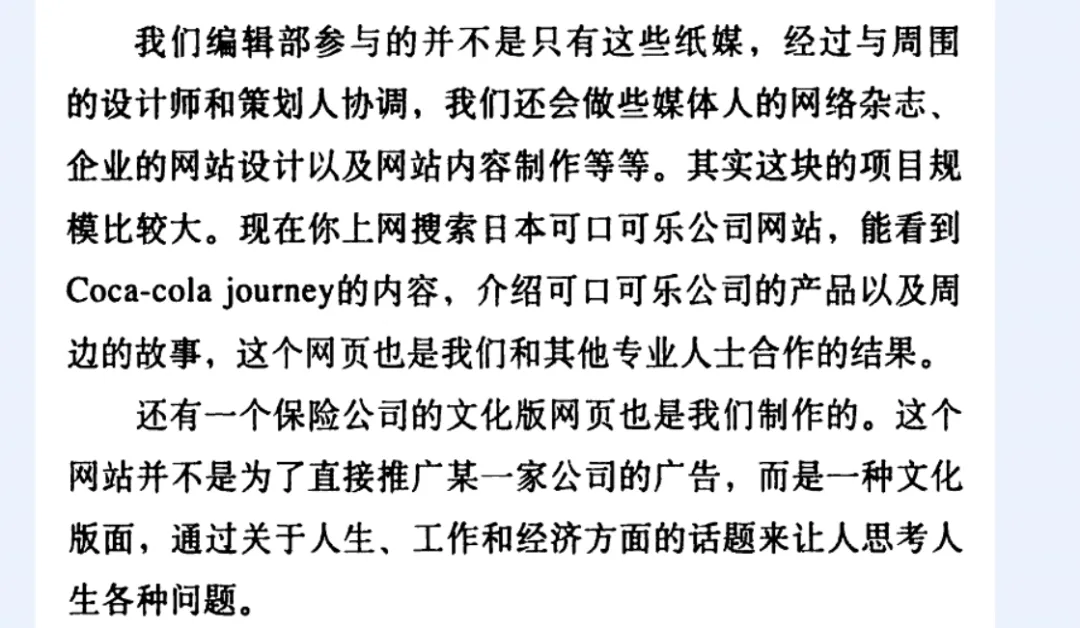
对比原图,好不少
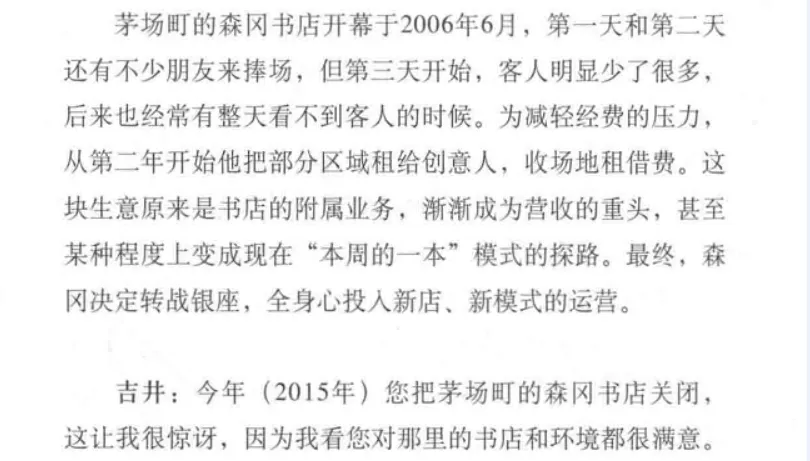
到这里基本完成了,看看合体的初版大小,
看到jpg和tif文件,是混合,但是顺序不变
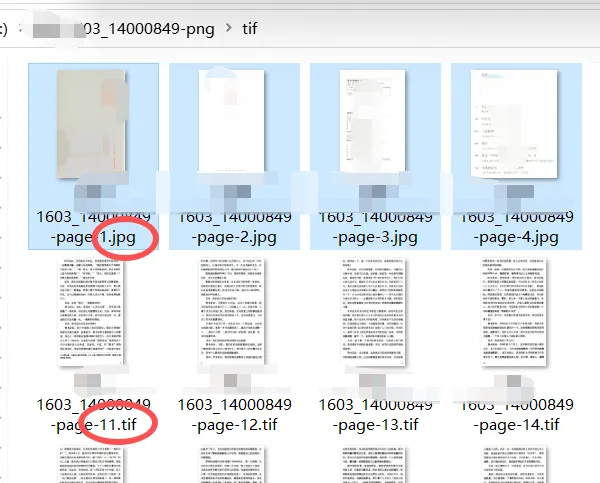
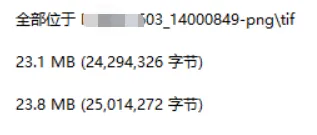
图片总大小,23MB,效果不错,
后期可能还要减少一点。
【工具切换】
要到 PDF 合成步骤了
– FreePicPdf
出场
把tif目录里面的jpg和tif,拖进来,会自动清空旧的列表,有几个选项要注意的。看图照抄
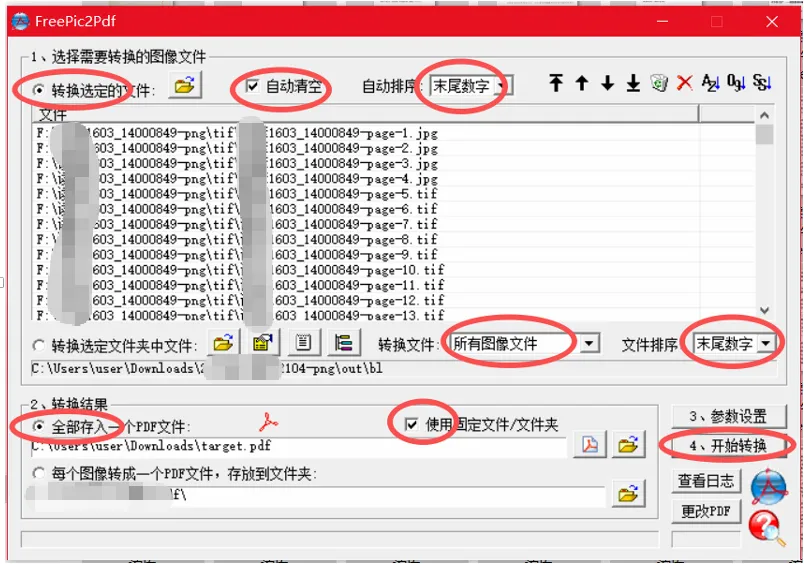
开始前,先核对一下参数
照抄,是验证过的参数。
每一个都有含义,有具体的作用影响。
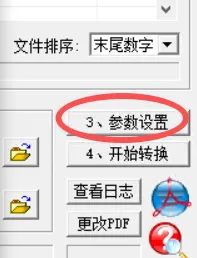
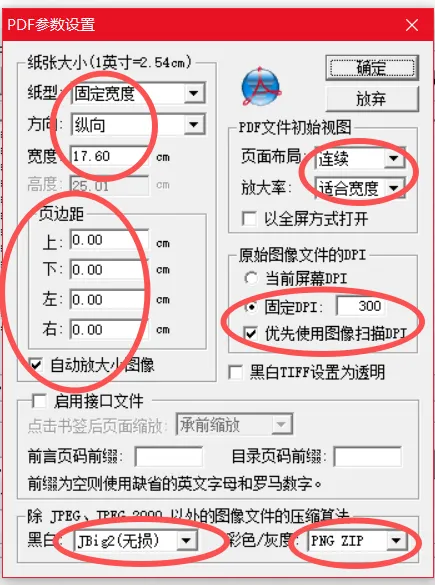
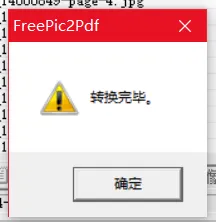
很快2,3分钟就能完成pdf的合成
完成了,我设定了固定位置,固定名称,所以,只要看这个位置,就是成果。
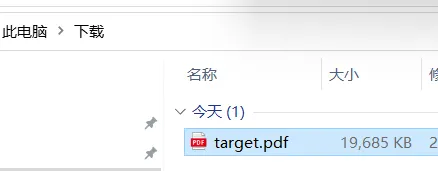
看看pdf文件的最终效果
切边完整,文字锐利清晰可读,图片保持原貌,稍微优化
最终成果控制在30mb以内是理想的。
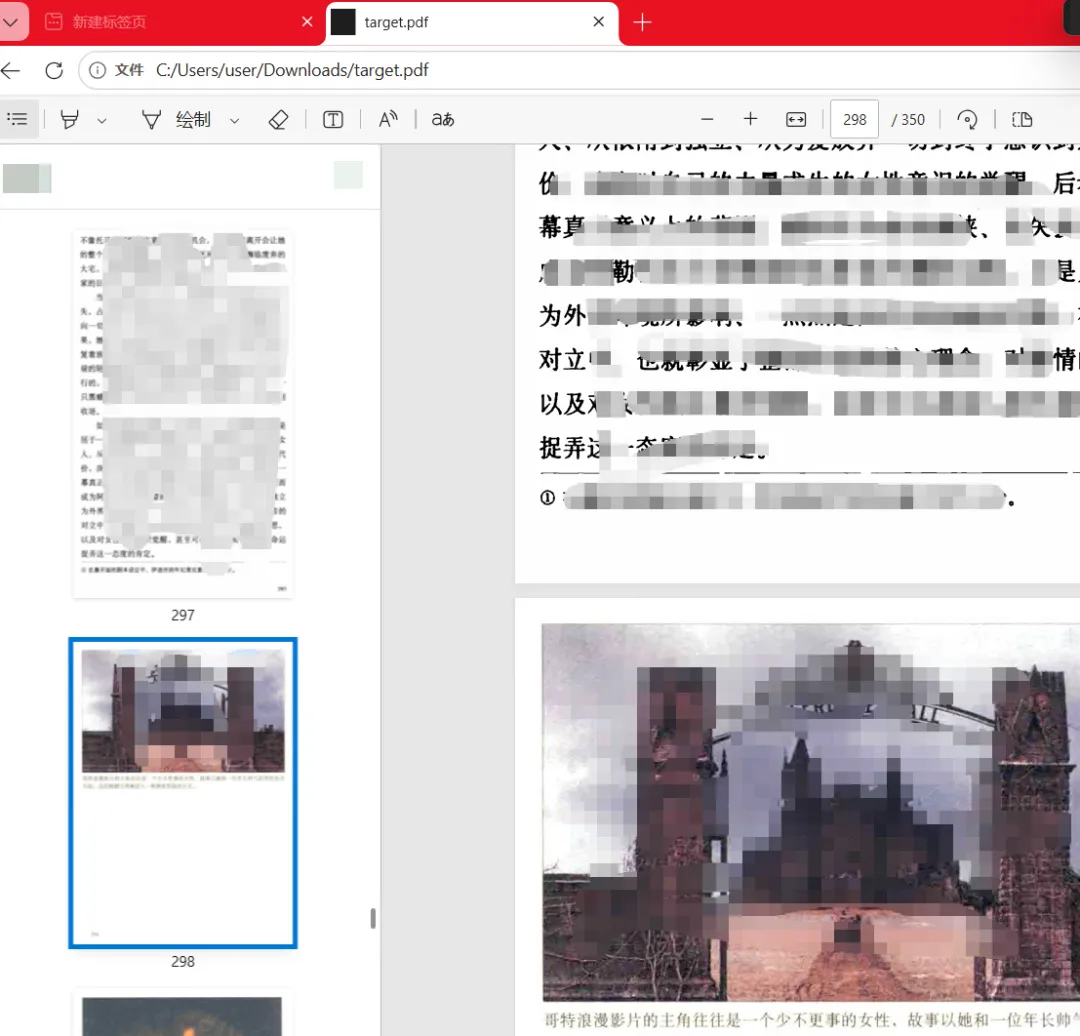
完成后,再规范改名,归档,就完成了全流程。
总结一下流程:
【PDF源文件】→拆包→图片→分拣→版面裁剪 / 颜色优化→大小→图片转换→合成PDF