 夜雨聆风
夜雨聆风


截图怕泄露?WPS Word 一键加水印,3秒保护整篇文档
截图怕泄露?WPS Word 一键加水印,3秒保护整篇文档
发给客户的报价单、内部的项目规划书,担心被人截图转发?
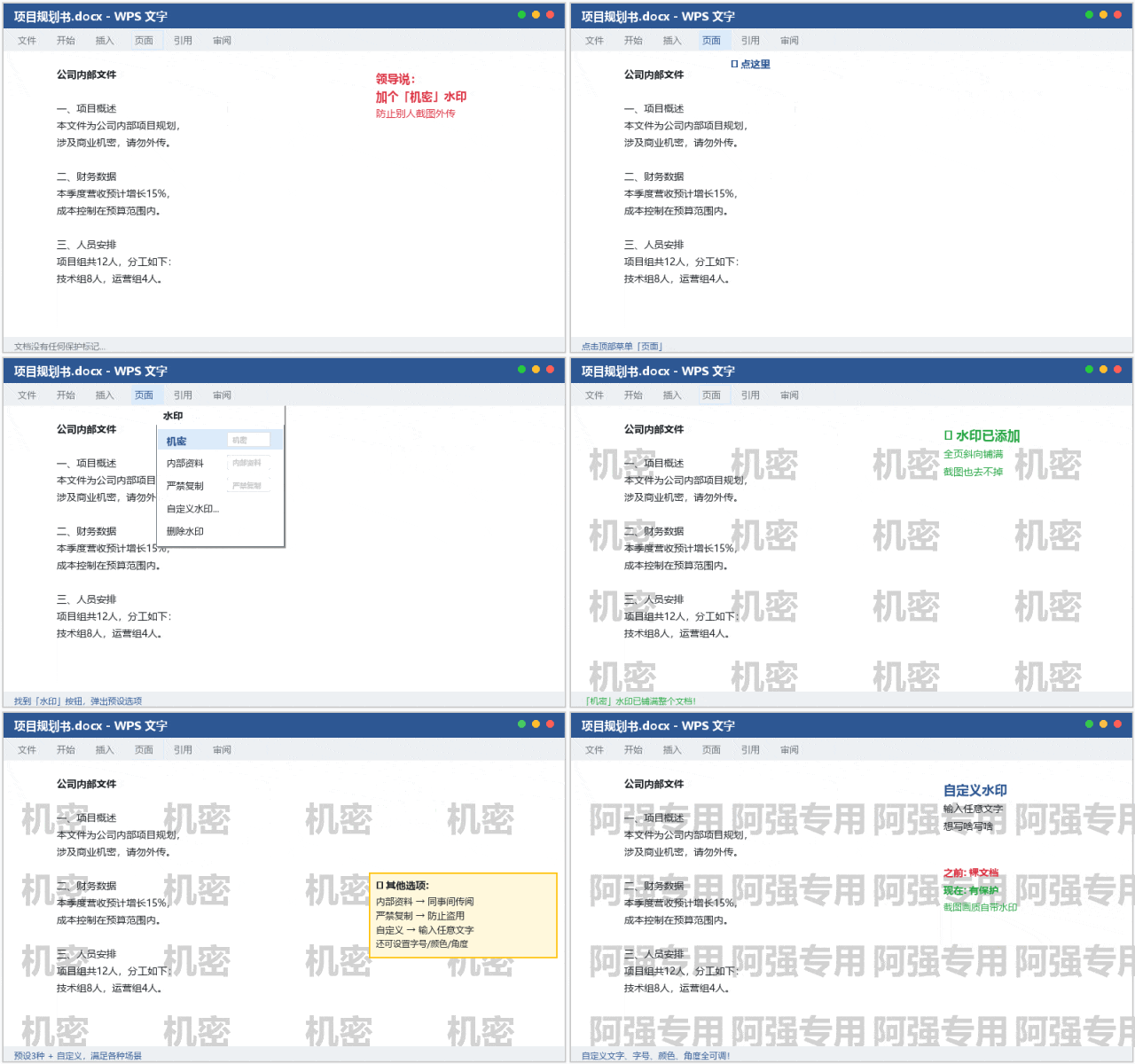
页面 → 水印 → 选一个,整篇文档瞬间铺满标记,截图也去不掉!
🤔 你有没有遇到过?
文件发出去后,没过两天就在别人那看到了——
没有署名、没有标记,谁传给谁的都不知道。
加上水印就不一样了——
截图带着 “机 密” 或者 “阿强专用”,谁发的、能不能传,一清二楚。
✅ 3秒搞定:页面 → 水印 → 选一个
| 步骤 | 操作 | 说明 |
|---|---|---|
| ① | 点顶部「页面」 | 进入页面设置区 |
| ② | 点「水印」 | 展开预设水印列表 |
| ③ | 选「机密」或「内部资料」 | 整篇文档自动铺满 |
💡 水印是斜向铺满整个页面的,打印、截图、转PDF 都带着标记。
🎨 不止预设,还能自定义
如果预设的 “机密” “内部资料” 不够用,还可以:
| 自定义项 | 说明 |
|---|---|
| 文字 | 换成 “阿强专用” “仅供内部” 等任意文字 |
| 字号 | 小字密集 or 大字醒目,自己调 |
| 颜色 | 灰色半透明最常用,不怕挡住正文 |
| 角度 | 斜向/水平,按需设置 |
页面 → 水印 → 自定义水印 → 输入你的专属标记!
📊 三种场景选对水印
| 场景 | 推荐水印 | 说明 |
|---|---|---|
| 项目方案、报价单 | “机密” | 正式权威,接收方知道不能乱传 |
| 内部通知、培训资料 | “内部资料” | 提醒仅限公司内部使用 |
| 个人作品、原创内容 | 自定义名字 | 署上 “阿强原创”,防盗用 |
⚠️ 想删掉水印也简单
同样路径:页面 → 水印 → “删除水印”,一键复原。
学习更多办公技巧
关注公众号 →留言
回复【模板】
免费领取20套日常办公模板 ✨