 夜雨聆风
夜雨聆风


Word/Excel/PPT嵌入GPT,1小时干完3天活
上周OpenAI官宣GPT-5.6成为Microsoft 365 Copilot的默认模型(来源:openai.com/index/gpt-5-6-preferred-model-microsoft-365-copilot),消息一出来,我朋友圈里几个做行政的朋友就开始问:这东西到底能不能帮我少加两天班?
说实话,过去一年我见过太多人买了一堆AI工具,结果还是用Word手打报告、在Excel里手动拉公式、在PPT里一张一张调字体。工具很多,但没有路径,最后就变成了“买了个寂寞”。
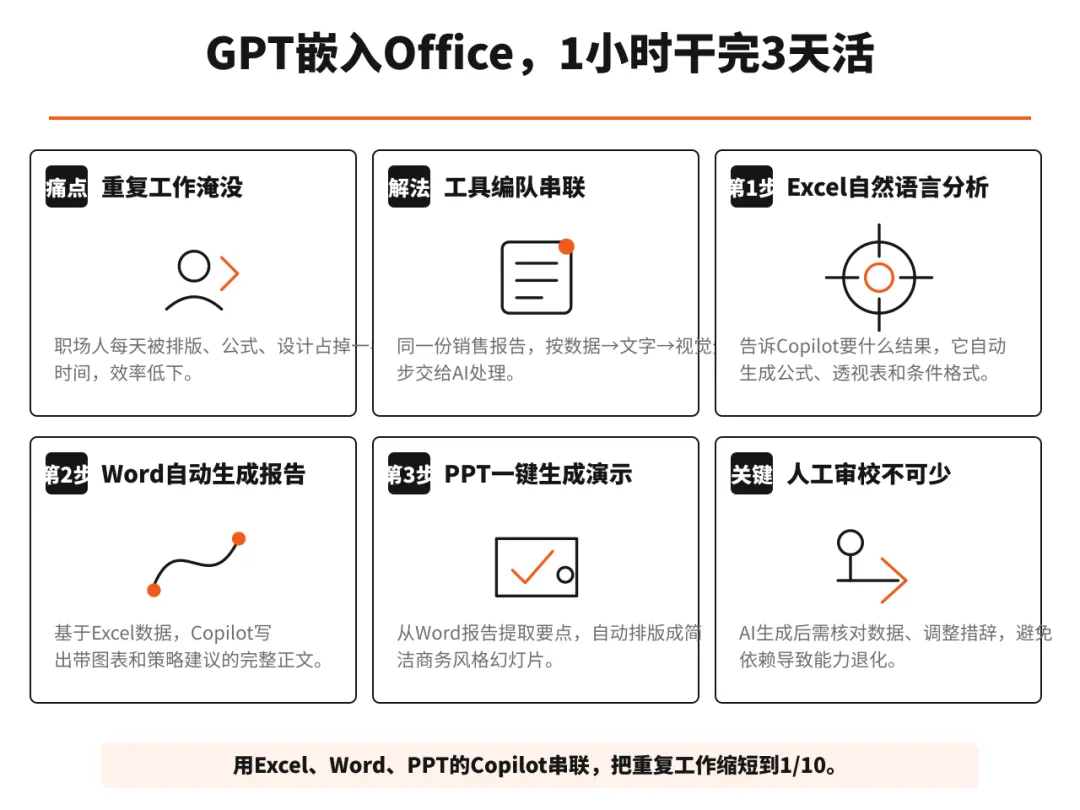
今天这篇不聊概念,只聊你打开电脑就能用的事。我会用同一个任务——写一份季度销售复盘报告——把Word、Excel、PPT的新能力串起来,给你一套完整的工具编队和操作步骤。
核心结论: GPT-5.6嵌入Office后,普通人不需要学编程,也不需要懂提示词工程,就能把重复性工作缩短到原来的1/10。但前提是——你得知道每个工具该在哪个环节用,以及怎么串联它们。
适合谁:
- • 每周被Word排版、Excel公式、PPT设计占掉一半时间的职场人
- • 已经用过AI但觉得“生成的东西还得大改”的人
- • 想在不增加预算的情况下把现有Office 365用透的人
不适合谁:
- • 指望AI一键生成完美终稿的人(目前还做不到)
- • 公司IT禁止安装任何插件或使用云服务的人
- • 只想要免费工具、不愿为Copilot订阅付费的人
同一场景贯穿:季度销售复盘报告
假设你是一家消费品公司的销售运营,月底要交一份Q2复盘报告,内容包括:
- 1. 销售数据汇总与对比
- 2. 各区域业绩分析
- 3. 下季度策略建议
- 4. 一份给老板看的PPT
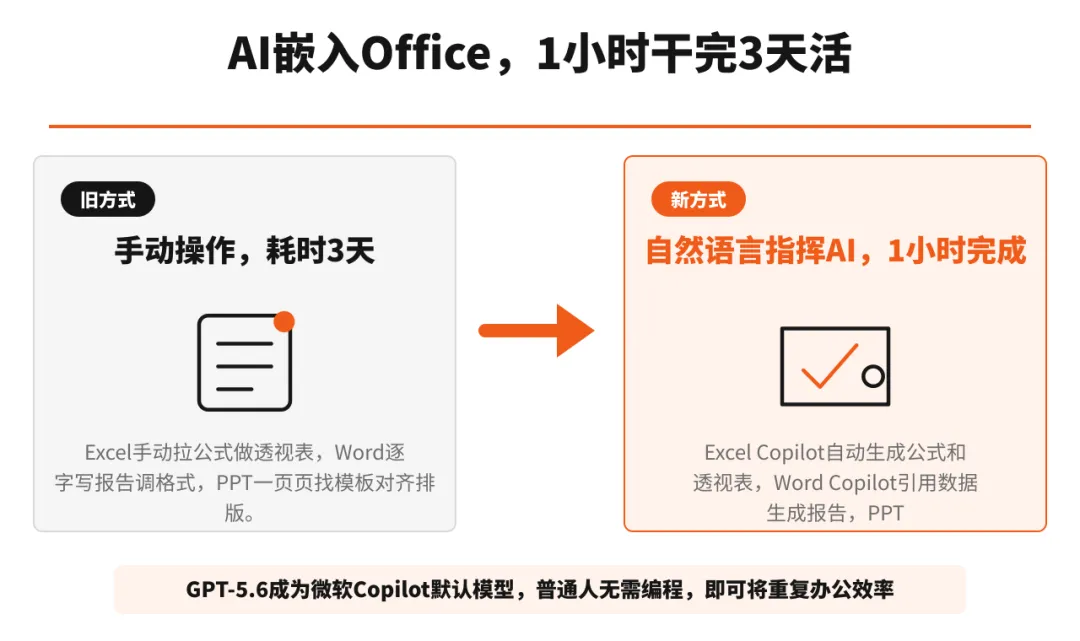
以前这套流程至少需要3天:1天整理Excel数据、写公式、做透视表;1天写Word报告、调格式;1天做PPT、找模板、对齐排版。
现在用GPT-5.6加持的Copilot,可以压缩到1小时以内。下面拆解每一步。
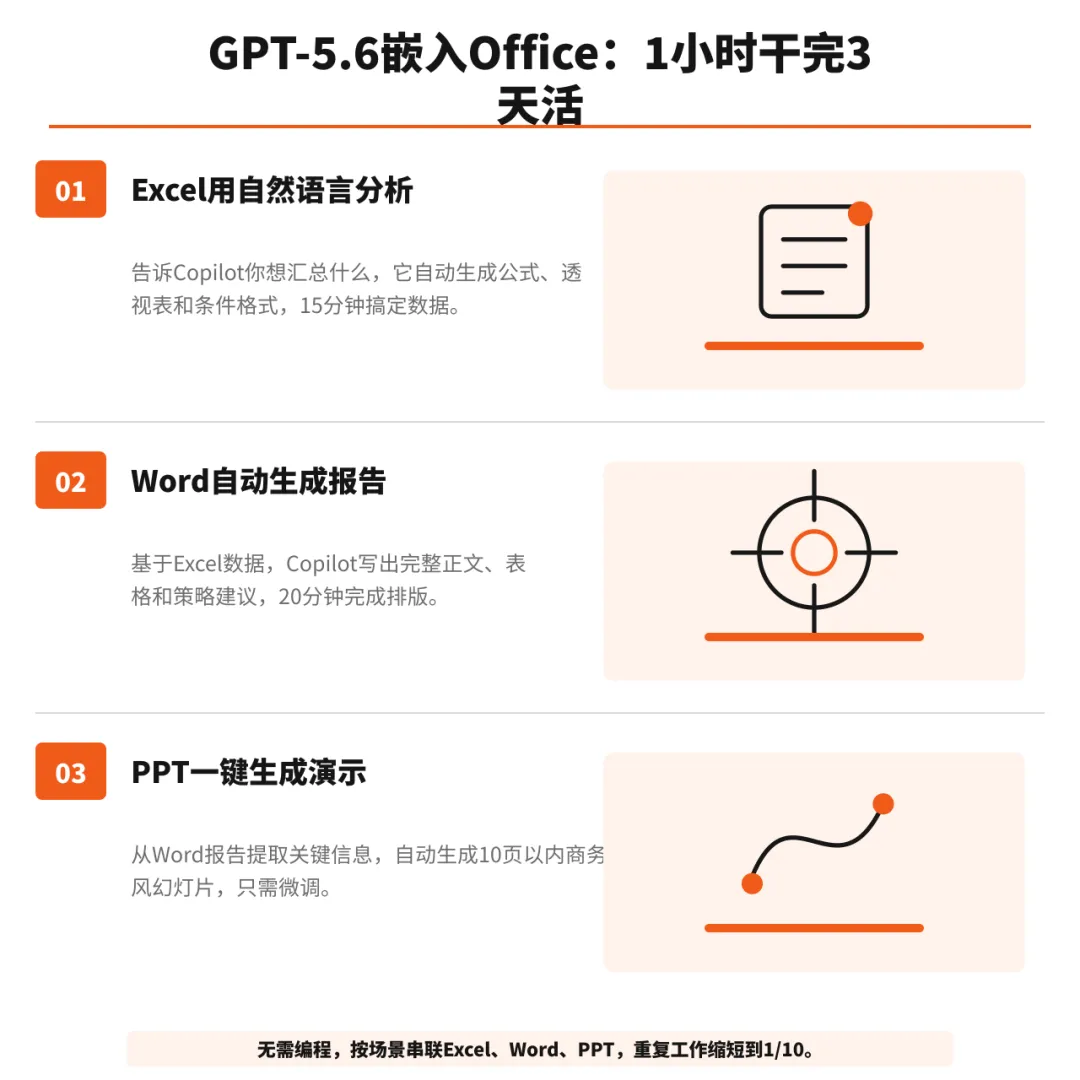
第一步:Excel里用自然语言做数据分析(15分钟)
过去: 你要先记住VLOOKUP、SUMIF、透视表,然后手动拉公式,再检查有没有错行。
现在: 打开Excel,点击右上角的Copilot按钮,直接在对话框里说:
“帮我按区域汇总Q2销售额,对比Q1,计算环比增长率,并标出增长超过20%的区域。”
Copilot会自动生成公式、创建透视表,甚至直接在表格里用条件格式标出高增长区域。你只需要确认数据范围是否正确。
核心结论: 这不是“帮你写公式”,而是“你告诉它你要什么结果,它自己决定用哪个公式”。对于非数据分析岗的人来说,这是最大的效率提升。
安装调用方式:
- • 需要Microsoft 365商业版或企业版,且管理员已开启Copilot功能
- • 在Excel中点击“Copilot”按钮即可调出侧边栏
- • 首次使用建议先试一个简单问题(比如“帮我算一下平均值”),确认数据权限没问题
第二步:Word里自动生成报告正文(20分钟)
过去: 从Excel复制数据到Word,手动写分析文字,调整表格样式,加标题编号,改页眉页脚。
现在: 打开Word,点击Copilot,输入:
“基于当前打开的Excel数据,生成一份Q2销售复盘报告。要求:分区域分析,每个区域包含销售额、环比增长率、主要问题,最后给出3条策略建议。格式用公司正式报告模板。”
它会自动引用Excel中的数据,生成完整的报告正文,包括标题、段落、表格、甚至图表。你只需要检查关键数字是否正确,调整个别措辞。
注意: 目前Copilot还不能100%准确识别复杂Excel中的每一个单元格,建议在生成后手动核对关键数据。
安装调用方式:
- • 同样需要Copilot授权
- • 在Word中点击“Copilot”按钮,选择“根据文件生成”或者直接输入指令
- • 如果公司有自定义模板,可以提前上传到OneDrive,Copilot会自动识别
第三步:PPT一键生成演示文稿(15分钟)
过去: 找模板、一页一页贴内容、调字体大小、对齐图片,光是排版就能耗掉半天。
现在: 打开PPT,点击Copilot,输入:
“基于刚才的Word报告,生成一份10页以内的演示文稿。风格:简洁商务,深蓝色主色调。每页不超过3个要点。”
它会自动提取Word中的关键信息,生成带标题、正文、图表的幻灯片。你可以再花10分钟调整顺序、替换图片、加备注。
核心结论: 这一步节省的不是“思考时间”,而是“排版时间”。内容逻辑还是你的,但视觉呈现交给了AI。
安装调用方式:
- • 同上,需要Copilot授权
- • 在PPT中点击Copilot按钮,选择“从文件创建”
- • 如果生成结果不满意,可以追加指令,比如“把第三页改成对比表格”
工具编队图
Excel Copilot  —— 数据清洗与分析(15分钟)
       ↓
Word Copilot   —— 报告生成与格式整理(20分钟)
       ↓
PPT Copilot    —— 演示文稿一键生成(15分钟)
       ↓
人工审校 —— 核对数据、调整措辞、补充细节(10分钟)这套编队的核心逻辑是:数据在Excel里处理,文字在Word里生成,视觉在PPT里呈现,每个环节只做自己擅长的事。 不要试图让一个工具干所有活。
风险和替代方案
风险1:数据隐私
Copilot会把你的数据发送到微软云端处理。如果你的公司有严格的数据合规要求(比如金融、医疗),建议先咨询IT部门是否允许使用。
风险2:生成结果不够准确
GPT-5.6虽然比上一代更稳,但仍然会偶尔出现数字错误或逻辑跳跃。尤其是Excel中的复杂计算,建议每次生成后都做一次人工复核。
风险3:依赖导致能力退化
长期依赖AI写公式、做报告,可能会让你自己逐渐失去这些基础技能。建议把AI当“加速器”而不是“替代品”。
替代方案:
- • 如果公司没有Copilot授权,可以先用WPS AI(功能类似,但模型不同)
- • 如果预算有限,可以用免费工具组合:Google Sheets + ChatGPT手动复制粘贴
- • 如果对数据隐私要求极高,可以考虑本地部署的开源方案(比如Llama + Office插件,但配置门槛较高)
工具选择判断表(读者可带走)
| 场景 | 推荐工具 | 成本 | 适合人群 | 不适合人群 |
|---|---|---|---|---|
| 日常数据分析 | Excel Copilot | 需订阅 | 非数据分析岗 | 数据合规严格的公司 |
| 长文档撰写 | Word Copilot | 需订阅 | 需要写报告的人 | 只需写短邮件的人 |
| 演示文稿制作 | PPT Copilot | 需订阅 | 经常做PPT的人 | 对设计有极高要求的人 |
| 免费替代方案 | ChatGPT + 手动复制 | 免费 | 个人用户、小团队 | 需要深度集成的人 |
| 高隐私需求 | 本地模型 + Office插件 | 高成本 | 金融、医疗行业 | 预算有限的个人 |
最终建议
GPT-5.6嵌入Office这件事,不是让你一夜之间变成效率超人,而是给你一个机会:把那些重复、机械、耗时的操作交给AI,把精力放在真正需要判断和创意的事情上。
但请记住:AI生成的东西,永远需要你过一遍脑子。 工具再好,也只是工具。
先挑一个你最头疼的场景(比如Excel公式),用本文的步骤试一次。不要一上来就想把所有工作流都改造完。
先做小流程,不要盲目追热点。
本文基于OpenAI官方公告及Microsoft 365 Copilot公开功能撰写,具体效果因数据质量和操作方式而异。建议在正式使用前先做小范围测试。