 夜雨聆风
夜雨聆风


Word初级| 自动生成目录,一键更新目录内容
-
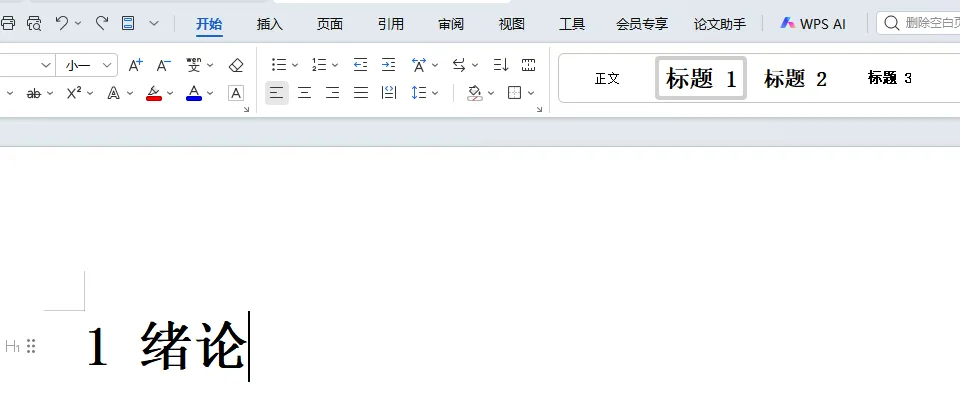
选中一级章节标题 → 顶部【开始】→ 样式区点标题 1 -
选中二级小节标题 → 点标题 2;三级小标题用标题 3
-
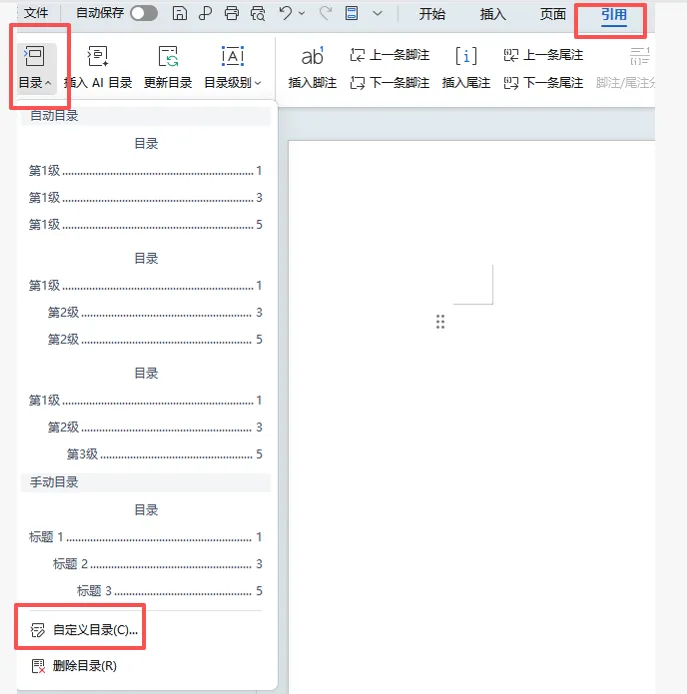
光标放到要放目录的位置(封面后、正文前,可新建空白页) -
顶部切换【引用】选项卡 → 左侧【目录】 -
两种选择: -
快速生成:直接选「自动目录 1/2」,一键提取标题与页码 -
自定义目录:点【自定义目录】,可设置显示 1~ 几级、点状前导符、页码靠右对齐
二、修改目录字体、行距(两种方法,推荐永久生效法)
方法 1:永久统一修改(重新生成目录格式不变,论文首选)
-
【开始】→ 样式区右下角小箭头,打开完整样式面板 -
找到 目录 1、目录 2、目录 3(区分文档里的标题 1) -
右键「目录 1」→【修改样式】 -
左下角点【格式】: -
字体:设置宋体 / 黑体、字号、加粗、颜色 -
段落:设置行距(固定值 / 多倍行距)、段前段后间距、缩进 -
依次修改目录 2、目录 3,全部点确定;整个目录格式同步更新,后续更新目录不会失效
方法 2:临时手动修改(仅当前目录生效,重新生成会恢复默认)
-
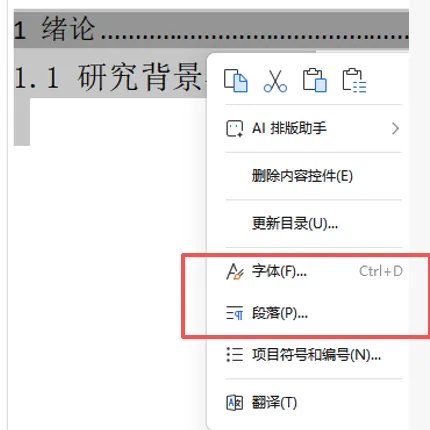
鼠标全选全部目录文字 -
【开始】直接改字体、字号;右键【段落】调整行距⚠️ 缺点:新增 / 刷新目录后格式会变回默认,适合临时简单调整
场景:新增标题、删除章节、页码变动、标题文字修改
操作方式(3 种任选)
-
1.快捷右键(最常用)
-
点击目录任意位置 → 右键 →【更新域】
-
仅更新页码:只同步页数,标题不变(改分页、删减段落用) -
更新整个目录:重新扫描全文所有标题,新增 / 删除标题同步(改章节标题必选) -
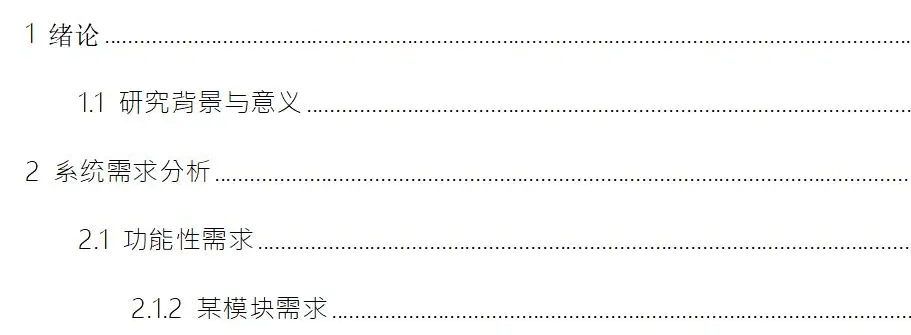
2.顶部按钮:选中目录 →【引用】→【更新目录】
3.快捷键:选中目录,按 F9 一键调出更新窗口
四、删除自动目录 方式 1(一键彻底删除域目录)
点击目录,目录整体灰色选中 → 【引用】→【目录】→【删除目录】,目录域完全清除
方式 2(简单删除)
点击目录,全部选中后按键盘 Delete 键
区分:手动打字目录直接删文字;自动域目录建议用「删除目录」功能,避免残留域代码 -
补充常见问题
-
提示「未找到目录项」:文档标题没套用标题 1/2/3 样式 -
更新目录后格式变回默认:只用了手动修改,没修改「目录 1/2/3」样式 -
目录只显示前 3 级:自定义目录里把「显示级别」改成 4/5 即可