 夜雨聆风
夜雨聆风





装这个开源AI编辑器,代码不用上云,还自带逆向工具包

AI 编程助手遍地开花,但几乎都有一个共同问题:你的代码,不在你手里。
Cursor、Copilot、Codeium——好用是好用,可每次敲代码,你的源码都要先上传到云端推理,再把结果传回来。公司内部项目?不敢用。涉密代码?更不敢。
现在有人做了一个选择:全部跑在本地。
这是一个什么样的存在?
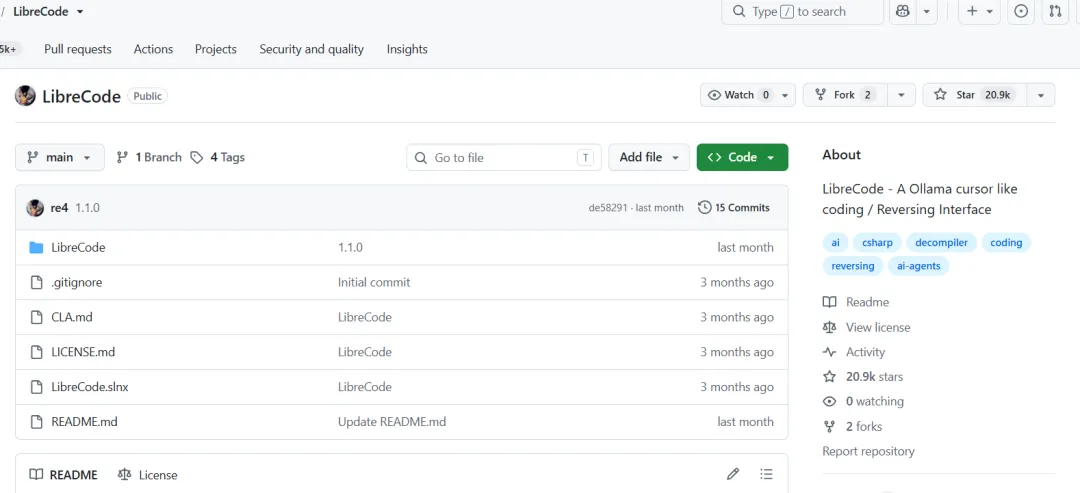
LibreCode,一个用.NET 10 和 Avalonia UI 从零构建的开源代码编辑器。GitHub 上 20.9k Star。
它跟市面上其他 AI 编辑器最大的区别就两条:
第一,100% 本地 AI。它不接任何云端 API,只跟你本机安装的 Ollama 模型对话。你的代码文件、项目结构、聊天记录——全部留在你的硬盘上。断网照样用。
第二,它不只是编辑器。LibreCode 内置了一整套逆向工程工具包,覆盖.NET 程序集、WebAssembly 二进制、Linux ELF/.so 文件的分析、反编译、调试。这不是“编辑器加了个 AI 插件“——这是一个把开发者工具和安全分析工具焊在一起的复合体。
重点:AI 编程+逆向工程放在同一个工具里——这种组合在开源编辑器里几乎没见过。
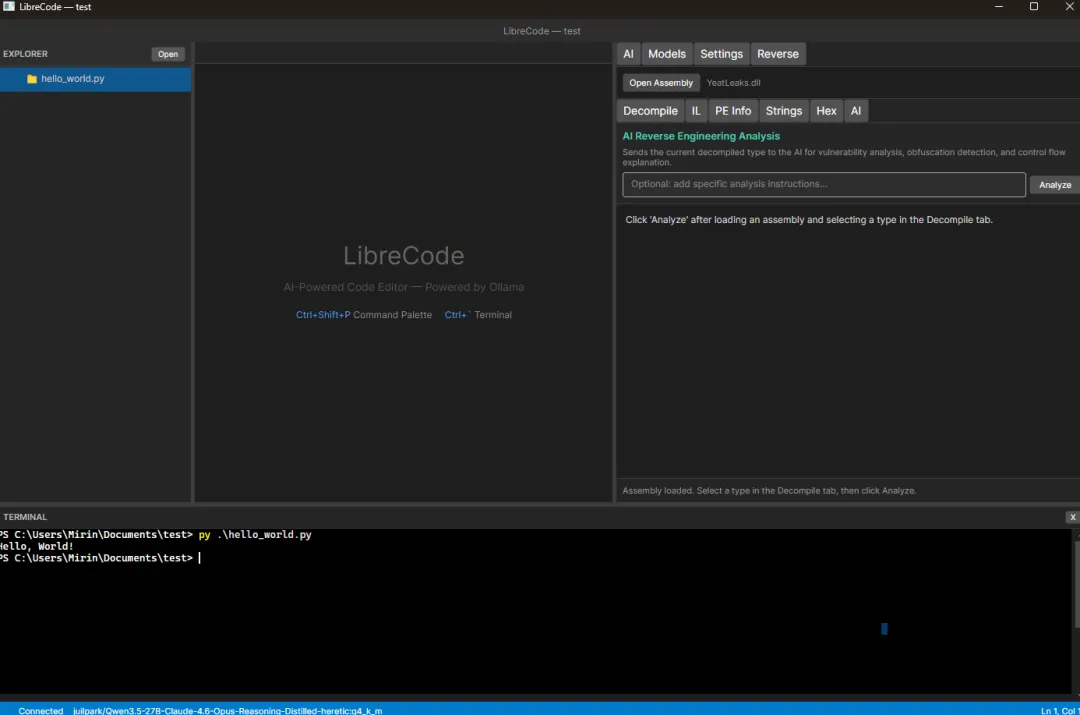
第一次上手:4 步把它跑起来
装这个编辑器不需要什么特殊配置。前提条件就两个:
-
.NET 10 SDK(dotnet.microsoft.com 直接下) -
Ollama 已经在本地跑着(没装的去 ollama.com 下载,一路下一步)
第 1 步:把代码拉下来
这一步的目的是拿到项目源码,后面编译运行都从这里来。
git clone https://github.com/re4/LibreCode.gitcd LibreCode/LibreCode第 2 步:跑起来
这步的目的:用.NET SDK 编译并启动 LibreCode。第一次编译会下载 NuGet 依赖,需要等一两分钟。
dotnet run窗口出来就说明跑通了。
这里最容易踩的坑:Ollama 没启动。如果你打开 LibreCode 后发现 AI 功能全灰,检查一下 Ollama 是不是在后台跑着——Windows 下它常驻任务栏托盘,Linux/macOS 用ollama serve启动。
第 3 步:装个模型
这步的目的是给 AI 功能配一个大脑。打开终端敲:
ollama pull llama3.2llama3.2 是最低门槛的选择,8B 以下大部分机器都能跑。什么 GPU 都没有的笔记本也能用,只是慢点。
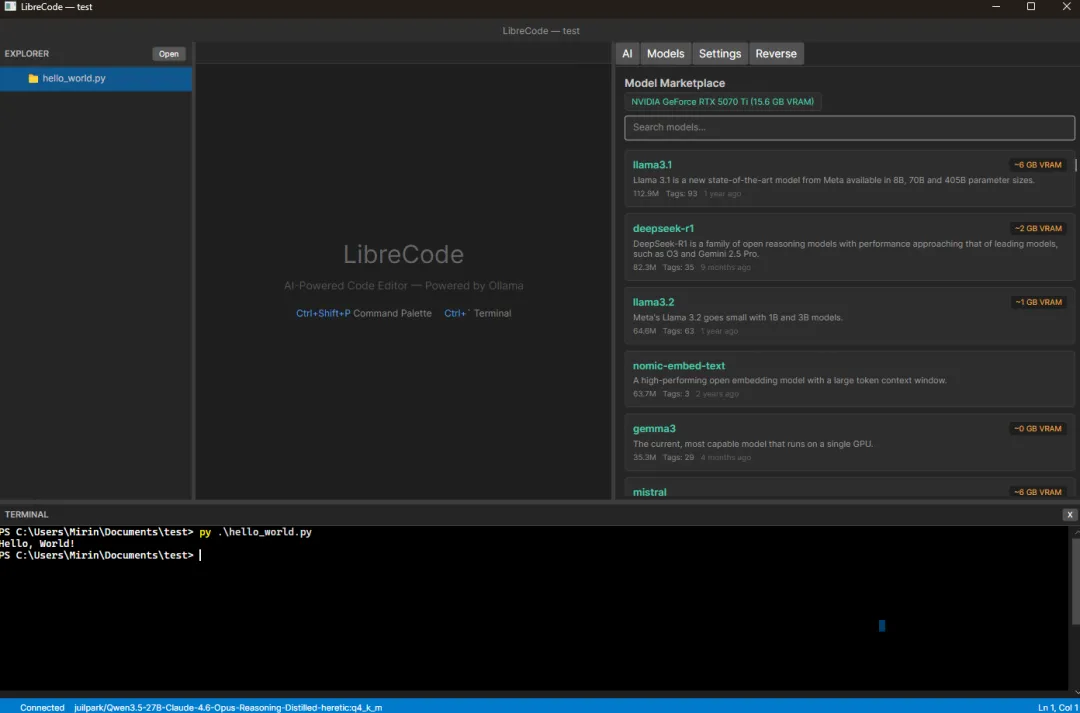
如果你有独显,可以在 LibreCode 的 Models 标签页里浏览 Ollama 模型库——它会自动检测你的显存大小,告诉你哪些模型跑得动,省得你自己算。
第 4 步:改配置(可选)
这步的目的是根据你的机器调优参数,不改也能用。
编辑项目根目录下的appsettings.json:
{"Ollama": {"BaseUrl": "http://127.0.0.1:11434","DefaultModel": "llama3.2","EmbeddingModel": "nomic-embed-text","Temperature": 0.7,"MaxTokens": 4096 }}EmbeddingModel用于代码库索引(RAG),选了之后 AI 会自动检索你项目里最相关的代码片段。
配好之后,每次使用只需要做一件事:打开 LibreCode,它自动加载上次的工程和标签页。
如果你自己操作遇到困难,找开发者朋友帮你装一次,之后自己就能用了。
装好之后,这 4 个功能最常用
LibreCode 功能很多,但日常真正高频使用的就这几样:
Ask 模式:选中一段代码,直接问 AI——“这段代码在干什么“”有没有性能问题“”怎么改成异步“。它是上下文感知的——会自动从你的项目里捞相关文件塞进对话。
Agent 模式:给 AI 一个任务,“帮我在 utils 目录下加一个日志模块“,它会自己读文件、写代码、搜索项目、跑 shell 命令,循环迭代直到任务完成。行为和 Cursor 的 Agent 模式很接近。
# Agent 可以自己跑命令,所以给它任务时要说清楚边界"在 src/utils 下创建 logger.ts,只写文件,不要执行任何命令"Debug 模式:把报错信息直接贴进去,AI 帮你分析原因。适合那种 stack trace 几十行、自己懒得一行行看的情况。
Models 标签页:浏览 Ollama 模型库,看模型描述、参数量、显存预估。有 GPU 检测功能——会告诉你当前可用显存,以及哪些模型能装下。
重点:Agent 模式可以直接操作文件,任务描述建议写清楚“允许/禁止“的边界,避免它改到不该改的地方。
其他辅助功能——内置终端(Ctrl+`)、命令面板(Ctrl+Shift+P)、关键词自动补全——跟 VS Code 的使用习惯基本一致,上手成本很低。
它真正独特的地方:逆向工程工具包
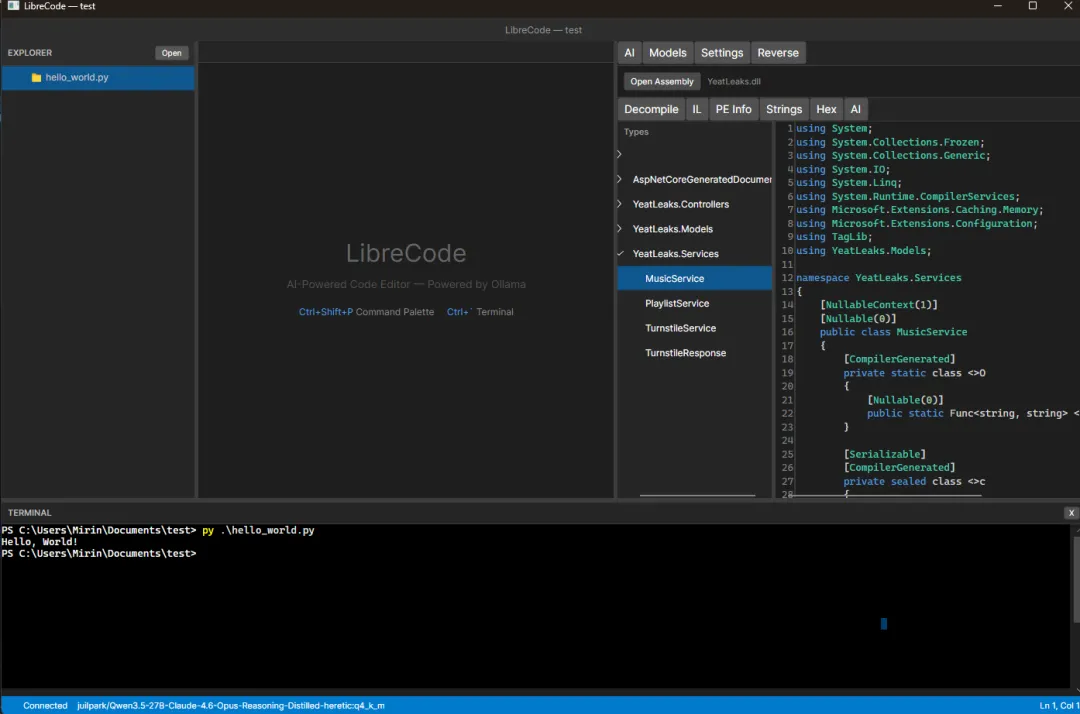
大多数 AI 编辑器到这里就结束了。LibreCode 多了一个“Reverse“标签页,里面分三栏:
.NET 逆向。加载任何.dll 或.exe,直接出 C#反编译源码。底层用的是 ILSpy 的引擎——和 dnSpy 同样的反编译质量。你可以按命名空间和类浏览,点一下反编译单个类型。IL 反汇编器展示原始 IL 字节码。还有 PE 检查器(PE 头、段、CLR 元数据)、字符串搜索(硬编码的 URL、密钥、凭证)、十六进制查看器、IL 调试器——选中一个方法、设断点、单步执行,看求值栈和局部变量的变化。
最实用的是Harmony Patch 生成器:从类型/方法树里选一个方法,自动生成完整的 HarmonyLib patch 类——[HarmonyPatch]、Prefix/Postfix/Transpiler/Finalizer 桩全给你写好,参数注入(__instance、__result、by-ref 参数)都自动匹配。复制进你的 patch 程序集就能编译。
WASM 逆向。一套从零写的零依赖 WebAssembly 二进制分析工具。WAT 反汇编、模块信息总览、导入/导出分栏视图、数据段字符串提取、十六进制查看、WASM 调试器(覆盖约 200 个操作码的单步解释器)。还有一个 CDP Live Debugger——通过 Chrome DevTools Protocol 连接到浏览器实例,调试运行中的 WASM:发现目标、附加到标签页、暂停/继续/单步、设断点、读线性内存、看调用栈。
ELF/.so 逆向。原生共享库分析。x86/x86-64 代码通过 Iced 完整反汇编;其他架构(ARM、AArch64、RISC-V)展示带标注的十六进制 dump。OLLVM 反混淆模块——扫描 Obfuscator-LLVM 的三种经典混淆:控制流平坦化(定位 dispatcher 块和状态变量)、虚假控制流/不透明谓词、指令替换。输出一篇标注报告,告诉你在哪里、什么混淆技术、怎么读过去。
每个格式还有一个Stealth 标签页,扫描反调试和反分析技术,按严重程度排名,生成绕过方案。.NET 这边会输出 Harmony patch 让托管检测返回“未附加调试器“;ELF 这边会标记 ptrace、prctl、LD_PRELOAD、内联 rdtsc 等检测,给出逐个技术的 bypass playbook。
重点:这些逆向工具不是“挂个名“。IL 调试器和 WASM 调试器都是解释器实现——不会真正 attach 系统调试器,也不会触发 Debugger.IsAttached 检查。对分析反调试保护的样本来说,这是天然隐身。
边界与讨论
LibreCode 改变了什么?它把 AI 编程从”云服务订阅”变成了”本地工具”。
这对两类人改变最大:一是代码有合规要求的企业开发者——以前根本不敢用 AI 编辑器,现在可以在内网机器上跑;二是安全研究员——不需要在编辑器和分析工具之间来回切,一个窗口搞定。
但它有几条明显的边界你要知道:
第一,License 是自定义的,不是开源。个人和商业使用免费,但不能分发、不能 fork 成独立项目、不能做 SaaS。你可以用、可以改(但版权归原作者),但不能拿去二次发布。这比 MIT/Apache 严格得多。
第二,AI 能力上限 = 你本机的模型能力。跑 llama3.2 和跑 GPT-4 不是一个体验。如果你只有一台集显笔记本,AI 回答质量和速度都会有折扣。
第三,项目目前还在早期。2 个 fork、主分支频繁更新——意味着 API 可能变、功能可能有坑。生产环境主力使用之前,先在实验项目上试。
这个工具真正适合的人:需要代码不离开机器的开发者,或者同时做开发和逆向分析、不想在两个工具间切换的人。
前提是你愿意花 15 分钟跑一次dotnet run,以及你的机器能跑动一个本地 LLM。
参考链接:[1] https://github.com/re4/LibreCode
点赞·转发·小心心——欢迎在评论区留下你的想法:你会用本地 AI 编辑器替代现在的云端工具吗?
— 完 —
免责与版权声明:本文资讯及观点仅供技术交流参考。文中引用图片均源于网络公开渠道(如官方博客、社交平台等),著作权归原作者所有。本文旨在分享与评述技术进展,符合“合理使用”原则。如相关图片/内容涉及版权侵权,请联系我们(留言或私信),我们将核实后立即删除。