 夜雨聆风
夜雨聆风





Word由Copilot生成后,来源和密级要一起留下
项目群里常见的三问是:
“这份 Word 能发给客户吗?”
“内容是 Copilot 生成的,应该没问题吧。”
“它用了哪些材料?里面有内部会议纪要吗?”
很多团队会在第三个问题上卡住。文件写得很完整,来源和分享边界却没人说得清。
Copilot现在可以直接做文件
Copilot Notebooks 是 Microsoft 365 里用来汇集笔记和参考材料的工作区。它现在可以根据其中的内容生成可编辑的 Word 文档、Excel 表格和 PowerPoint 演示稿,省去手工复制和排版。
生成文件会采用最高密级
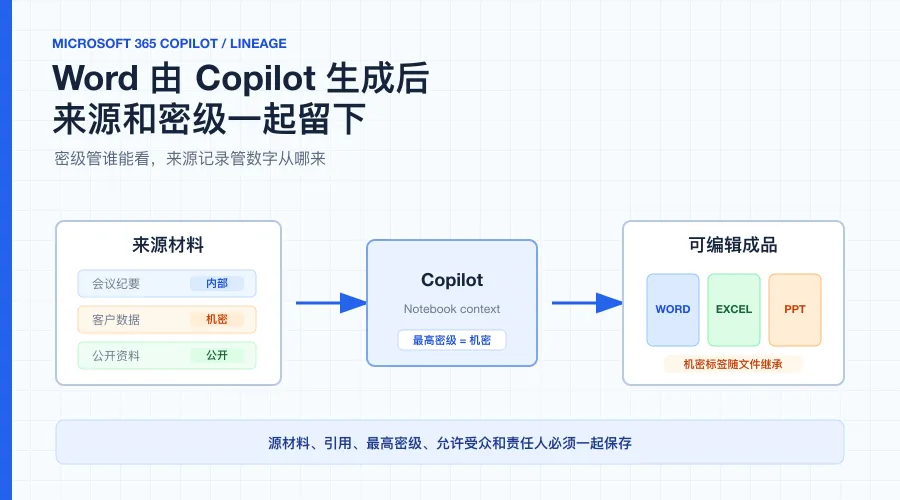
微软同时增加了一条保护规则:生成文件会采用所用材料中最高级别的敏感标签。敏感标签可以理解为公司给文件贴的密级,用来标明谁能看、能否转发,以及是否要加水印或限制复制。
例如,一个笔记本里同时放了公开产品介绍和仅项目组可见的会议纪要,生成的 Word 会按后者的更高等级保护。系统无法加上标签时,会提醒用户在保存或分享前处理。
密级和来源要分别记录
密级说明谁能看,来源记录说明数字来自哪一版材料,两项都要保留。对每份 AI 生成文档,最好在文件属性或同目录记录五项:
-
用过哪些文件、邮件和会议纪要。 -
材料更新到哪一天,是否混有旧版本。 -
关键数字和结论分别来自哪里。 -
最高密级和允许查看的人是谁。 -
谁完成了最后检查并决定发送。
这份记录不必放在 Word 首页,但要和文件一起保存。几周后别人接手时,才能判断内容是否过期,也能找到原材料复核。
汇总外发需要再确认一次
账号能打开源文件,只说明当前用户有查看权限。把多份内部材料压缩成一页摘要,再发给客户,是另一项授权。发送前仍要重新检查收件人、链接权限、批注、修订记录和文件标签。
材料来源、最高密级、外发批准人有一个答不上来,文件就应先留在内部。