夜雨聆风
夜雨聆风





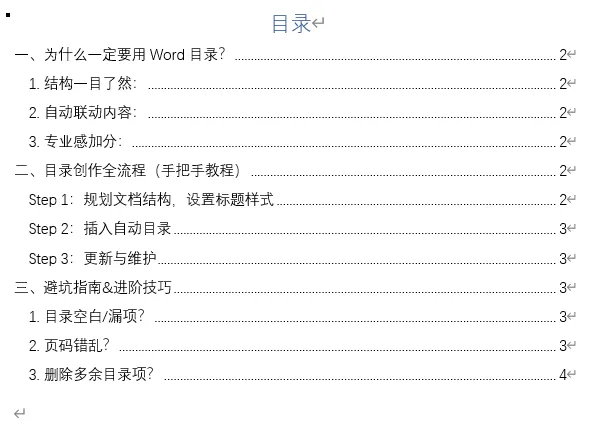
3分钟学会自动创建文档专业目录
-
结构一目了然:快速定位章节,提升文档可读性(尤其适合论文、报告、手册等长文档);
-
自动联动内容:标题/页码修改后,一键更新目录,避免手动修改的繁琐;
-
专业感加分:内置多种样式可选,轻松适配不同场景需求。
二、目录创作全流程(手把手教程)
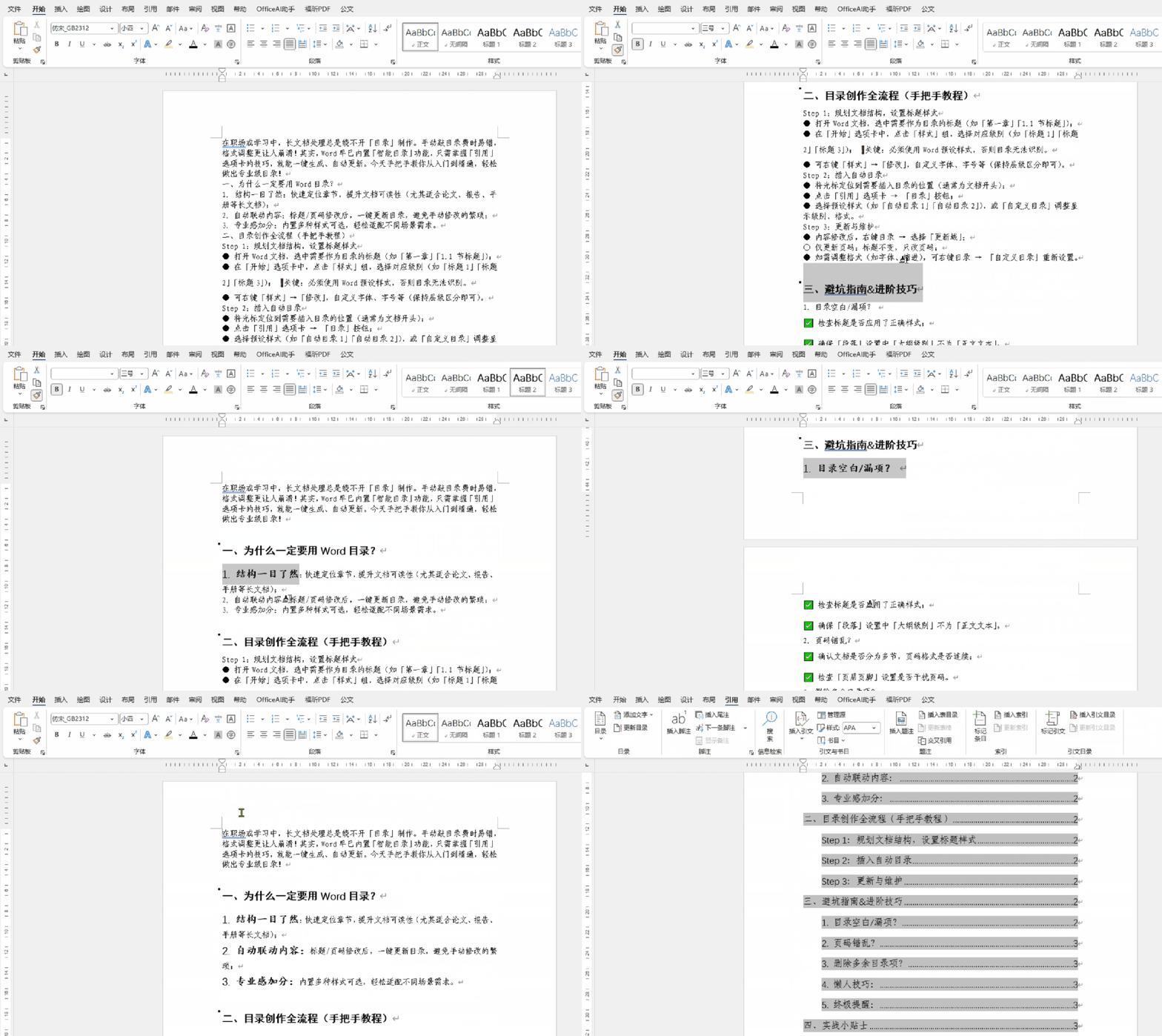
Step 1:规划文档结构,设置标题样式
-
打开Word文档,选中需要作为目录的标题(如「第一章」「1.1 节标题」);
-
在「开始」选项卡中,点击「样式」组,选择对应级别(如「标题1」「标题2」「标题3」);
🎯注意事项:必须使用Word预设样式,否则目录无法识别。
-
右键「样式」→[标题]→「修改」,自定义字体、字号等(保持层级区分即可),修改后对应的[标题]格式将自动进行修改。
📢温馨提示:可以把各级标题格式提前进行设定,以后直接用即可。
Step 2:插入自动目录
-
将光标定位到需要插入目录的位置(通常为文档开头);
-
点击「引用」选项卡 → 「目录」按钮;
-
选择预设样式(如「自动目录1」「自动目录2」),或「自定义目录」调整显示级别、格式。
Step 3:更新与维护
-
内容修改后,右键目录 → 选择「更新域」:
-
仅更新页码:标题不变,只改页码;
-
如需调整格式(如字体、缩进),可右键目录 → 「自定义目录」重新设置。
三、避坑指南&进阶技巧
1. 目录空白/漏项?
✅ 检查标题是否应用了正确样式;
✅ 确保「段落」设置中「大纲级别」不为「正文文本」。
2. 页码错乱?
✅ 确认文档是否分为多节,页码格式是否连续;
✅ 检查「页眉页脚」设置是否干扰页码。
3. 删除多余目录项? 直接选中按「Delete」键删除,不影响自动功能。
4. 懒人技巧:使用「Ctrl + 鼠标左键」点击目录,可快速跳转至对应章节。
5. 终极提醒:修改内容后务必「更新域」,否则目录可能不同步!
四、温馨小贴士
🌟 排版前先规划好标题层级,避免后期返工;
🌟 复杂文档可结合「导航窗格」(「视图」→「导航窗格」)查看结构;
🌟 若需目录单独占页,可在标题前插入「分页符」。
告别手动敲键盘!掌握Word自动目录,既能提升效率,又能让文档瞬间「高大上」。下次写长文档时,记得试试这个神器!
关注我们,我们下期再见!