ARTICLE · 1003020
Media Encoder CS4安装教程
Media Encoder CS4安装教程
下载速度慢?:公众号回复:【高速下载】获取高速下载方法 远程安装:公众号回复:【人工客服】获取远程协助安装 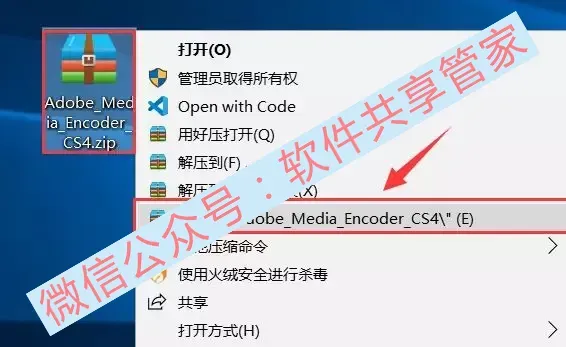

懂你所需 伸手可得 

软件下载
Media Encoder CS432/64位
安装环境:Win11/Win10/Win7
下载通道①夸克网盘丨下载链接:
https://pan.quark.cn/s/f6a46b79f174
下载通道②百度网盘丨下载链接:
https://pan.baidu.com/s/1L9SvoJCJvct2Oe2Jh0GWkA
提取码:1kvw
下载通道③迅雷云盘丨下载链接:
https://pan.xunlei.com/s/VOmr1RjOi9qDCKeMi2Uv2ff4A1?pwd=2sr7#
下载方法:点击学习如何下载
软件介绍
温馨提示:我们提供用户下载的所有内容均来自网络,版权归作者本人所有,仅限技术交流,不得用做商业用途。如有侵权可以与我们联系,谢谢您的理解。
Adobe Media Encoder 是一个视频和音频编码应用程序,可让针对不同应用程序和观众,以各种分发格式对音频和视频文件进行编码。最重要的是它支持是Pr、Ae工程无缝导入,这就也就解决了用户单纯用Pr、Ae导出视频时无法继续编辑工作的问题。软件安装
01
首先我们得下载Adobe_Media_Encoder_CS4软件安装包,接着选中下载好的压缩包,然后鼠标右击解压到Adobe_Media_Encoder_CS4进行解压,等待解压完毕。如下图所示:
02
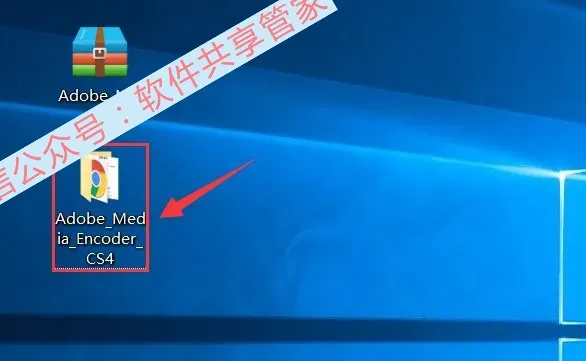
解压完成之后,我们就要打开解压完的Adobe_Media_Encoder_CS4文件双击打开它
03
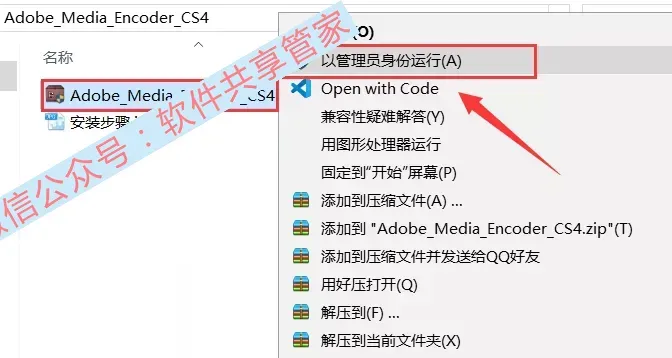
进去之后在文件夹中找到Adobe_Media_Encoder_CS4的文件,然后右击以管理员身份运行
04
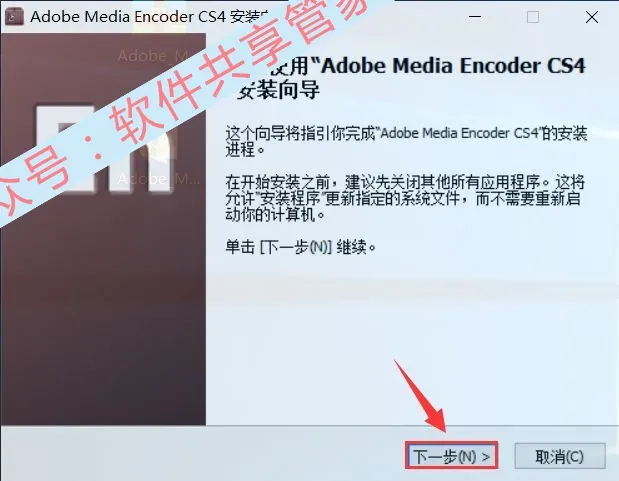
鼠标选择下一步
05
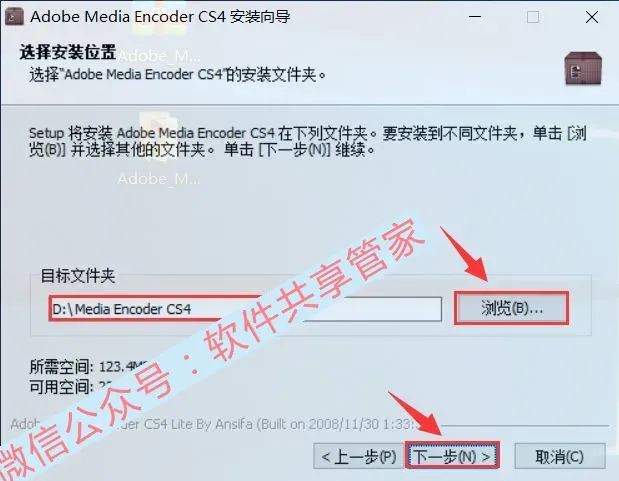
安装选项,默认安装在C盘,点击右侧浏览可更改软件安装位置,例如小编这里安装在D盘,可以在D盘新建文件夹Media Encoder CS4安装,接着选择下一步
06
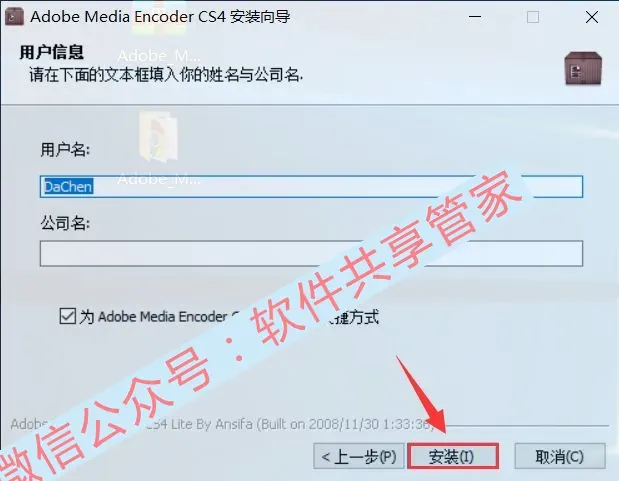
鼠标选择安装
07
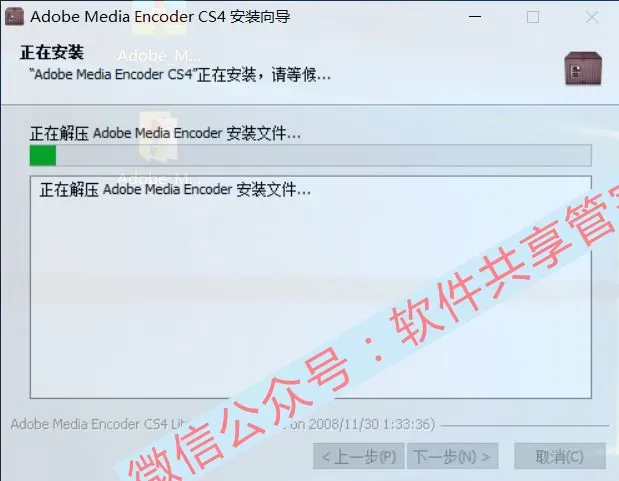
正在安装中,这里我们得多等一会才行,安装中需要时间,耐心等待。。。
08
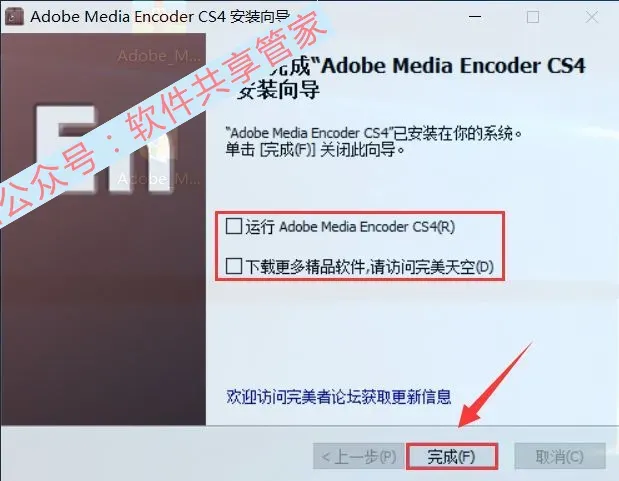
这里我们取消标记的红框中所有的勾选,接着选择完成
09
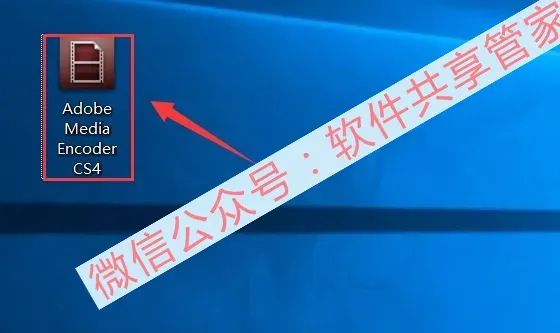
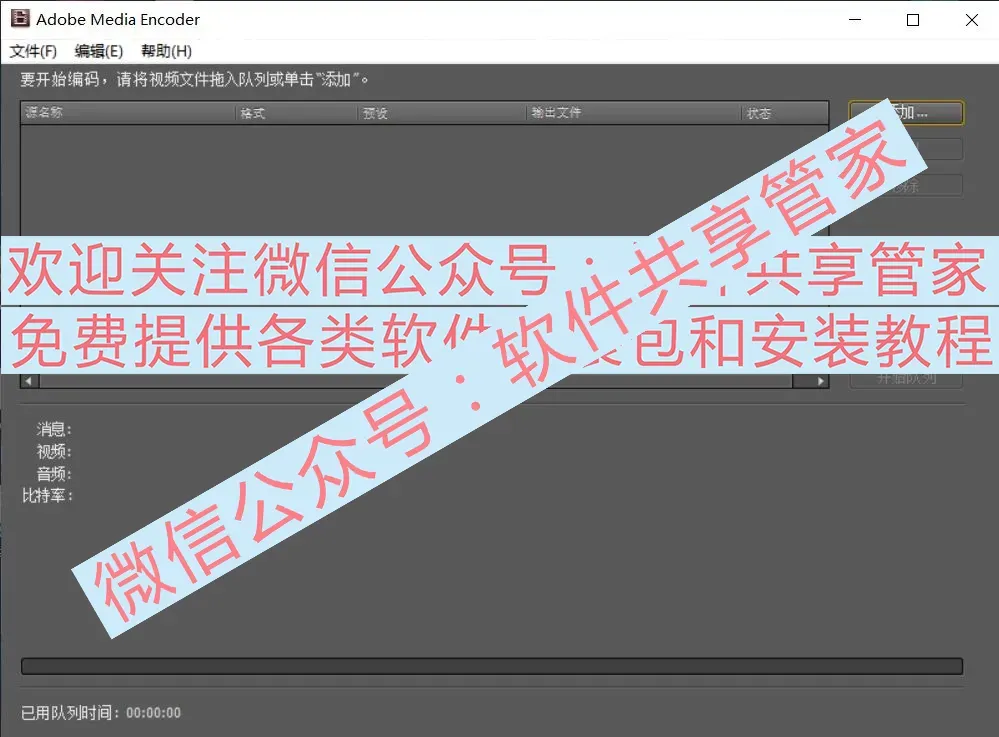
双击打开Adobe Media Encoder CS4软件运行
10
完成
长按二维码,关注:
软件共享管家