ARTICLE · 1004733
WPS公式教程|AVERAGE函数:一键自动算平均值,零基础办公必备
WPS公式教程|AVERAGE函数:一键自动算平均值,零基础办公必备🌳在日常办公中,平均分、平均业绩、均价、平均工时是高频统计需求。 🌳很多新手会手动求和再除以个数,不仅耗时,还容易因为空白单元格、无效数据算错。 🌳AVERAGE函数是WPS表格专属平均值计算神器,无需手动运算,一键批量算出精准平均值,自动规避无效数据干扰,是职场人人必学的基础核心函数。 🍋🍋🍋🍋🍋🍋🍋🍋🍋🍋🍋🍋🍋🍋🍋🍋 公式格式:=AVERAGE(数值区域) 核心作用:对指定单元格区域内的有效数字计算算术平均值。 关键特性(新手必记): 🍋🍋🍋🍋🍋🍋🍋🍋🍋🍋🍋🍋🍋🍋🍋🍋 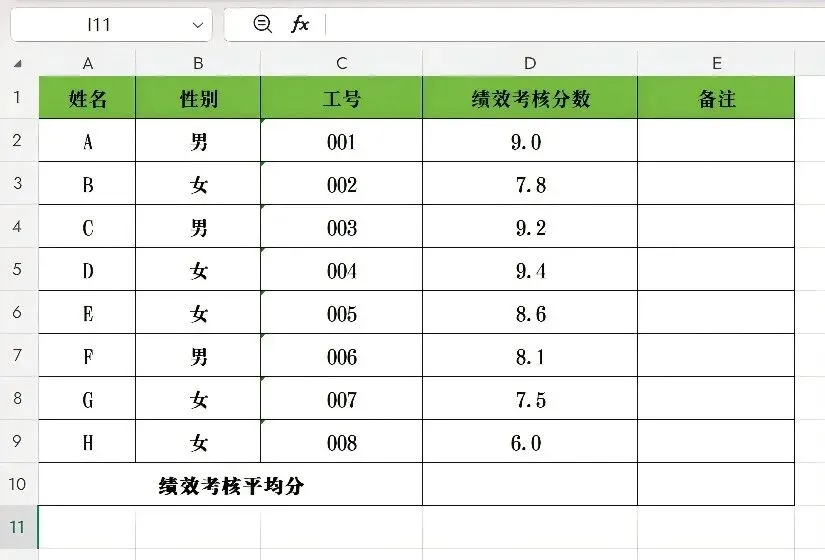
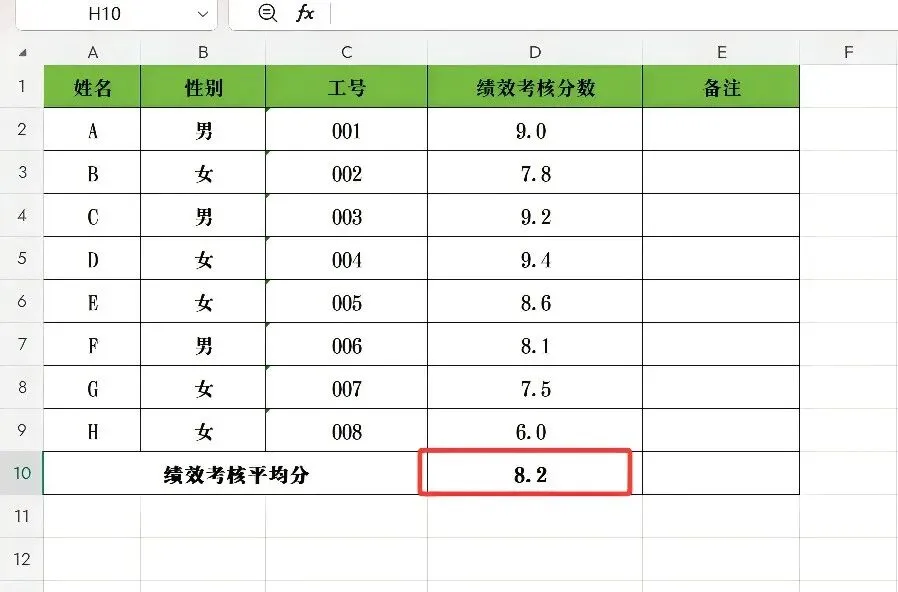
场景: D2:D9为8名员工的绩效考核分数,需要快速计算团队平均分。 直接输入公式,框选“绩效考核分数”一栏区域:=AVERAGE(D2:D9) 公式生效后自动汇总所有有效分数、计算平均值,相比手动计算,完全不用剔除空白、备注文本,极大节省时间。 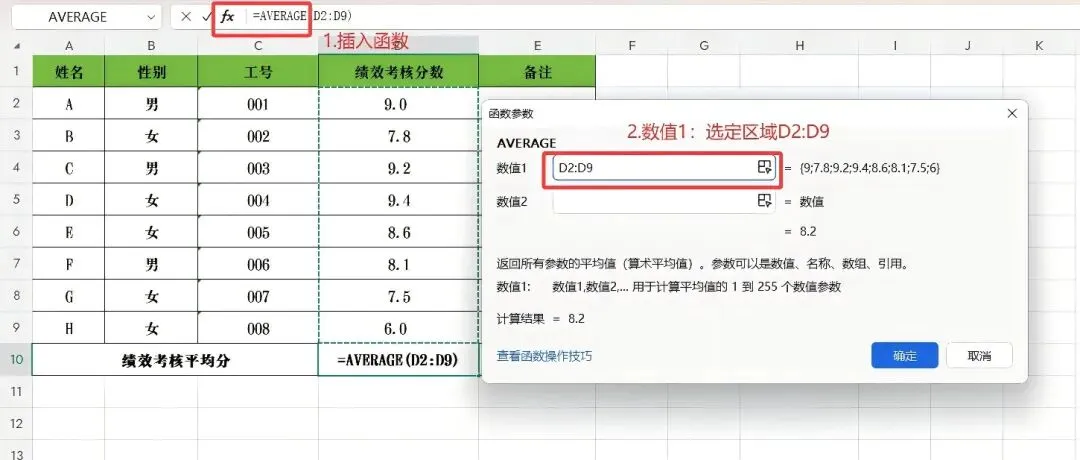
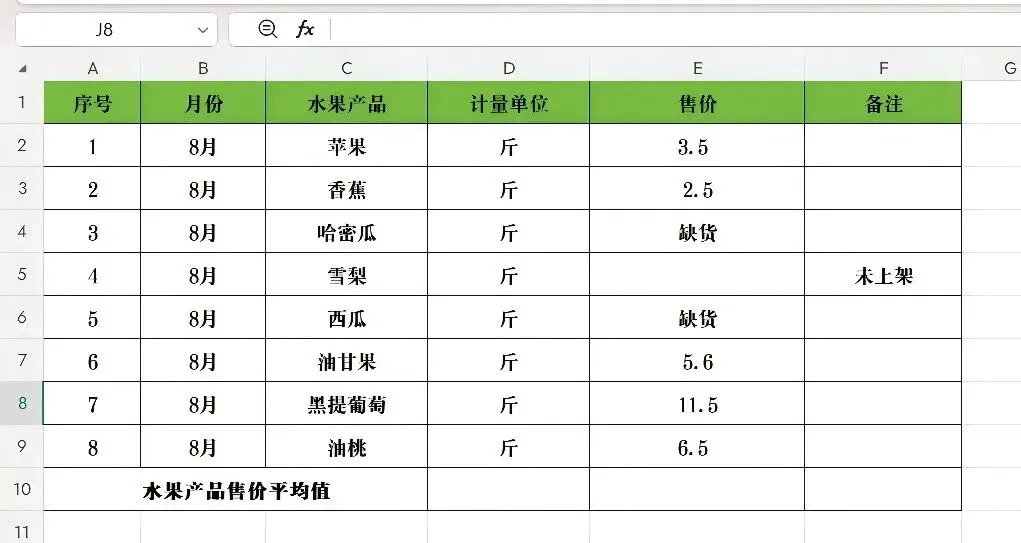
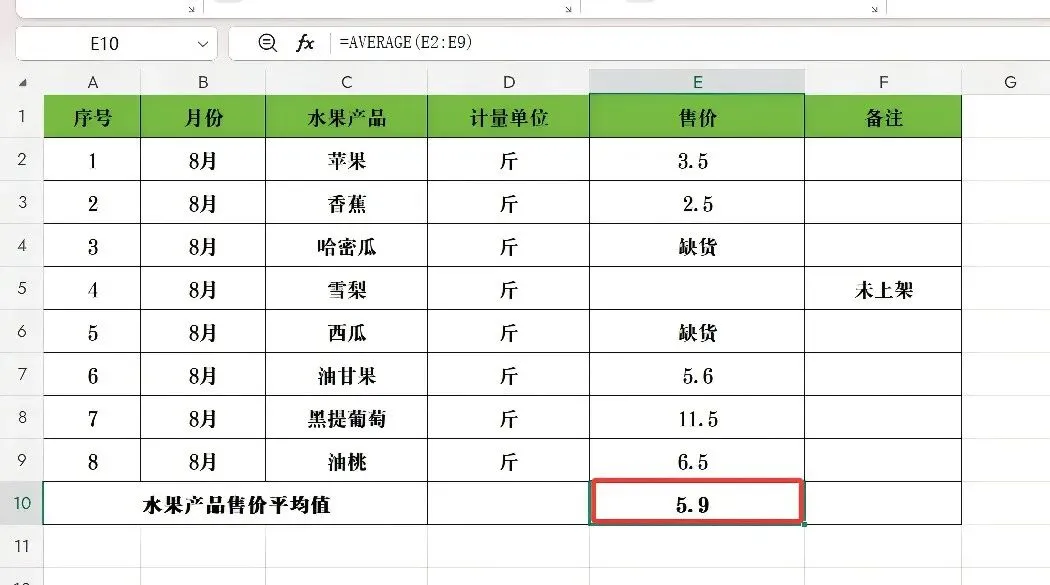
场景:统计当月多款水果产品售价平均值(部分产品为未上架、部分产品缺货)。 直接输入公式,框选“售价”一栏区域:=AVERAGE(E2:E9) 函数会自动过滤空白和“缺货”文本,仅对有效售价计算均价,结果精准无误。 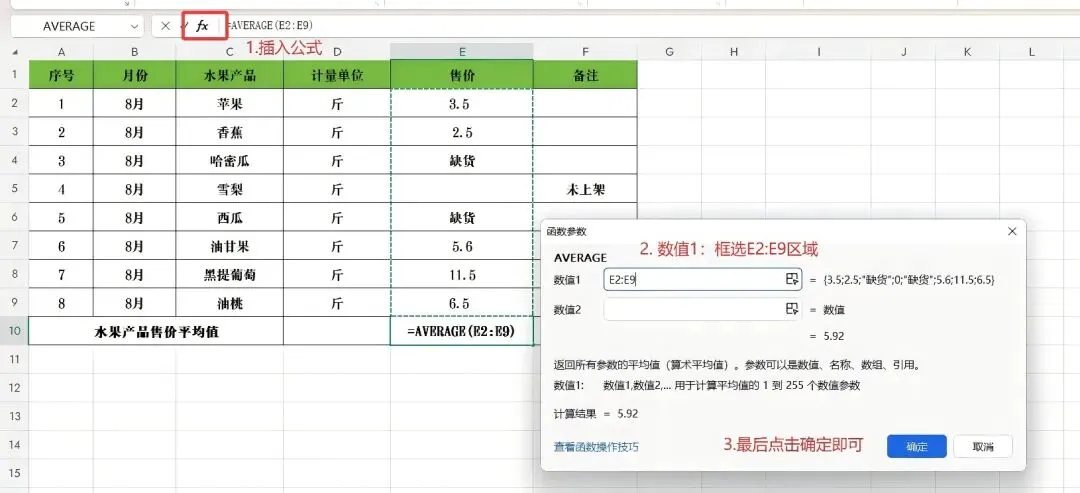
🍋🍋🍋🍋🍋🍋🍋🍋🍋🍋🍋🍋🍋🍋🍋🍋 以下图为例,统计两个班级的考试成绩平均分。 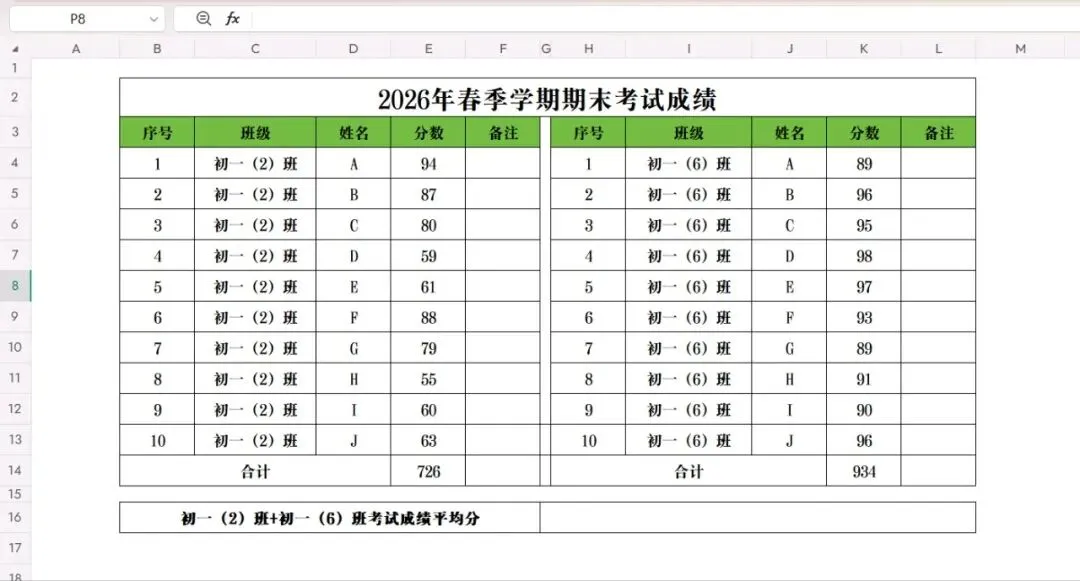
针对不连续的多组数据,可直接多区域取值,无需合并数据 直接输入公式,分别在数值1和数值2框选“分数”一栏区域:=AVERAGE(E4:E13,K4:K13) 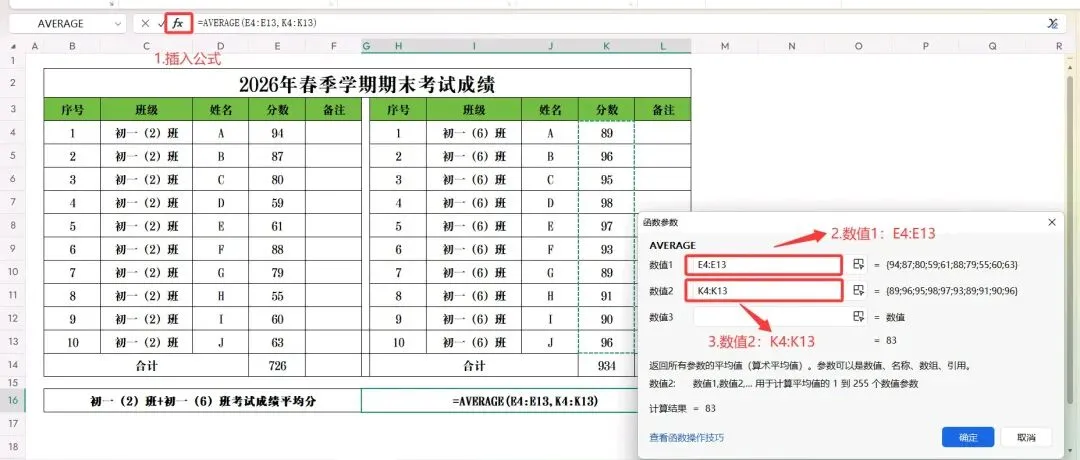
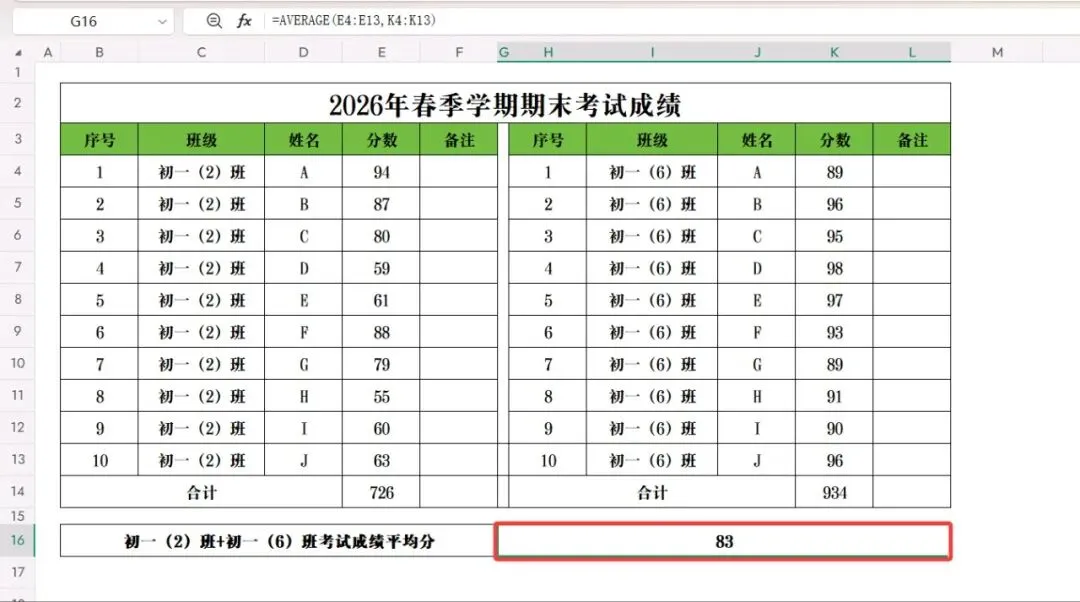
适用场景:统计两个表格的数据平均值。 🍋🍋🍋🍋🍋🍋🍋🍋🍋🍋🍋🍋🍋🍋🍋🍋 🌳很多时候办公效率低,并不是能力不够,只是没找对快捷公式。 🌳AVERAGE系列函数看似简单,却是各类数据报表、函数嵌套的基础模块,打好基础才能轻松拿捏高阶数据运算!
一、函数基础语法
自动忽略空白单元格,不会参与计算; 自动忽略文本、汉字、特殊符号,不影响平均值结果; 仅统计纯数字内容,计算结果精准无偏差。
二、基础实操案例
案例1:计算员工绩效考核平均分
案例2:计算产品月度均价
三、高阶拓展用法:多区域平均值计算