ARTICLE · 1011823
OpenCode 绿色安装教程(Windows)
目标:把 OpenCode 装到非系统盘的自定义目录,所有配置、会话、缓存、状态文件统一收纳到指定路径,不污染
C:\Users\你的用户名\下的默认目录。适合喜欢"绿色便携 / 数据集中管理"的用户。
目录
一、最终目录规划 二、下载 OpenCode(CLI 版,非桌面版) 三、配置环境变量 四、创建 OpenCode 配置目录与配置文件 五、下载并启动 OC Manager 六、在 OC Manager 中配置供应商 七、验证安装 八、常见问题
一、最终目录规划
E:\AgentTool\bin\opencode.exe | |
E:\AgentData\XDG\config\opencode\opencode.jsonc | |
E:\AgentData\XDG\data\ | |
E:\AgentData\XDG\cache\ | |
E:\AgentData\XDG\state\ | |
E:\AgentData\XDG\runtime\ |
工具目录统一挂在 AGENT_TOOL 环境变量下,配置类目录统一挂在 XDG_* 环境变量下。以后迁移或备份,只需拷贝这两个根目录。
二、下载 OpenCode(CLI 版,非桌面版)
打开 OpenCode 的 GitHub Releases 页面:
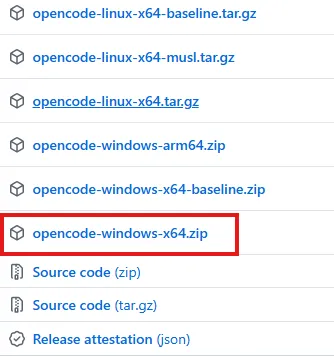
https://github.com/anomalyco/opencode/releases/latest在 Assets 里下载 Windows x64 的压缩包(当前最新版为
v1.18.30):文件 说明 opencode-windows-x64.zip推荐,标准版,绝大多数 64 位 CPU 适用 opencode-windows-x64-baseline.zip兼容版,老 CPU(不支持 AVX2 等新指令集)时使用 不要下载带
desktop字样的文件,例如opencode-desktop-*.exe/.dmg/.deb/.AppImage——那是图形桌面版,不是本教程要用的命令行版。解压 zip,得到
opencode.exe,先放一边,第三步要用。
提示:
baseline版和标准版只有 CPU 指令集兼容性差异,功能完全一致。不确定时先用标准版,若启动报非法指令错误再换baseline版。
三、配置环境变量
按 Win + R → 输入 sysdm.cpl → 回车 → 高级 选项卡 → 环境变量。
3.1 新建 XDG 目录变量(用户变量区)
XDG 是 freedesktop.org 的 XDG Base Directory Specification(跨平台目录规范,不是 OpenCode 独有),OpenCode 支持用它来决定配置、数据、缓存等目录落点。
XDG_CONFIG_HOME | E:\AgentData\XDG\config |
XDG_DATA_HOME | E:\AgentData\XDG\data |
XDG_CACHE_HOME | E:\AgentData\XDG\cache |
XDG_STATE_HOME | E:\AgentData\XDG\state |
XDG_RUNTIME_DIR | E:\AgentData\XDG\runtime |
XDG_RUNTIME_DIR是 v2 版本新增项,一并配上即可。
3.2 新建工具目录变量(其他agent用到的工具也可以放这)
AGENT_TOOL | D:\AgentTool |
3.3 把 opencode.exe 放进 bin 目录
在 D:\AgentTool下新建bin文件夹;将第二步解压出的 opencode.exe复制到D:\AgentTool\bin\。升级时只需要重新下载opencode.exe进行替换即可
3.4 把 bin 目录加入 Path
在用户变量里选中 Path → 编辑 → 新建 → 填入:
%AGENT_TOOL%\bin3.5 一键设置(PowerShell 替代方案)
若不想点图形界面,可用管理员权限打开 PowerShell 逐条执行(用户级即去掉 /M):
setx XDG_CONFIG_HOME "E:\data\AgentData\XDG\config"setx XDG_DATA_HOME "E:\data\AgentData\XDG\data"setx XDG_CACHE_HOME "E:\data\AgentData\XDG\cache"setx XDG_STATE_HOME "E:\data\AgentData\XDG\state"setx XDG_RUNTIME_DIR "E:\data\AgentData\XDG\runtime"setx AGENT_TOOL "D:\Application\installfiles\AgentTool"Path 追加(避免覆盖已有内容,先读取再写回):
$p = [Environment]::GetEnvironmentVariable("Path", "User")[Environment]::SetEnvironmentVariable("Path", $p + ";%AGENT_TOOL%\bin", "User")重要:设置完成后,关闭并重新打开 所有终端 / 资源管理器,环境变量才会生效。可用新开的 PowerShell 执行
echo $env:XDG_CONFIG_HOME与opencode --version验证。
四、创建 OpenCode 配置目录与配置文件
在 E:\AgentData\XDG\config下新建文件夹opencode;在 E:\AgentData\XDG\config\opencode\下新建文件opencode.jsonc。
路径即:E:\AgentData\XDG\config\opencode\opencode.jsonc
先写入一个最小可用模板(后续在 OC Manager 里可视化编辑时会自动补全):
{// OpenCode 配置架构地址,供编辑器提供补全提示"$schema":"https://opencode.ai/config.json"}
opencode.jsonc支持//注释(jsonc = JSON with Comments)。若不想手写,也可以只建空文件,第五步的 OC Manager 保存供应商时会自动写入内容。
五、下载并启动 OC Manager
OC Manager 是 OpenCode 的可视化管理桌面端(启动服务、管理会话、配置供应商、OMO 模型映射、技能管理等一站搞定)。
打开项目 Releases 页面: https://github.com/Mrsandman327/OpenCode-Client/releases/latest下载 Windows 版( oc-manager.exe),放到任意目录。双击 oc-manager.exe启动。
点击左侧 📂 工作区 → 顶部 ▶ 启动 OpenCode,状态栏显示「在线」即启动成功。
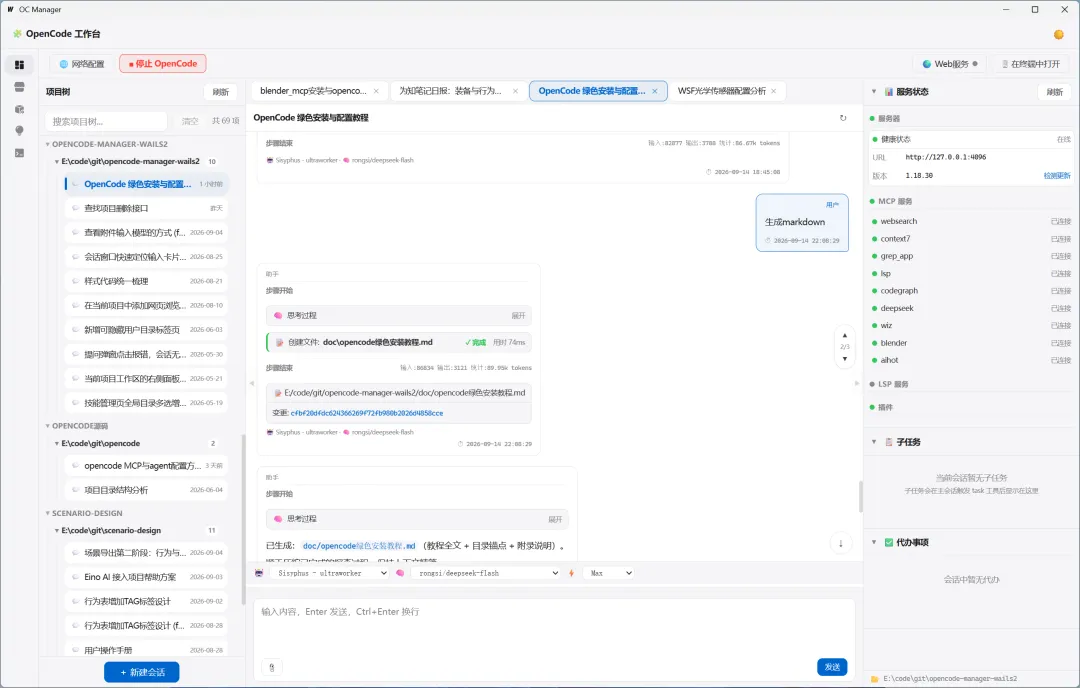
OC Manager 会自动探测本机已有的
opencode serve(默认端口4096)并连接,无需手动开服务。
六、在 OC Manager 中配置供应商
点击左侧 🔌 供应商配置,进入后按以下步骤操作:
点击底部虚线 ➕ 添加供应商 卡片,新增一个供应商。
填写基础字段:
字段 说明 示例 key供应商标识(唯一) deepseek名称 显示名 DeepSeekbaseURL请求地址 https://api.deepseek.com/v1API Key密钥,点 👁 可切换明文 sk-xxxxxxxx接口格式 对应配置里的 npm包多数第三方/中转站选 @ai-sdk/openai-compatible添加模型:
手动添加:点 + 添加,填模型 ID + 名称;自动拉取:点 📡 获取模型列表,调用该供应商 /models接口,弹窗勾选即可。模态能力配置(重要):每个模型点「模态」按钮展开,勾选输入/输出能力(文本、图像、PDF、音频、视频)。中转站 / 第三方模型常被 OpenCode 误判为"不支持图像"——在这里手动勾上「图像」即可恢复识图能力。
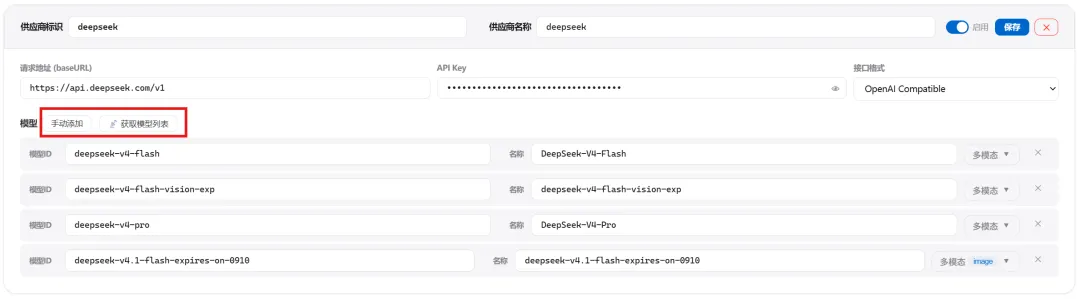
打开卡片右上角 🔒 启用 开关(会写入
enabled_providers列表)。点击 💾 保存,软件会把配置写入第四步建的
opencode.jsonc。
保存后配置文件大致如下:
{"$schema":"https://opencode.ai/config.json","provider":{"deepseek":{"npm":"@ai-sdk/openai-compatible","name":"DeepSeek","options":{"baseURL":"https://api.deepseek.com/v1","apiKey":"sk-xxxxxxxx"},"models":{"deepseek-v4-pro":{"name":"DeepSeek-V4-Pro"},"deepseek-v4-flash":{"name":"DeepSeek-V4-Flash"}}}},"enabled_providers":["opencode"、"deepseek"]}接口格式下拉对应的固定选项:
@ai-sdk/openai、@ai-sdk/openai-compatible、@ai-sdk/anthropic、@ai-sdk/amazon-bedrock、@ai-sdk/google。历史配置中的自定义npm会显示"未匹配保留",保存时原样写回,不会被覆盖。
七、验证安装
新开一个 PowerShell:
opencode --version# 能输出版本号,说明 PATH 生效echo$env:XDG_CONFIG_HOME# 应输出 E:\data\AgentData\XDG\config确认配置目录落点正确:
dir E:\data\AgentData\XDG\config\opencode应能看到 opencode.jsonc。随后在 OC Manager 里点 🌍 Web 服务 可开启浏览器 / 手机端访问,实现桌面、Web、手机三端同步。
八、常见问题
Q1:设置了环境变量但没生效?环境变量在进程启动时读取,务必重开终端和资源管理器(或注销/重启),旧窗口不会刷新。
Q2:opencode 命令找不到?检查 %AGENT_TOOL%\bin 是否已加入 Path、opencode.exe 是否确实在 bin 内、文件名是否为 opencode.exe(无多余后缀)。
Q3:启动报非法指令(Illegal instruction)?CPU 较老,换用 opencode-windows-x64-baseline.zip。
Q4:配置文件写在哪?全局配置 = %XDG_CONFIG_HOME%\opencode\opencode.jsonc;项目级配置 = 项目根目录下的 .opencode\opencode.jsonc。OC Manager 的供应商 / OMO 页面改的是全局配置。
Q5:会话数据存在哪?%XDG_DATA_HOME%(本教程即 E:\data\AgentData\XDG\data)。备份这个目录即可保留全部会话。
附:说明
工具目录环境变量统一为 AGENT_TOOL(避免大小写/拼写不一致导致Path引用失效)。Path条目正确写法为%AGENT_TOOL%\bin(%AGENT_TOOL%与bin之间必须有反斜杠分隔)。opencode.exe从opencode-windows-x64.zip解压获得;OC Manager 仓库地址为https://github.com/Mrsandman327/OpenCode-Client。linux下绿色安装可参考这篇文章