ARTICLE · 1020241
VLC 安卓版听本地音乐实测:六种格式进入同一条队列
VLC 的橙色交通锥图标太容易让人想到看视频,以至于它的本地音频能力经常被忽略。如果手机里的音乐格式比较杂,又想直接按文件夹打开,VLC 值得放进候选名单。
这次使用 VLC 安卓版 3.7.1,将六种实际编码的音频与一份 M3U8 播放列表放进同一文件夹。混合队列播放通过,文件信息也查得到,本轮给它“顶级”。
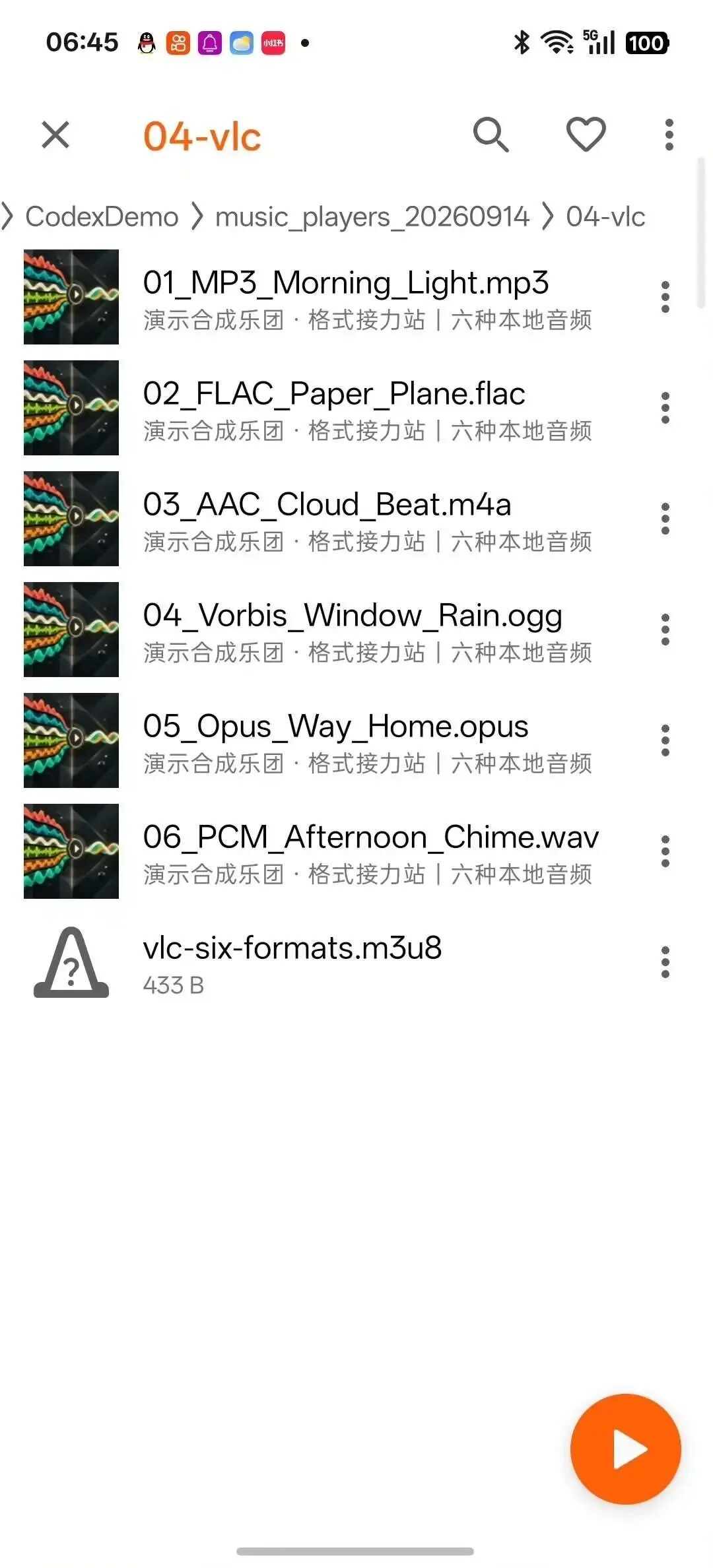
▲ 本地文件夹中的六种音频样本与M3U8列表
格式不能只看扩展名
六份测试样本分别是 MP3、FLAC、M4A 中的 AAC、Ogg 中的 Vorbis、Ogg 中的 Opus,以及 WAV 中的 PCM。Ogg 和 M4A 这样的名称涉及封装,仅仅看文件后缀,不能完整说明里面采用哪种编码。
VLC 的媒体信息页能把一些关键细节列出来。Opus 样本显示相应编码、双声道与 48kHz;这让格式判断有了比文件名更直接的依据。
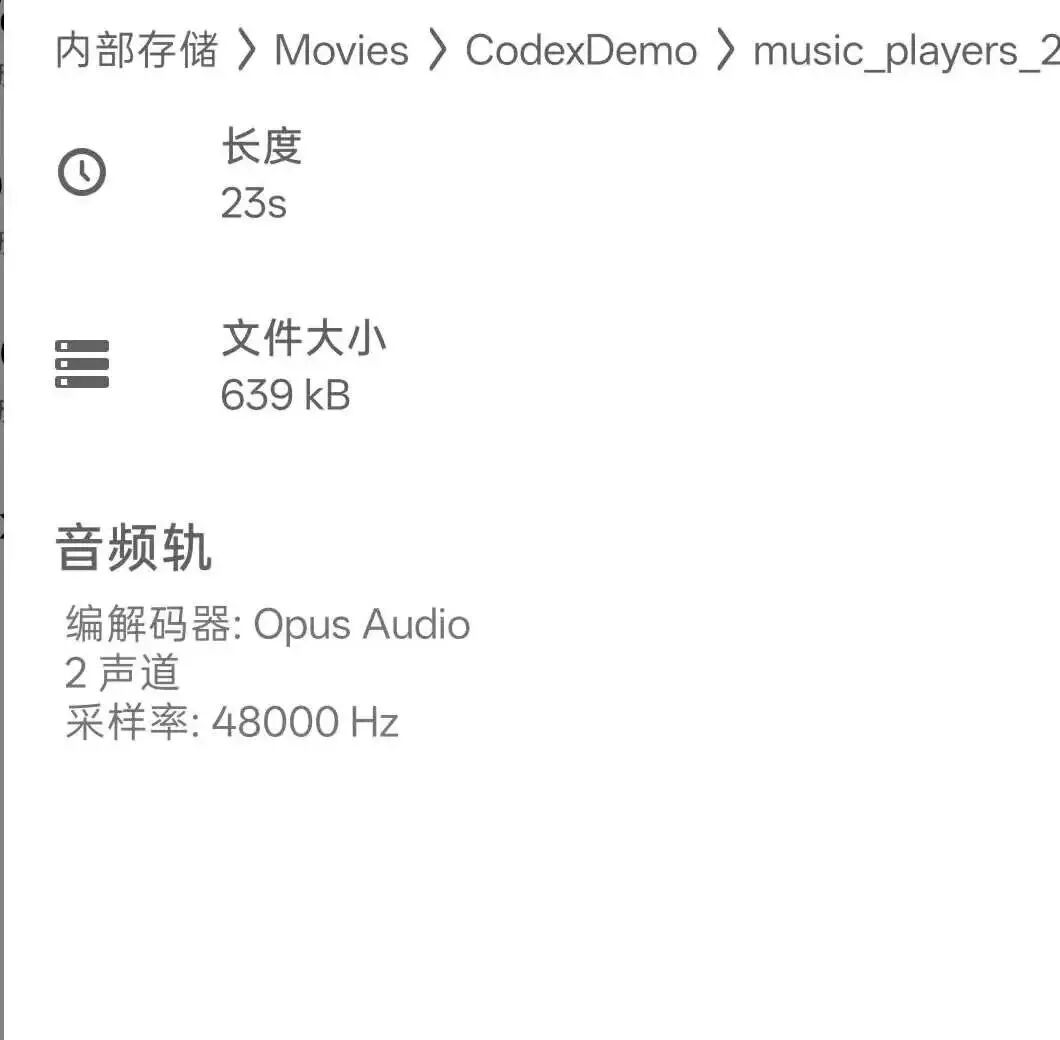
▲ Opus音频的编码与48kHz双声道信息
另一份 WAV 样本则显示 PCM S16LE、双声道与 44.1kHz。对需要排查文件信息的人来说,这些字段很有用。当然,显示采样率不等于自动证明输出链路、音质或无损直通已经达成。
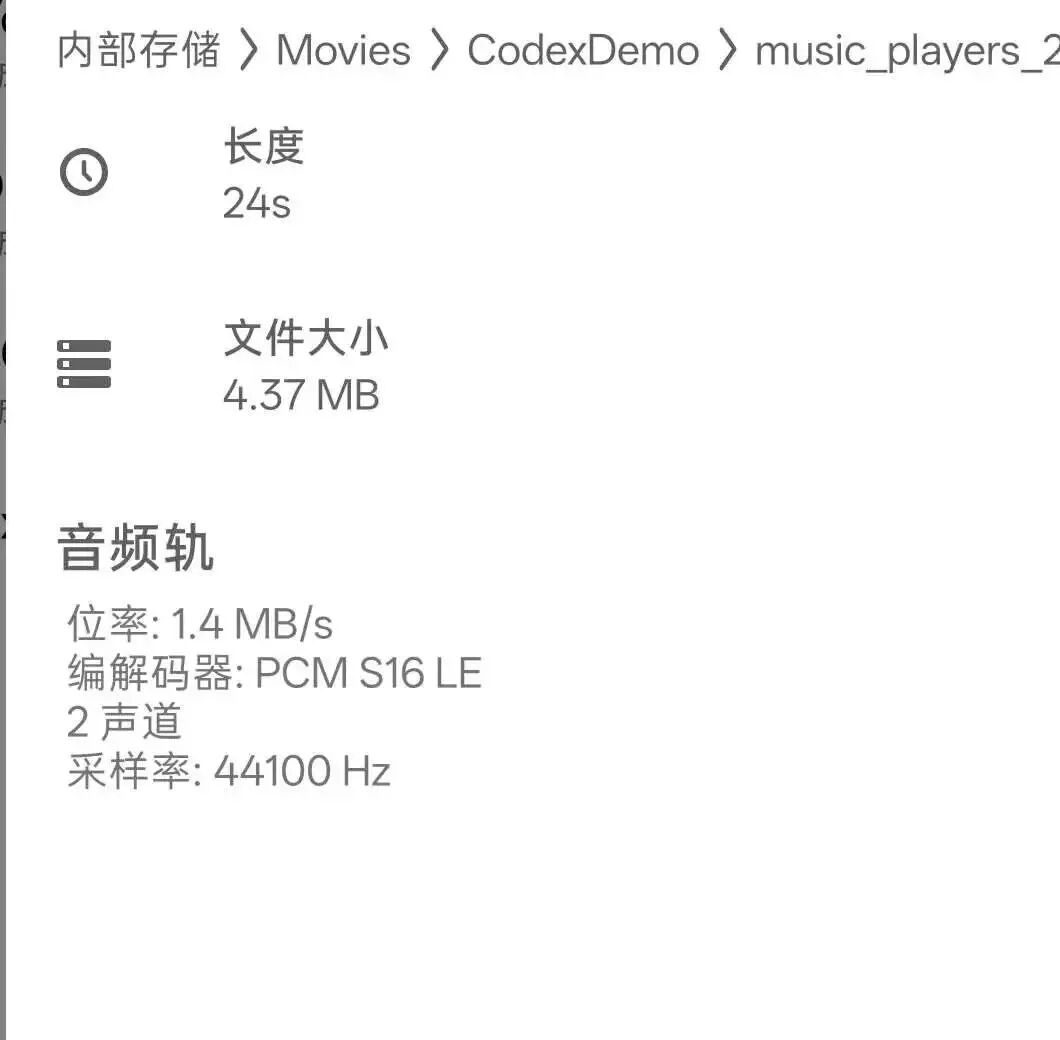
▲ WAV样本中的PCM S16LE与44.1kHz双声道信息
一份列表把不同格式串起来
通过文件浏览打开同文件夹中的 M3U8,六首样本进入同一条队列,总时长约 2 分 23 秒。这样,格式不同的文件可以按预先安排的顺序播放,不用逐个返回文件夹重新打开。
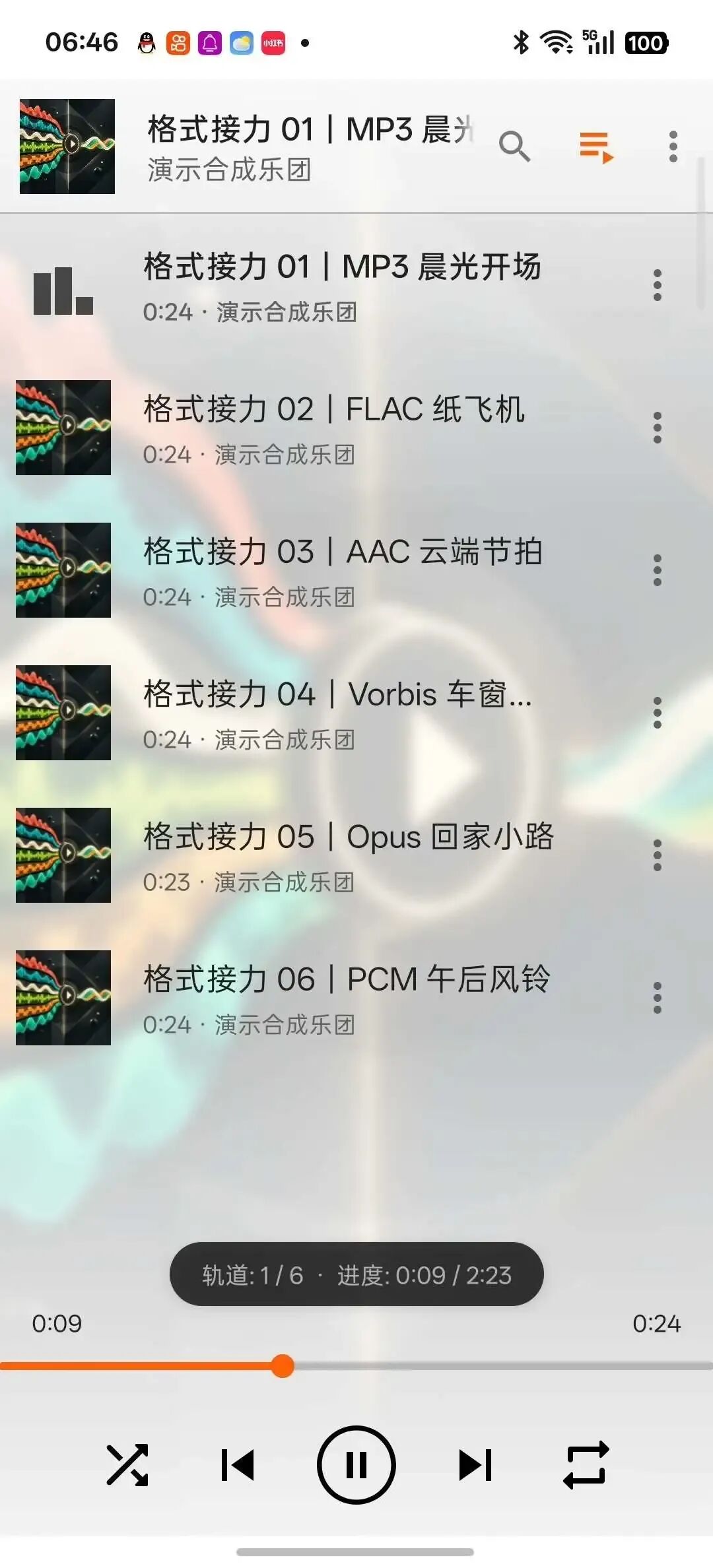
▲ 六首不同格式歌曲进入同一播放队列
从 MP3 开始,依次切换到 FLAC、AAC、Vorbis 与 Opus,本次样本都进入了播放状态。VLC 的界面更接近媒体工具:列表、文件与信息入口比较突出,装饰性的音乐氛围弱一些,但找文件的逻辑清楚。
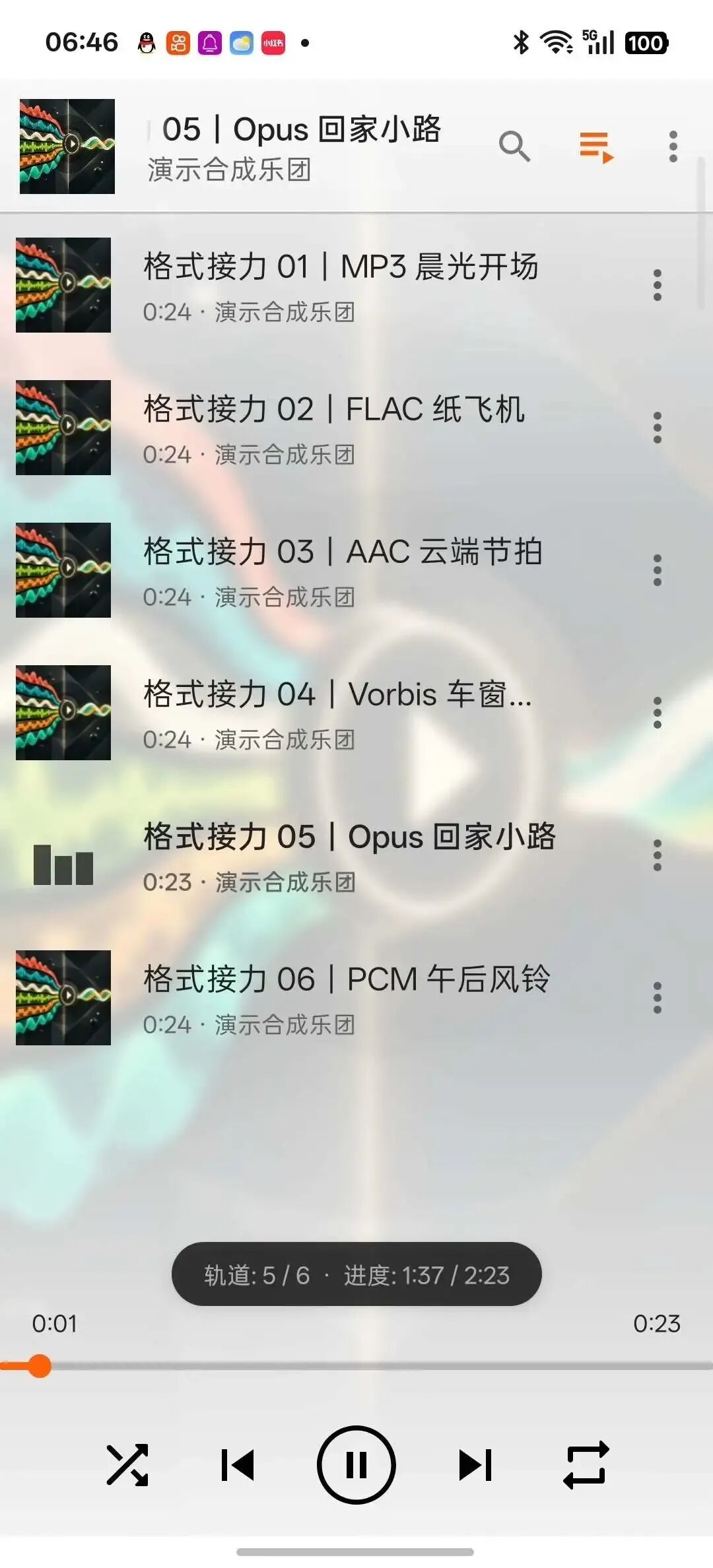
▲ 队列播放推进至Opus样本
最后一步将 Opus 拖到接近结尾,再等待它结束。播放器随后自行进入第六首 PCM 样本。这里验证的是末尾自动接到下一首,并没有测量两首之间的空隙,因此不能把结果扩大成无缝播放测试。
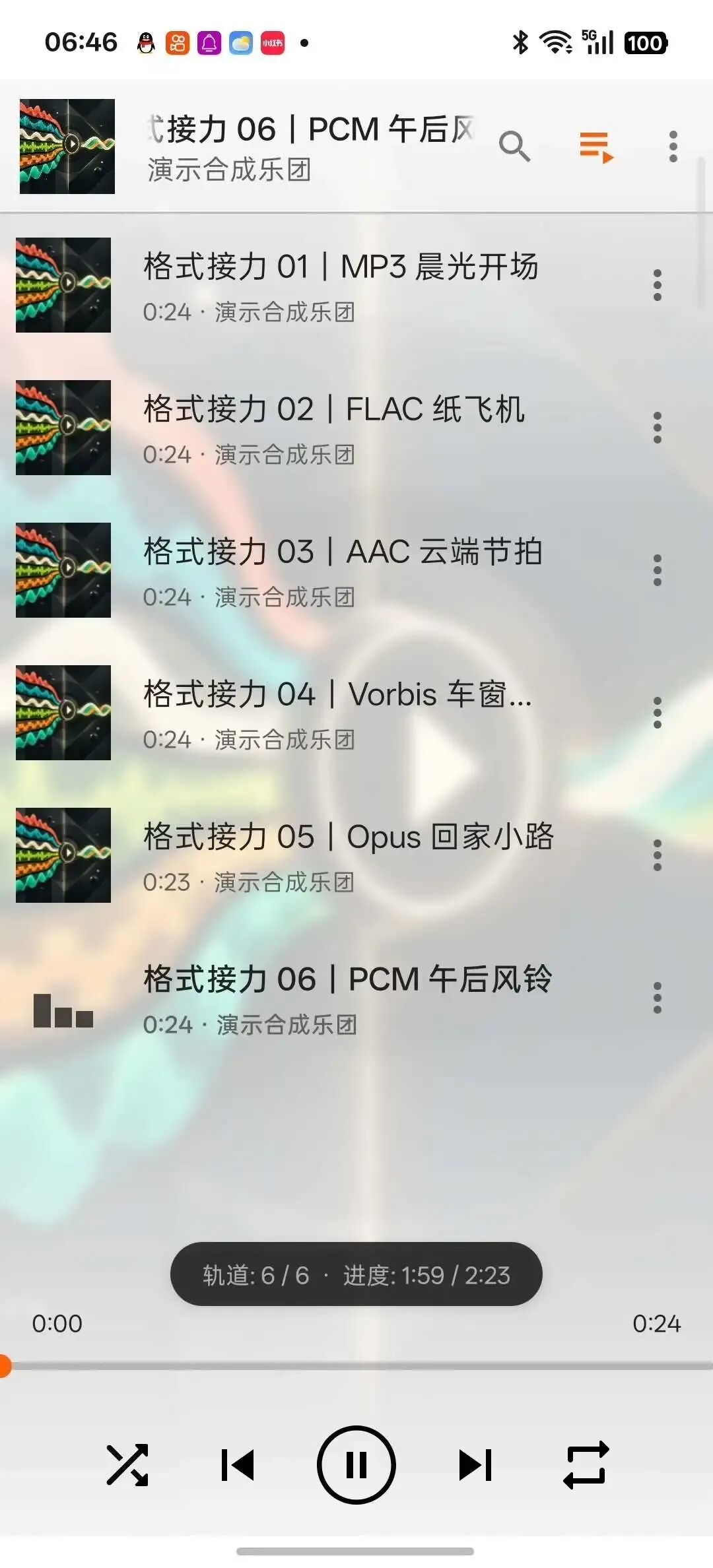
▲ Opus结束后自动进入第六首PCM样本
顶级更适合格式杂 文件多的人
VLC 作为免费开源播放器,这次的优势集中在实用层面:六种编码样本进入同一队列,M3U8 能被打开,媒体信息可查,队列能够继续向后播放。手里保存了多种格式的音乐时,这些能力比换皮肤更贴近刚需。
它没有在这轮拿到“夯”,因为围绕纯音乐使用的界面精致程度并非主要长项。本次结论也只对应这六份样本,不能写成“任何格式都能播”。如果你需要一款兼顾视频与本地音频的工具型播放器,VLC 的“顶级”很有依据。
请点击下方卡片关注公众号发送【全能影音播放器】获取