ARTICLE · 1021979
Excel 里藏着一个“照相机”,做管理层报表特别好用!
Excel 里有一个功能,
很多人可能用了很多年都没见过。
它甚至藏在 Excel 的功能区里,
名字听起来也很奇怪:
照相机
但它真正好用的地方,
不是“拍照”。
而是:
把一块 Excel 数据变成一个可以跟着源数据自动变化的动态图片。
先看一个实际场景
假设我们有一张销售明细表:
现在我们有两个工作表:
数据明细
负责放完整数据。
管理层视图
只想给老板看:
销售员 + 销售额 + 完成率
问题来了:
如果明细数据发生变化,
管理层视图怎么办?
难道每次都:
复制 → 粘贴 → 重新整理?
当然不用。
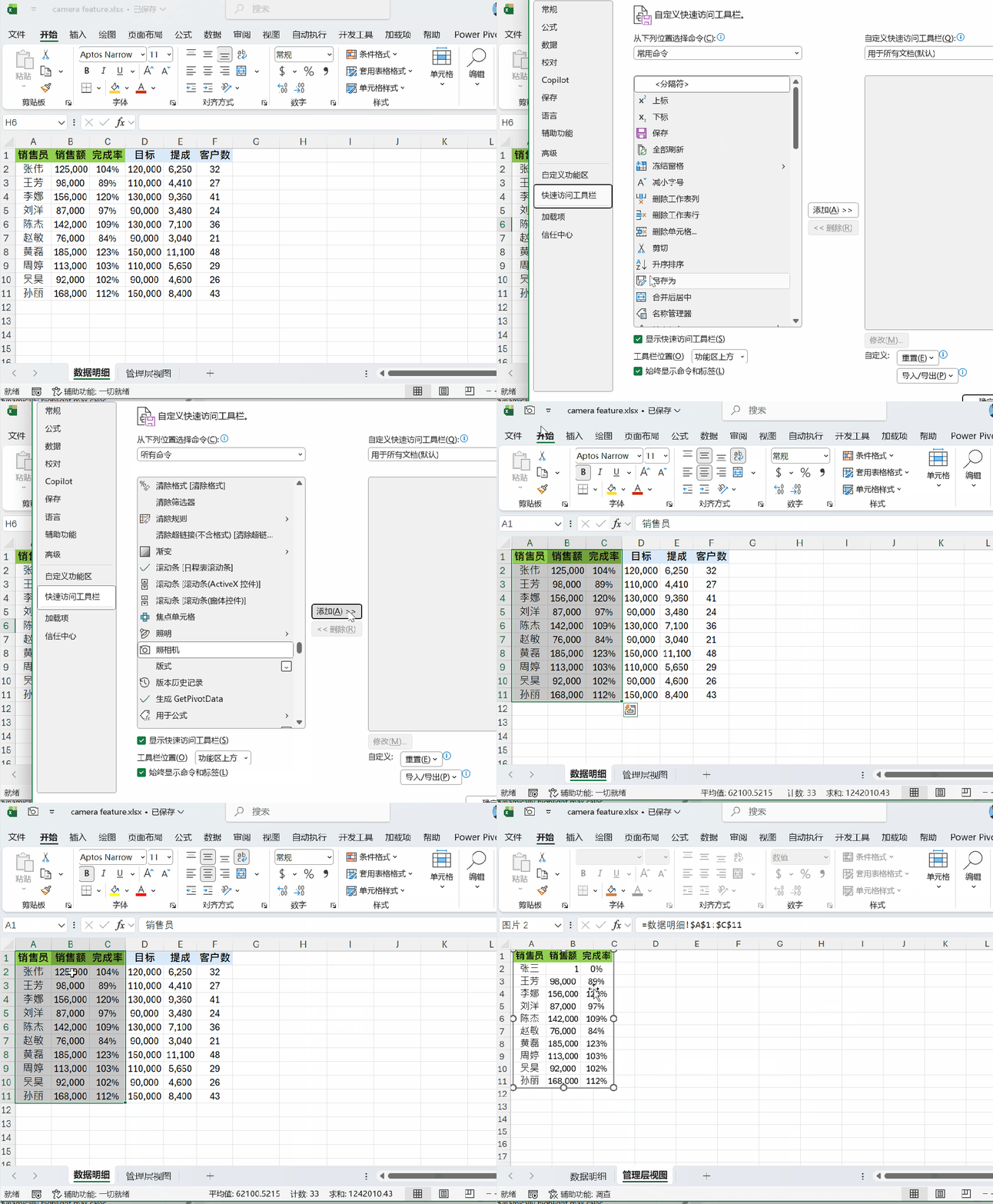
第一步:打开 Excel 的“照相机”
“照相机”并不是默认显示在功能区里的。
可以通过:
快速访问工具栏 → 其他命令→所有命令
找到:
照相机
然后把它添加进去。
以后就可以直接使用。
第二步:选中想给管理层看的数据
回到“数据明细”工作表。
选中前三列:
销售员、销售额、完成率
然后点击:
照相机
接下来到:
管理层视图
点击一下。
Excel 就会把刚才选中的区域以图片的形式放到这里。
最神奇的地方来了
这个东西虽然看起来像一张图片,
但它不是普通的图片。
如果你回到“数据明细”,
比如把张伟的姓名、销售额和完成率依次改成:
姓名: 张伟→张三
销售额:125,000→1
完成率:104%→0
再回到“管理层视图”。
你会发现:
这里的数据也跟着变了。
不需要重新复制。
不需要重新粘贴。
甚至不需要重新截图。
为什么这个功能特别适合管理层视图?
因为有时候,
老板并不需要看完整的数据明细。
他可能只需要:
销售员
销售额
完成率
而你的原始数据可能还有:
目标、提成、客户数……
如果直接复制过去,
两个工作表的数据就很容易变成两份。
以后修改明细,
还得重新更新管理层视图。
但用“照相机”之后,
就可以变成:
数据明细 → 管理层视图
源数据负责更新,
管理层视图负责展示。
它其实不只是“截图”
这是很多人第一次看到这个功能时最容易误解的地方。
普通截图:
数据 → 截图 → 图片
数据改了,
图片不会变。
而“照相机”:
数据 → 动态图片
源数据发生变化,
图片也会同步更新。
所以它特别适合:
管理层报表
销售业绩展示
项目进度
财务汇报
数据看板
会议汇报页面
最后记住这个隐藏功能
如果你经常需要:
从一张明细表里截取一部分数据,
放到另外一个工作表展示,
又希望:
源数据变化 → 展示内容自动变化
可以试试 Excel 这个不太起眼的功能:
照相机
它看起来是在“拍照”,
实际上是在:
创建一个和源数据保持联动的动态视图。
所以以后别再:
复制 → 粘贴 → 截图 → 重新更新。
一次设置,
后面让 Excel 自己同步。
📌 更多 Excel 办公技巧
我会持续分享:
Excel 实用技巧
Excel 数据整理
Excel 隐藏功能
Power Query
Power BI
AI 办公
公众号、小红书、抖音、视频号全平台同名:Frank讲数据
Excel 里还有很多这种:
“用了这么多年,居然不知道!”
的隐藏功能。
如果你也发现过什么特别好用的 Excel 隐藏功能,
欢迎留言告诉我。