ARTICLE · 1035109
5款主流录屏软件,轻量办公到专业创作,按需选择不踩坑

在日常办公、线上学习、内容创作的过程中,录屏是我们高频用到的功能。不管是需要快速截取电脑操作画面,发给同事解答工作问题,还是制作专业的网课教程、游戏解说、软件演示视频,选对一款录屏软件,能大幅提升我们的工作和创作效率。
市面上的录屏工具五花八门,免费、付费、轻量、专业的版本数不胜数,很多人不知道该如何选择。今天就给大家全面测评5款主流录屏软件,覆盖即时社交沟通、专业视频创作、团队协作分享、教程标注录制、高效自动化办公五大核心场景,每款软件都附上核心优势和适用人群,大家可以根据自身需求精准选择。

01
QQ自带录屏工具(轻量的即时社交录屏)
QQ录制主打轻量化、无安装、极速录制,专门适配日常社交聊天、即时答疑的轻量场景,无需下载第三方软件,零成本使用。
软件优势:绝大多数用户的日常录屏需求,都集中在聊天答疑、快速反馈问题上。这款内置工具最大的亮点就是无需安装、操作极简,且和QQ社交生态无缝衔接,完美适配碎片化的即时录屏需求,不用经过保存、上传、导入等繁琐步骤。
步骤1:打开电脑版QQ,进入任意好友、群聊的聊天窗口,保持窗口处于可操作状态。
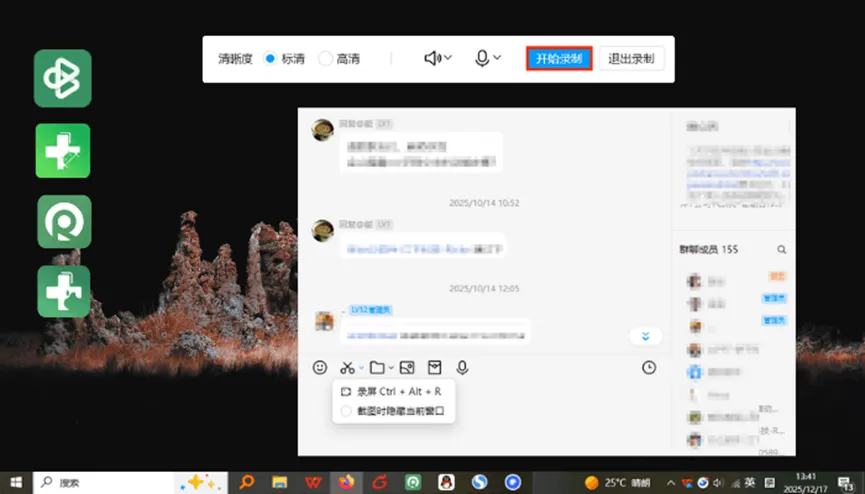
步骤2:按下键盘快捷键Ctrl+Alt+S,电脑屏幕会自动唤起录屏选区。
步骤3:手动拖动鼠标,框选需要录制的屏幕区域,确认录制范围后,点击开始录制按钮。
步骤4:录制完成后,点击结束录制,生成的视频会直接嵌入当前QQ聊天输入框。
步骤5:直接点击发送,即可将录屏视频发送给对方,快速完成问题反馈和沟通。
02
数据蛙录屏软件(一站式专业视频创作软件)
录屏软件哪个好用?数据蛙录屏软件面向高质量视频创作人群,主打专业录制、实时编辑、一键分发,一站式满足网课录制、软件教程、产品演示、游戏高清录制等重度创作需求。
软件优势:数据蛙录屏软件不再局限于简单的画面记录,而是实现了“录制-标注-剪辑-分享”全流程闭环。这款录屏软件内置多种专业录制模式,支持原画画质、120fps超高帧率录制,画面流畅无卡顿、无模糊、无压缩。
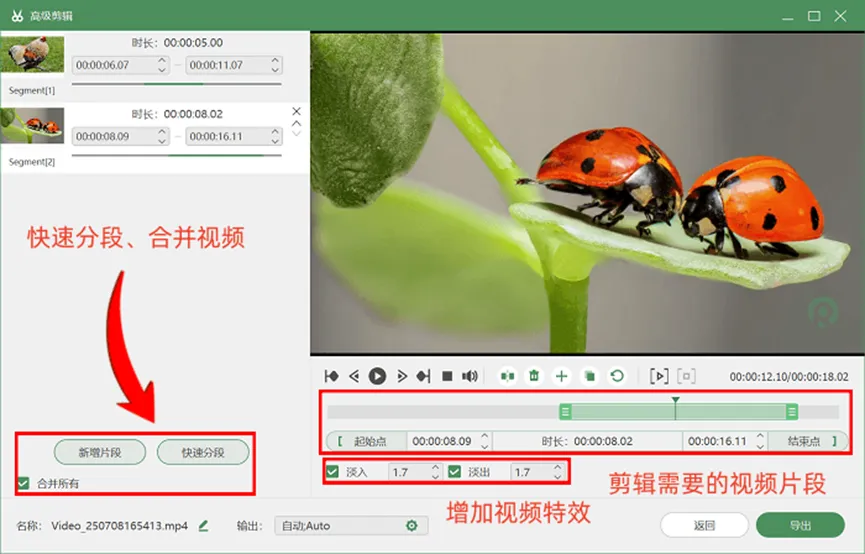
同时配备全套实时标注工具,支持鼠标高亮、键盘按键显示、画笔画线、聚光灯聚焦等功能,专属的屏幕+人像录制模式,非常适合出镜讲解类视频创作,录制后无需切换剪辑软件,可直接在线剪辑、加密分享,是专业内容创作者的合适工具。
步骤1:在电脑浏览器搜索数据蛙录屏软件,进入官方网站下载并安装客户端,安装完成后双击打开软件。
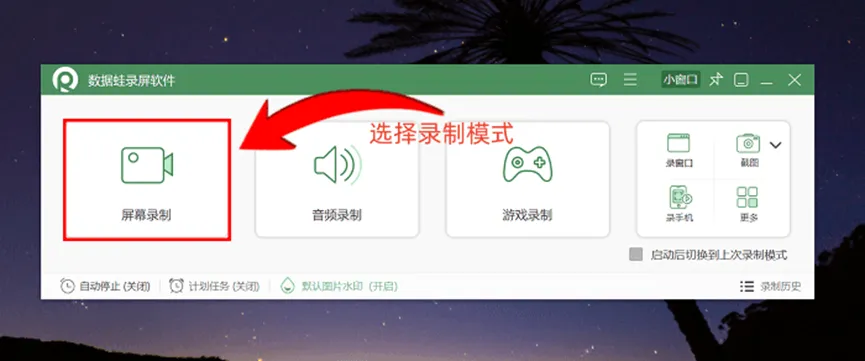
步骤2:根据自身需求选择对应的录制模式,可选模式包含全屏录制、自定义区域录制、游戏录制、摄像头录制、音频录制、屏幕+人像同步录制等多种模式。
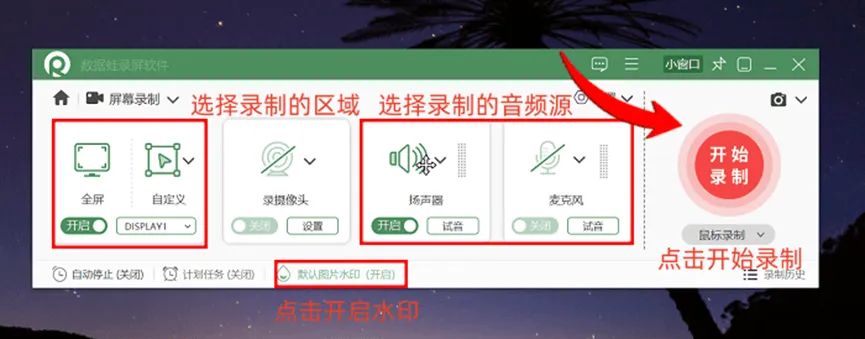
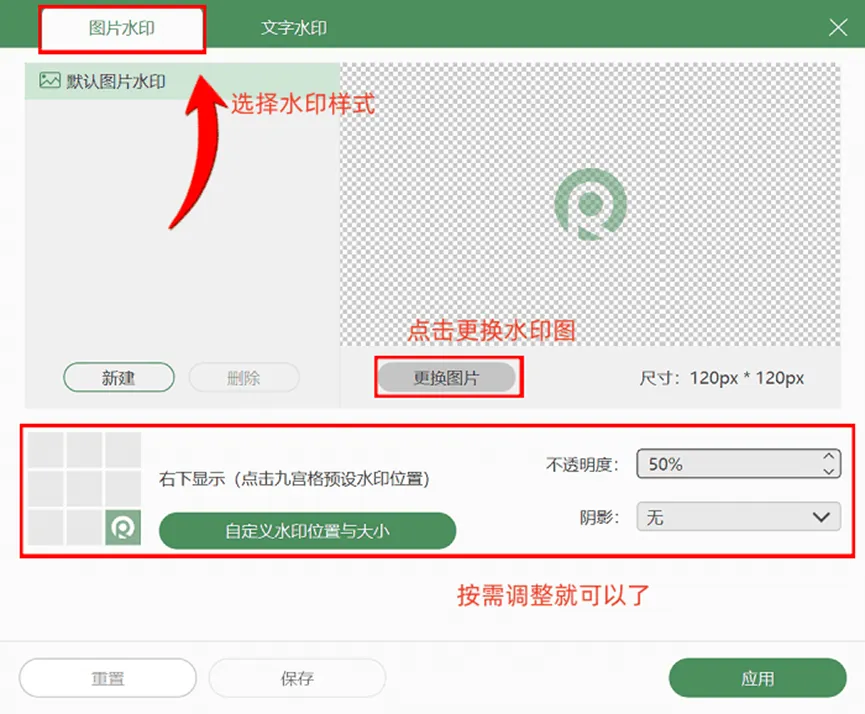
步骤3:参数自定义设置,可手动开启原画画质、120fps高帧率模式,同时按需打开鼠标高亮、键盘操作显示功能,需要实时标注的话,提前激活画笔、聚光灯工具。确认录制范围和参数无误后,点击开始录制按钮,即可开始高清录屏,录制过程中可随时使用标注工具圈画重点、讲解内容。
步骤4:视频内容录制完成后,点击结束录制,软件自动保存原画质视频文件。还可以利用软件内置的剪辑功能,对视频进行裁剪、拼接、调速、配乐等精细化编辑。剪辑完成后,可直接导出成品视频,也可以一键生成加密分享链接,方便远程分发、学员查看、作品交付。
03
优加蛙录屏软件(团队极速协作分享专用)
录屏软件推荐?优加蛙录屏软件主打云端存储+极速链接分享,专为团队协作、多人审阅、远程汇报场景打造,解决传统录屏文件传输慢、占内存、难分享的痛点。
软件优势:日常工作中,我们录制完视频教程、工作汇报、项目演示视频后,传统的微信、QQ传文件方式,不仅传输速度慢,还会受到文件大小限制,多人审阅时反复转发也十分繁琐。优加蛙录屏精准解决这一问题,录制完成的视频可一键保存至云端,无需占用本地大量存储空间,同时快速生成专属访问链接,直接转发给团队成员,多人可随时点击查看、在线审阅,大幅提升团队协作效率。
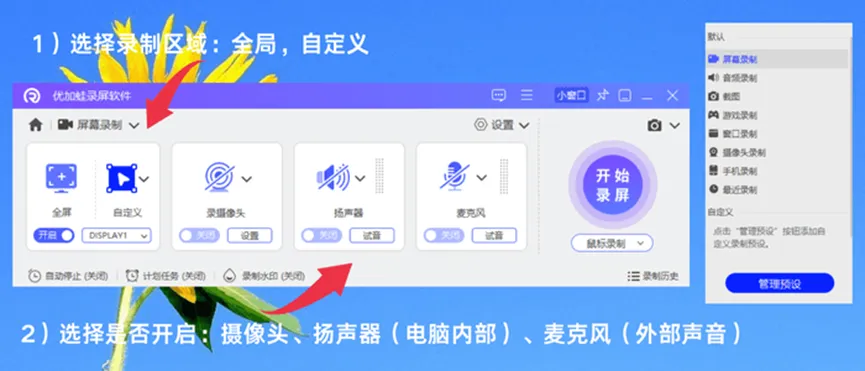
步骤1:下载安装优加蛙录屏软件,打开软件主界面,选择对应的屏幕录制模式。
步骤2:设置录制区域、画质、音频等基础参数,点击开始录制,完成所需视频内容的录制。
步骤3:录制结束后,在保存选项中选择「云端保存」,系统自动将视频上传至专属云端空间。上传完成后,点击生成分享链接,可设置链接访问权限、有效期等参数。
步骤4:将生成的链接直接转发给团队成员、对接人员,对方点击链接即可在线观看视频,无需下载文件。
04
傲软录屏软件
傲软录屏软件专注录制过程实时引导、重点标注,最适合软件教程、操作演示、教学讲解类视频录制。
软件优势:制作教学、教程类视频时,单纯的画面录制无法突出操作重点,观众很难快速跟上讲解节奏。傲软录屏的核心优势就是强化实时交互标注功能,内置箭头、直线、圆形、高光、文字备注等全套绘图工具,录制过程中可以随时圈画操作重点、标注关键步骤、补充文字说明,让视频讲解逻辑更清晰,新手观众也能轻松看懂操作流程。
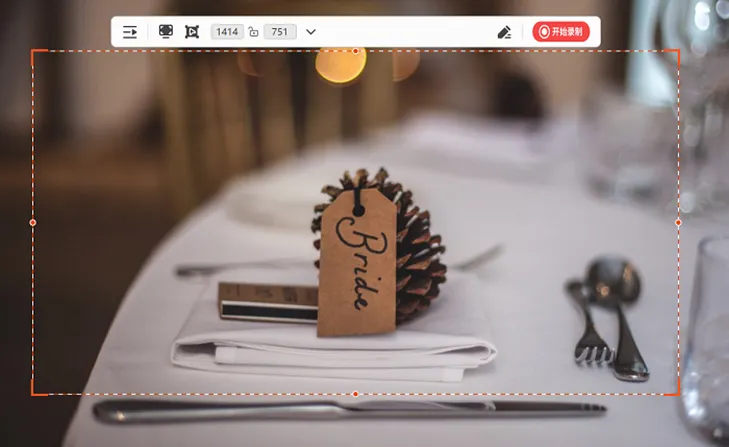
步骤1:安装并打开傲软录屏软件,根据需求选择全屏或自定义区域录制模式。
步骤2:调试录制画质、系统声音、麦克风声音,确保音画同步清晰。
步骤3:点击开始录制,进入录制状态后,调出软件自带的绘图工具栏。
步骤4:在录制过程中,按需使用箭头指引操作方向、高光高亮重点区域、文字标注关键步骤,实时完成画面注解。
步骤5:所有操作录制完成后,结束录制,预览视频无误后导出保存即可。
05
ShareX
ShareX免费开源、无广告、可高度自定义,主打多功能集成和自动化工作流,适合资深用户、办公效率追求者、技术爱好者。
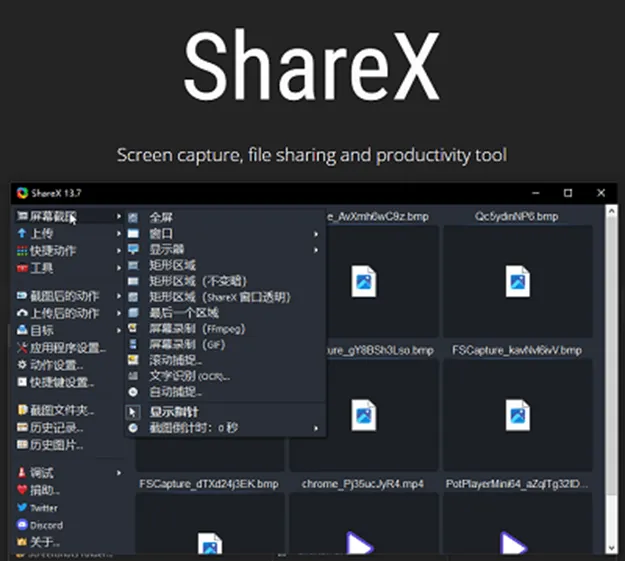
软件优势:ShareX不只是一款简单的录屏工具,更是一套全能的生产力工具集。软件完全免费开源,无弹窗广告、无功能阉割,集成了屏幕截图、高清录屏、GIF动图录制等多种实用功能。同时支持深度自定义自动化任务,用户可以根据自己的使用习惯设置专属工作流,提升办公效率。
步骤1:录屏怎么录?前往ShareX官方开源平台下载安装包,完成安装后启动软件。
步骤2:进入软件设置界面,自定义快捷键、录制格式、保存路径、画质参数等基础设置。
步骤3:按需选择功能,可选择屏幕录制、GIF录制、截图识别等模式,选定录制范围。
步骤4:开启自定义自动化任务,提前设置好录制完成后的后续操作,如自动上传、自动复制链接等。
步骤5:开始录制屏幕内容,录制完成后,软件将按照预设的自动化流程完成后续操作,无需手动操作。
场景化精准选型总结,告别盲目下载
很多人纠结软件好坏,其实没有最好的录屏软件,只有最适合自己场景的工具,精准匹配需求才能高效使用:
1)日常聊天快速答疑、临时截取操作画面发送他人:使用QQ自带录屏工具,零安装、极速发送。
2)制作专业网课、软件教程、高清演示视频,需要剪辑和加密分享:选择数据蛙录屏软件,全流程专业创作。
3)团队协作、多人审阅、需要高频分享录屏视频:使用优加蛙录屏软件,云端链接极速分享。
4)制作操作教程、需要全程标注指引、突出操作重点:选用数据蛙录屏软件,实时标注更直观。
5)追求免费开源、多功能集成、自定义自动化办公流程:探索ShareX,极致高效无成本。
常见问题FAQ
Q1:只是日常聊天快速录屏发别人,选哪款最合适?
A1:QQ自带录屏工具。这款工具无需额外下载安装,适配所有QQ社交场景,按下快捷键即可快速框选录制,录制完成直接嵌入聊天窗口发送,省去保存、导出、上传的繁琐步骤,是轻量即时录屏的合适选择。
Q2:数据蛙录屏软件适合哪些具体创作场景?
A2:它主打高质量、重讲解的专业视频创作,非常适合网课录制、软件操作教程、产品功能演示、知识科普视频、高清游戏录制等场景。软件支持多种录制模式、原画画质、120fps高帧率,搭配鼠标高亮、键盘显示、实时标注、屏幕人像同录等功能,录制后可直接剪辑,还能一键生成加密链接分享,完美适配从录制到分发的全创作流程。
Q3:优加蛙录屏软件的核心优势只是云端保存吗?
A3:并不是。云端保存只是基础功能,它的核心价值是打造了「录制-云端存储-链接分享-多人查看」的极速协作闭环。区别于普通录屏软件仅能本地保存的短板,它可以快速生成分享链接,突破文件大小和传输限制,高效满足团队多人审阅、远程汇报、批量分享的需求,大幅提升团队视频协作效率。
Q4:制作软件教程,为什么优先选数据蛙录屏软件?
A4:软件教程的核心是清晰指引、突出重点,单纯的画面录制无法让观众快速抓住关键操作。数据蛙录屏软件专门强化了录制实时标注功能,内置箭头、高光、文字、图形等全套绘图工具,支持边录制边标注,实时圈画操作重点、讲解关键步骤,让视频讲解逻辑更清晰、引导性更强,制作出来的教程视频通俗易懂、实用性更高。
Q5:ShareX和其他录屏软件的最大区别是什么?
A5:其他四款软件都是主打单一录屏+配套功能的商用工具,而ShareX是一款免费开源、高度可定制的自动化生产力工具集。它不仅能完成高清录屏、GIF录制,还集成了截图、OCR文字识别、文件上传等多种功能,同时支持用户自定义自动化工作流,能够实现录制后自动上传、自动生成链接等一键操作,无广告、无收费功能,更适合追求高效、低成本、个性化办公的用户。
以上就是5款主流录屏软件的全面测评,每款录屏软件的定位和适配场景都十分清晰。大家可以根据自己是日常轻量使用,还是专业创作、团队协作的核心需求,精准选择对应的工具,轻松解决各类录屏难题,提升办公和创作效率。