ARTICLE · 1040387
给副总换电脑:1小时实现无缝迁移,数据、软件、邮箱全部照搬
今天给副总换新电脑,原本以为要折腾一整天,结果一个多小时就搞定了。副总旧电脑是 ThinkPad X1 Nano,i5-1130 G7、16G 内存、512G 硬盘。这台机器最大的问题就是硬盘小、内存板载无法升级。副总软件装得多,再加上企业杀毒和安全管控软件,16G 内存经常吃紧,硬盘也早就告急——光 Outlook 的 PST 档案就有好几百 G。
这次新电脑直接上了 32G 内存、2T 硬盘,硬盘容量翻了几倍,应该不会再听到“硬盘又满了”这句话了。
但问题也来了:副总电脑里软件特别多,还有各种银行插件。如果直接重装系统,装完还得一个个装软件、配插件、导数据,工作量巨大,而且很容易漏东西。所以重装这条路肯定不适合。
那有没有无缝衔接的办法?有,硬盘对刻。
具体操作过程
第一步:拆旧电脑硬盘
把 X1 Nano 关机,拧下后盖所有螺丝
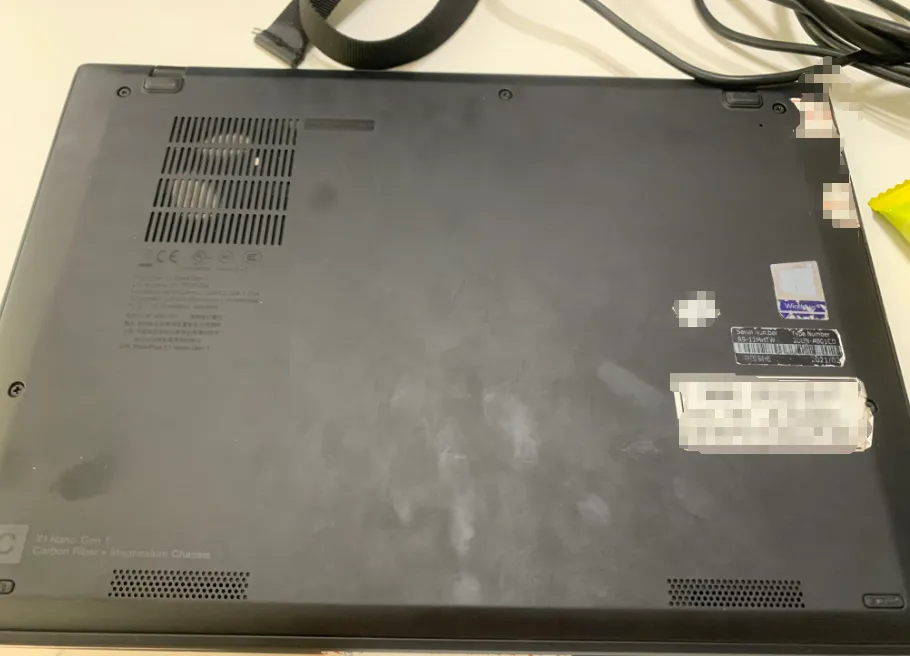
用撬棒慢慢撬开后壳,取下后盖,拆出硬盘。
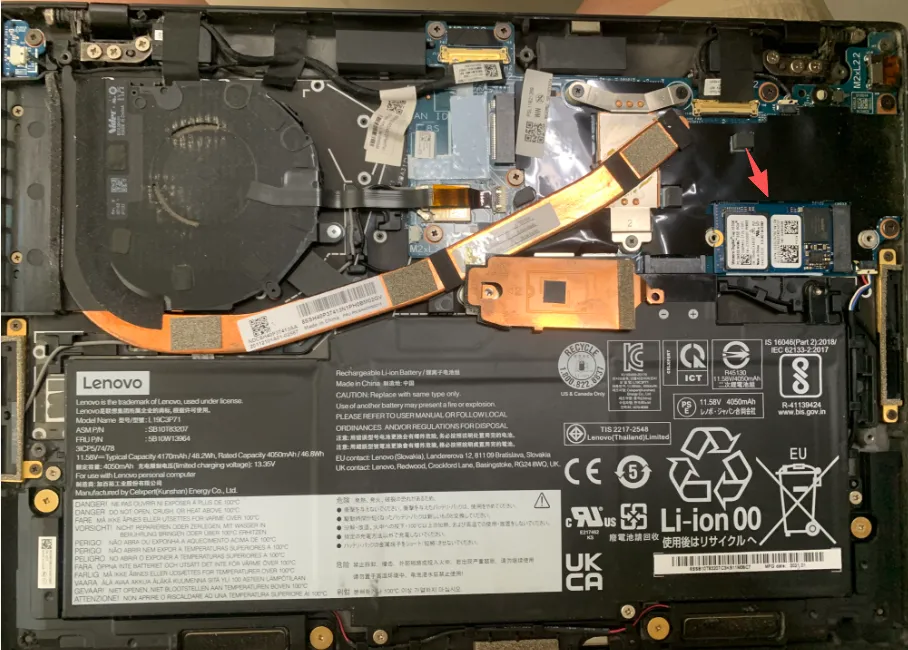
这块硬盘是 NVMe 2240 规格的,拆下来后装进 M.2 移动硬盘盒里。
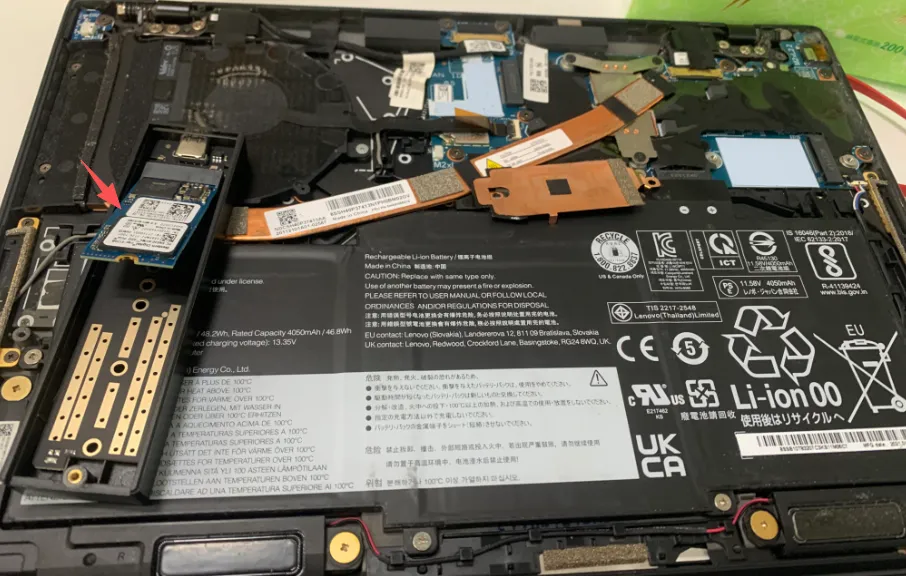
旧电脑这边就操作完成了。
第二步:新电脑进 PE
新电脑开机,默认有系统,直接强制关机。
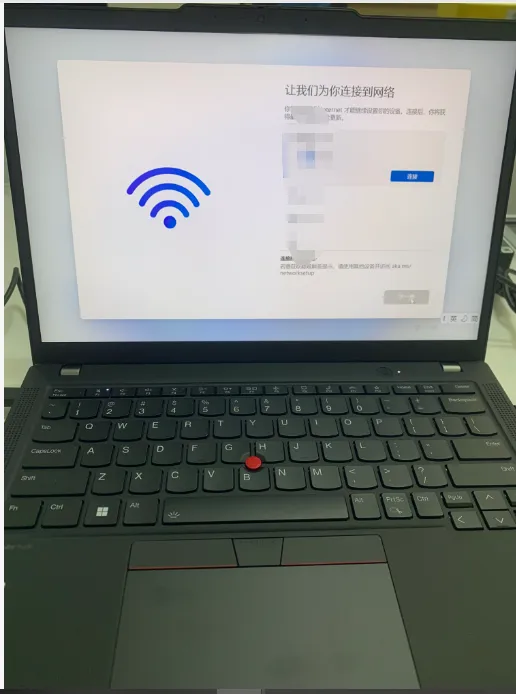
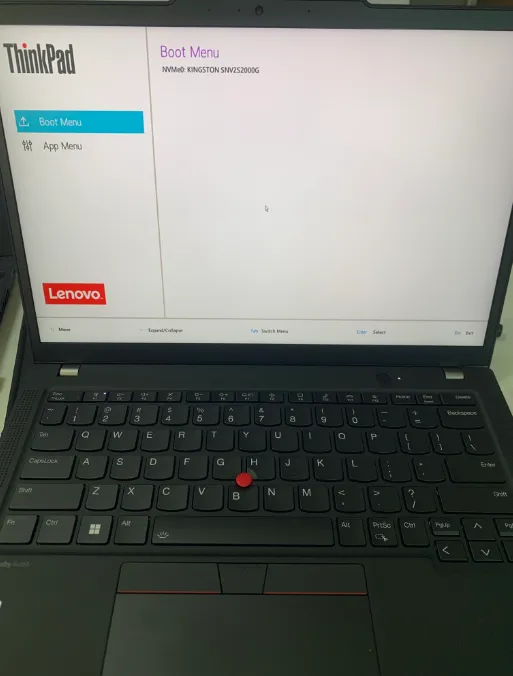
接上 PE U 盘,按 Fn+12 选择 U 盘启动,等菜单出来后进入 Win10 PE。我这里用的是优启动 PE。
第三步:硬盘分区
进 PE 后,把装好旧硬盘的 M.2 硬盘盒用 USB 连到新电脑。双击打开桌面上的 DG 硬盘分区工具。
找到新电脑的 2T 硬盘,实际显示约 1800G。先删除分区,然后快速分区:C 盘 800G,D 盘 1000G。
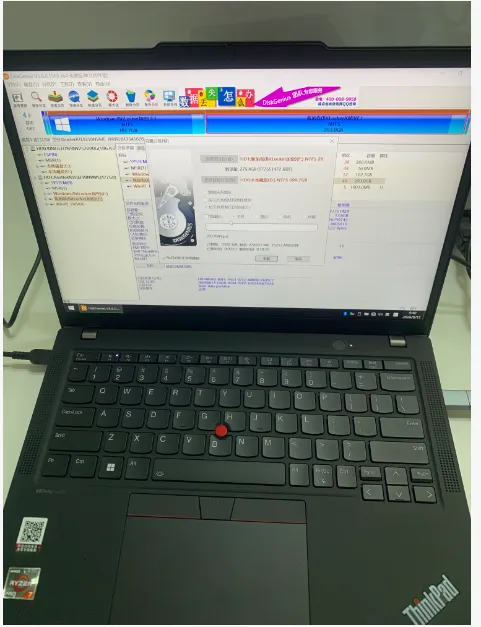
这时候能看到:
E 盘和 F 盘是 500G 旧硬盘的分区(E 是系统盘,F 是数据盘)
C 盘和 D 盘是 2T 新硬盘的分区
第四步:克隆分区
回到 DG,依次选择“克隆分区”:
源分区选 500G 的 F 盘,目标选 2T 的 D 盘,确定,开始克隆
再选 500G 的 E 盘,克隆到 2T 的 C 盘
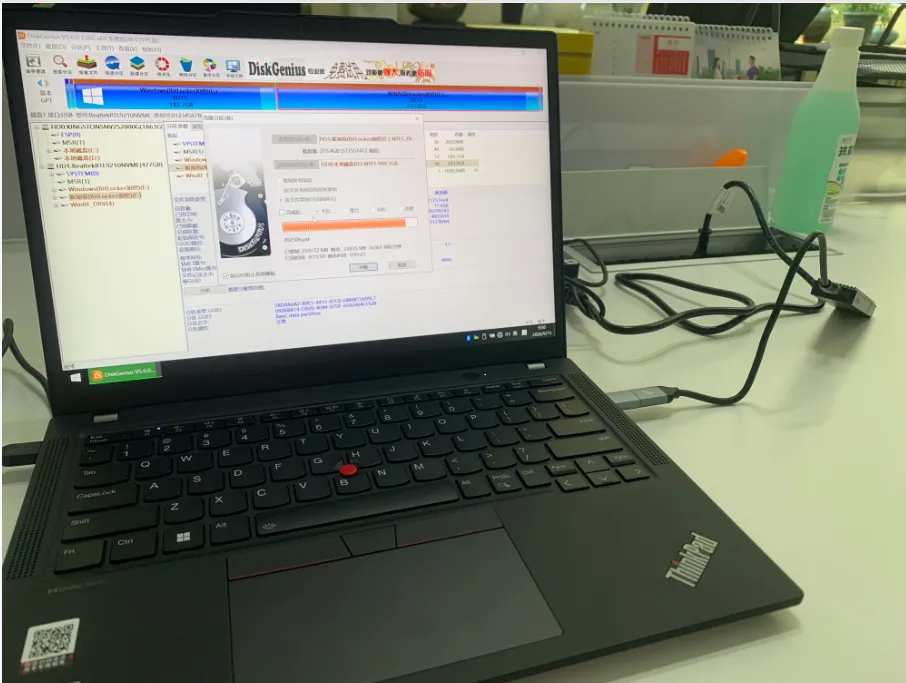
都克隆完成后,重启电脑。
第五步:修复引导
如果运气好,直接进系统;运气不好,就需要修复引导。我属于后者。新电脑进不了系统。
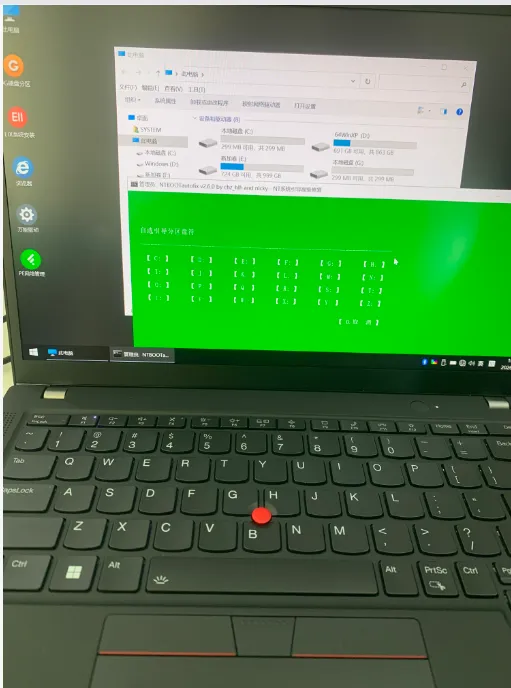
重新进 PE,找到系统修复工具,修复一下引导
再次重启,正常进入系统
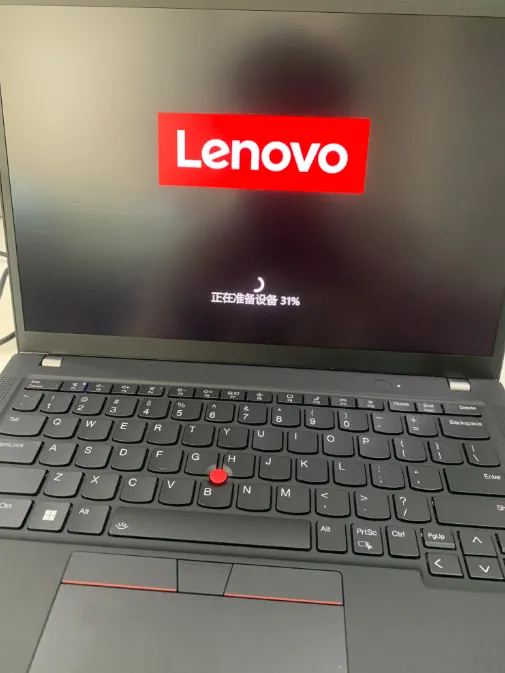
第六步:更新驱动
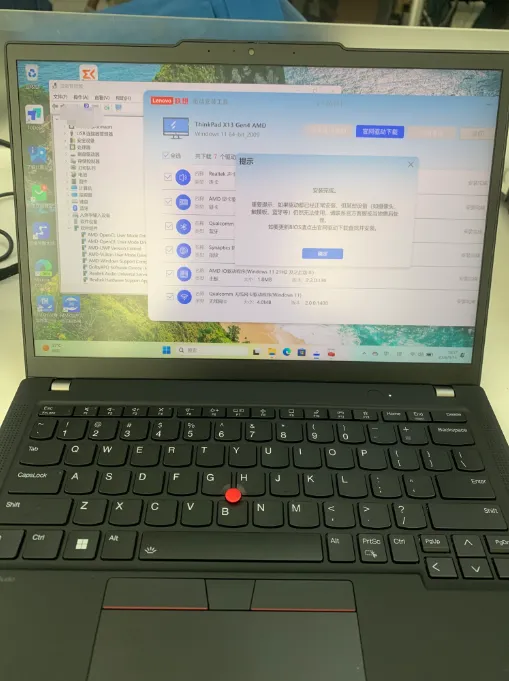
让领导输入密码登录,桌面数据、D 盘数据都已经无缝衔接过来。因为新旧电脑不是同一型号,设备管理器里确实有一些驱动需要更新。
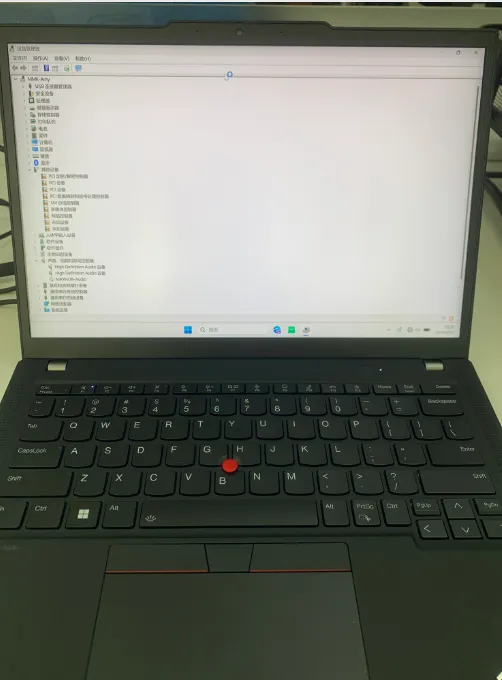
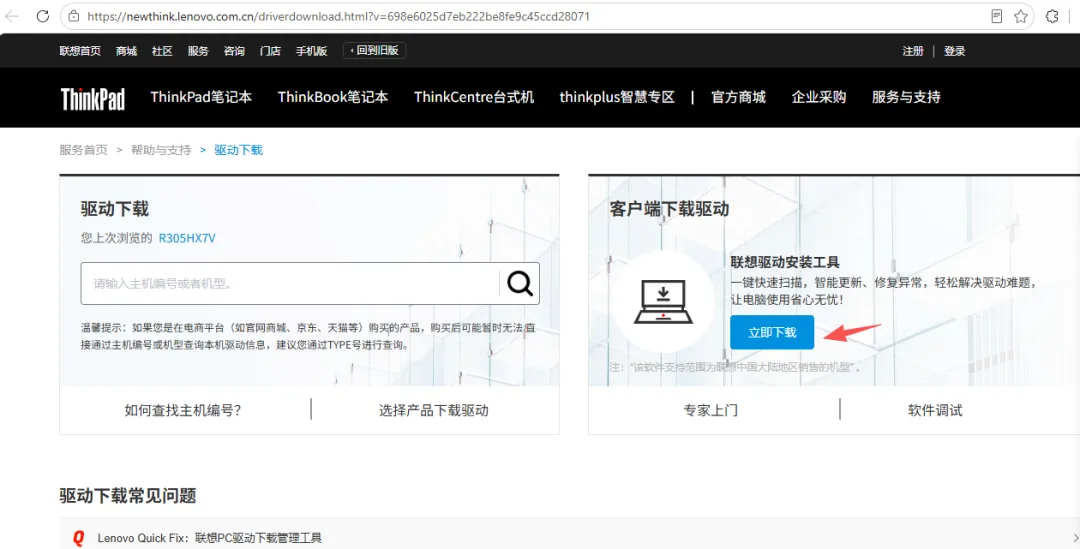
打开浏览器访问 think.lenovo.com.cn,下载联想驱动安装工具。
双击运行,自动安装缺少的驱动。
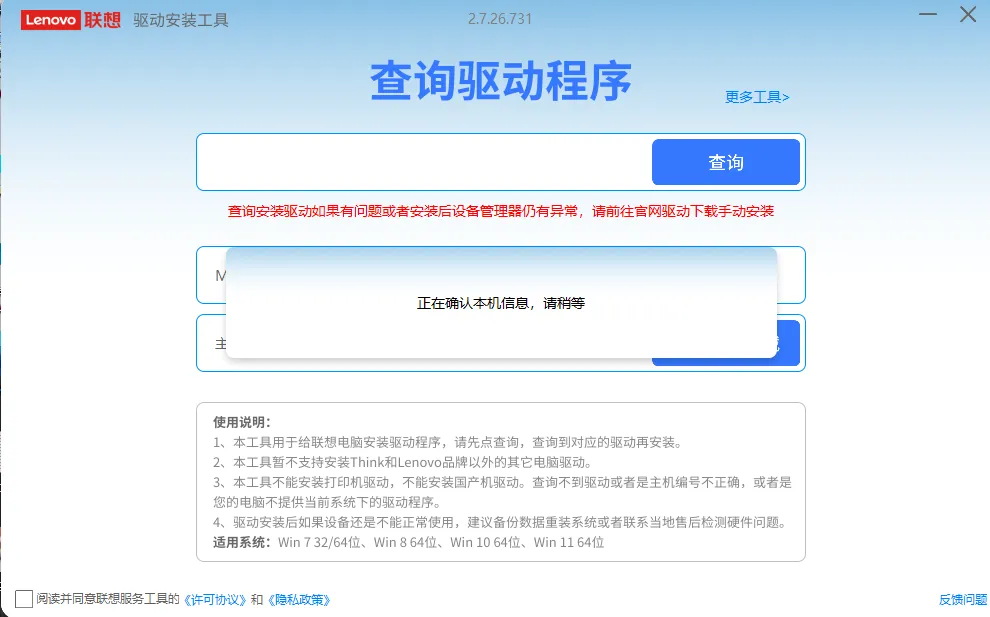
装完再看设备管理器,驱动全部正常。
第七步:处理 SID(域环境必做)
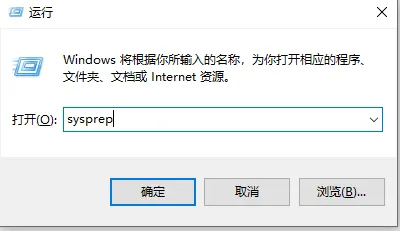
由于是硬盘对刻,如果电脑在域环境里,一定要运行 sysprep 生成新 SID,不然后面会有很多问题。
操作:运行里输入 sysprep 回车
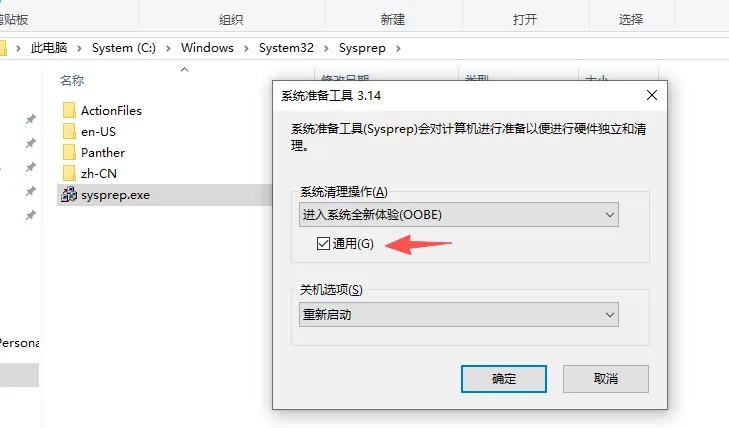
双击 sysprep.exe,在“系统清理操作”下勾选“通用”,确定即可。这样会生成一个新的 SID。
如果是工作组环境,且计算机名没有冲突,SID 可清可不清。
总结
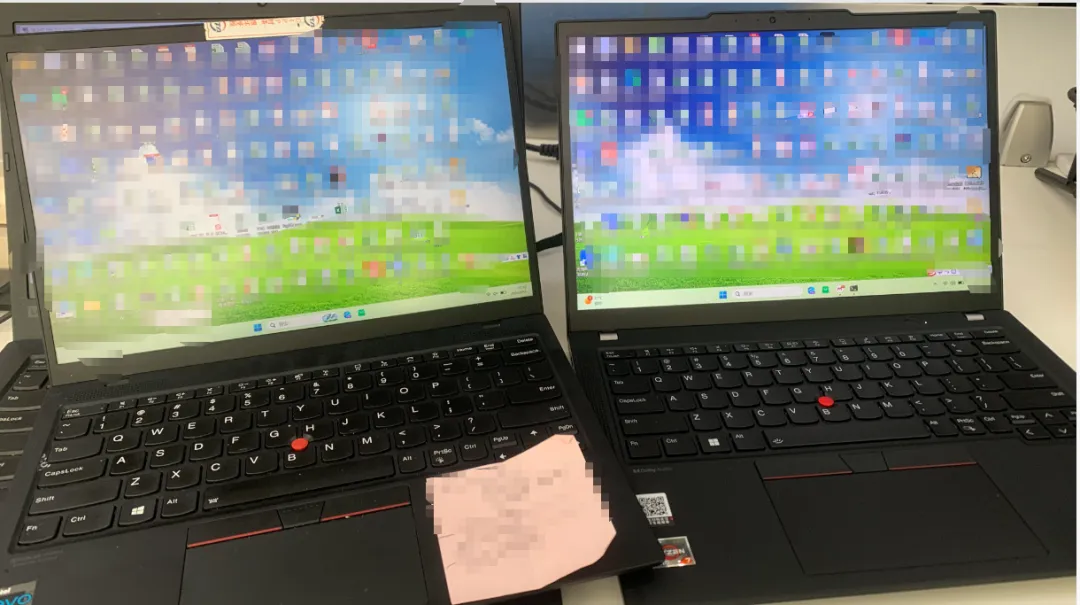
从早上 9 点开始,到 10 点多结束,一共花了一个多小时。副总的新电脑和旧电脑一样,数据、收藏夹、软件、邮箱等等全部无缝衔接过来。副总表示很满意。附几张图供大家看一下,
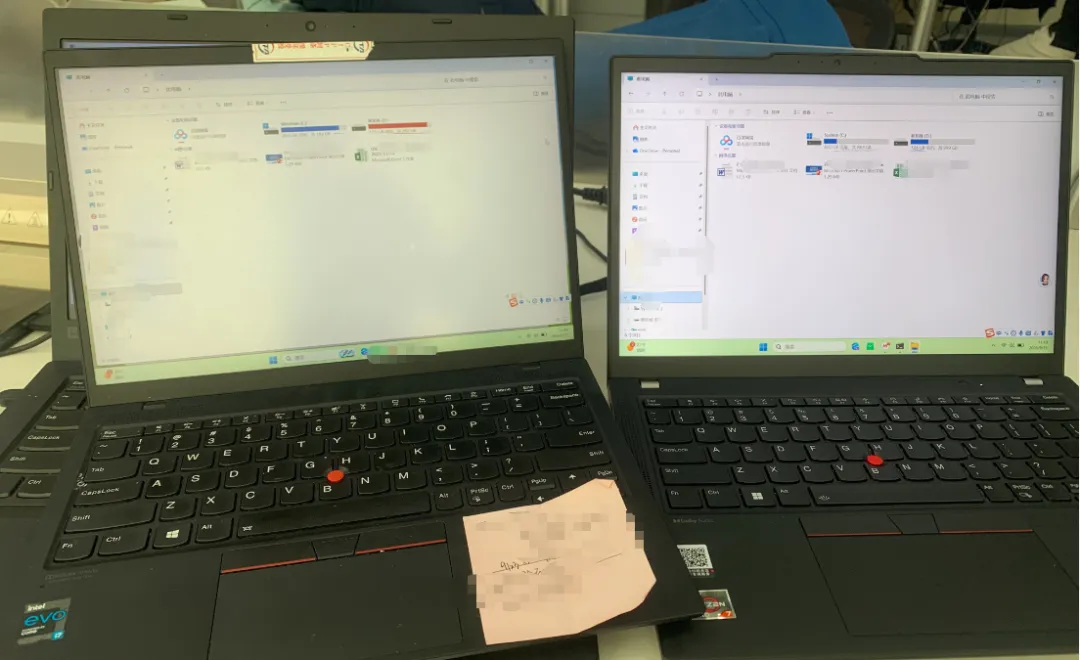
这种方法适合软件多、插件多、数据量大、不想重装的场景。核心就是:拆旧硬盘 → 装硬盘盒 → PE 下分区克隆 → 修复引导 → 更新驱动 → 域环境跑 sysprep。
如果你也遇到类似需求,可以参考这个流程。当然,操作前一定要备份重要数据,拆机需谨慎。