ARTICLE · 1044392
2026不可错过的一款浏览器插件,效率神器,让你的浏览器更强大
2026不可错过的一款浏览器插件,效率神器,让你的浏览器更强大不知道你有没有过这样的场景: 打开浏览器要上传一张图片,但是体积超出限制了,需要压缩图片,于是只能打开收藏夹找图片压缩工具,或者打开搜索引擎找图片压缩工具。找了半天找到一个能用的,然后处理图片,再上传。 这个过程极其浪费时间,一个常用的工具,不在手边,每次要用都需要找半天。一次浪费2分钟,一年可能会浪费1小时。 于是我做了ToolSide这个浏览器插件,它主打浏览器侧边栏工具箱,将你常用的小工具都放在侧边栏。在你想用的时候随时都能找到。 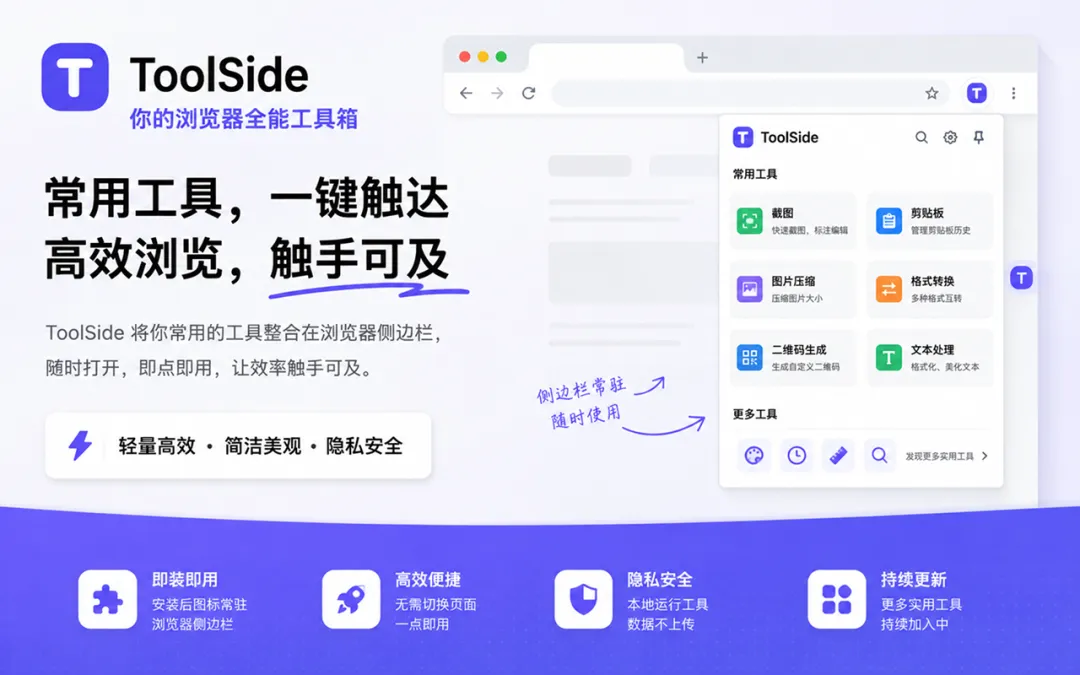
有了ToolSide以后,你只需要在图片上右键-图片压缩,就可以一键压缩图片,然后再上传即可。再也不用四处去找小工具了。 比如你打开了1个表单页面,需要上传照片。这时候只需要打开侧边栏处理图片,不需要离开表单页面。处理完成后,直接上传就行。 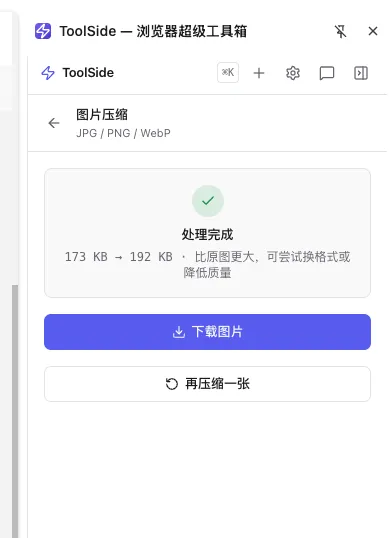
侧边栏工具箱 除了图片压缩,ToolSide集成了32个日常使用的小工具,这些工具都可以在侧边栏使用,不需要打开新页面。 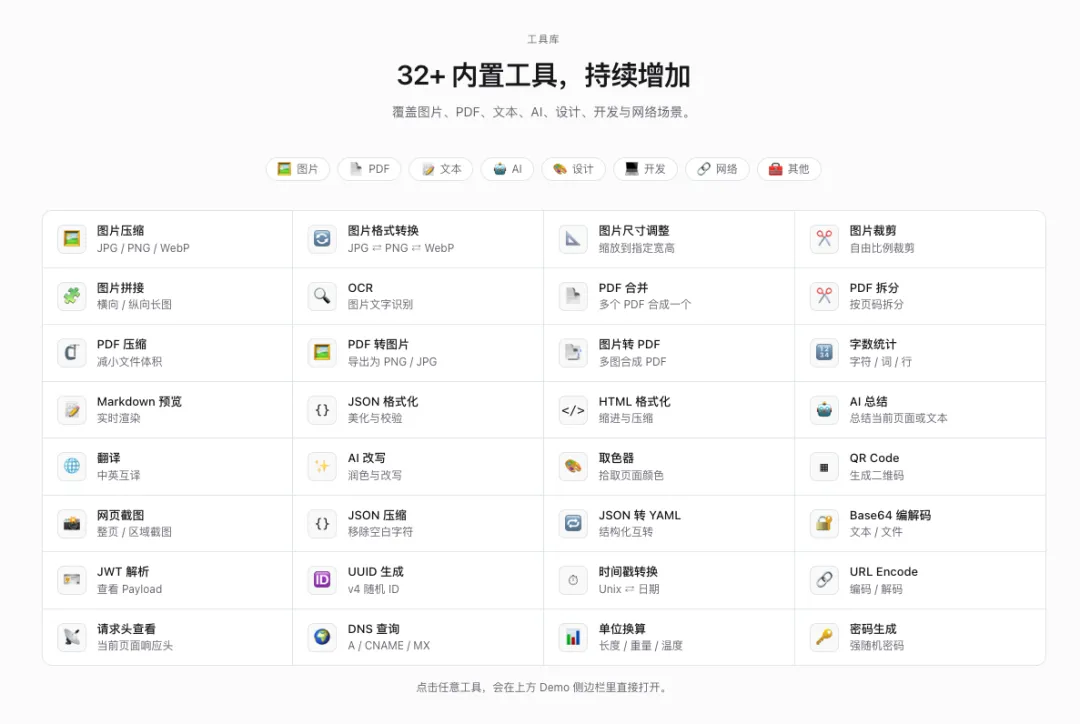
工具包括图片处理、PDF处理、文本处理、AI总结、翻译、截屏和录屏、开发小工具、网络小工具、单位换算等。 插件顶部会显示最近使用的工具,让访问更便捷。 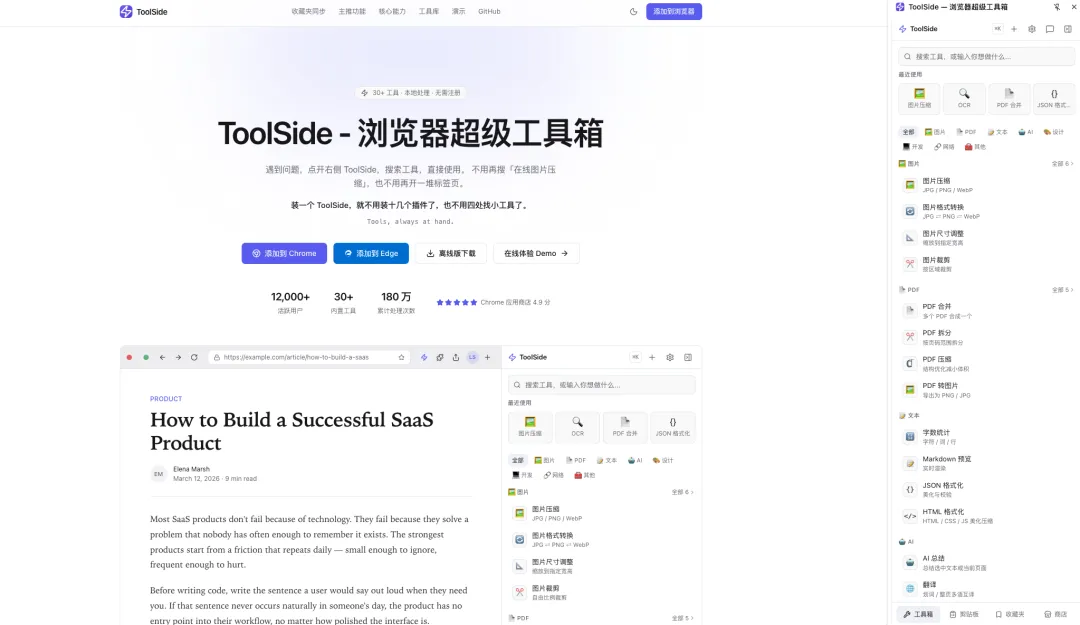
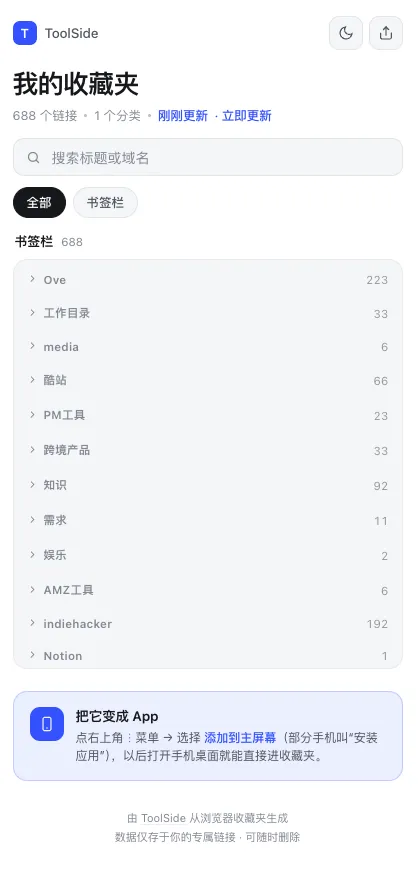
收藏夹同步 另外我们经常遇到的一个问题就是在电脑上收藏了很多网址,但是在手机端没办法访问。电脑上不管是Chrome浏览器还是Edge浏览器,在手机上登录的门槛都很高,访问不是很便捷。 但ToolSide可以解决这个问题,安装ToolSide插件以后,它会帮你生成1个网址,实时帮你把收藏夹里的网页同步到这个网址。这样不论是在手机端还是其他设备都可以轻松访问收藏夹。 安全问题也帮你考虑了,访问这个网址的时候可以选择密码模式或者登录模式,只有通过验证才能访问。 如果不想保留网址了,还可以一键清除,保障隐私与安全。 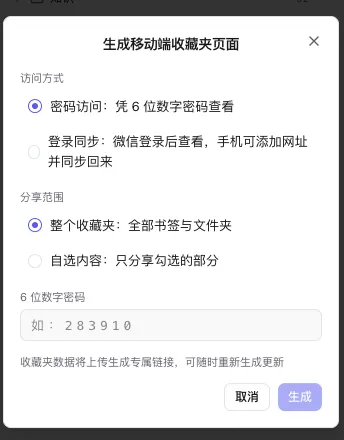
跨标签页剪贴板 在我们写一篇文章的时候,经常会在不同的网页去收集素材。之前都需要在本地打开一个文档,然后将需要用到的素材粘贴到文档。 有了ToolSide之后,这个步骤变得简单了,我们只需要右键将素材加入剪贴板,在收集完成后一键复制或导出就可以了。 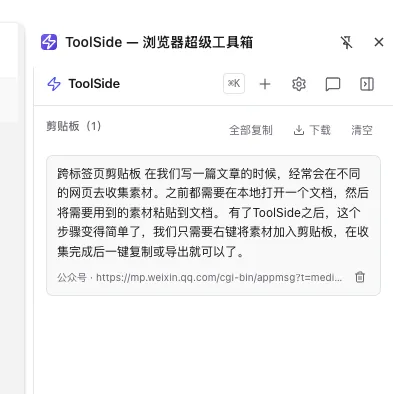
工具商店 如果说内置的小工具无法满足你的全部需求,别担心,ToolSide内置了1个工具商店。你可以在这个商店找到各种免费好用的小工具。也可以把你日常高频使用的工具加入到收藏区域,这样就可以打造你的专属工具箱。 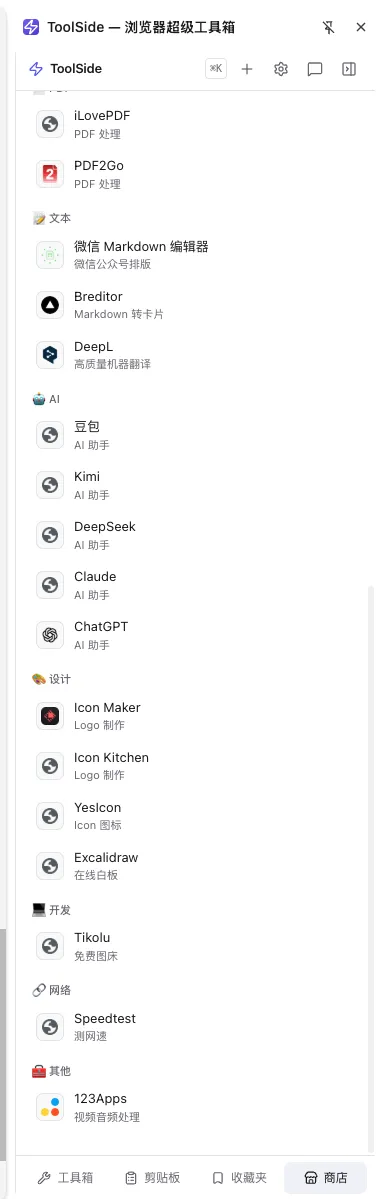
最后 偷偷告诉你,可以用ToolSide插件在浏览器侧边栏打开小红书噢,这样工作累了的时候刷一刷小红书放松一下。也不用打开手机,用侧边栏就可以搞定。放松摸鱼的神器。 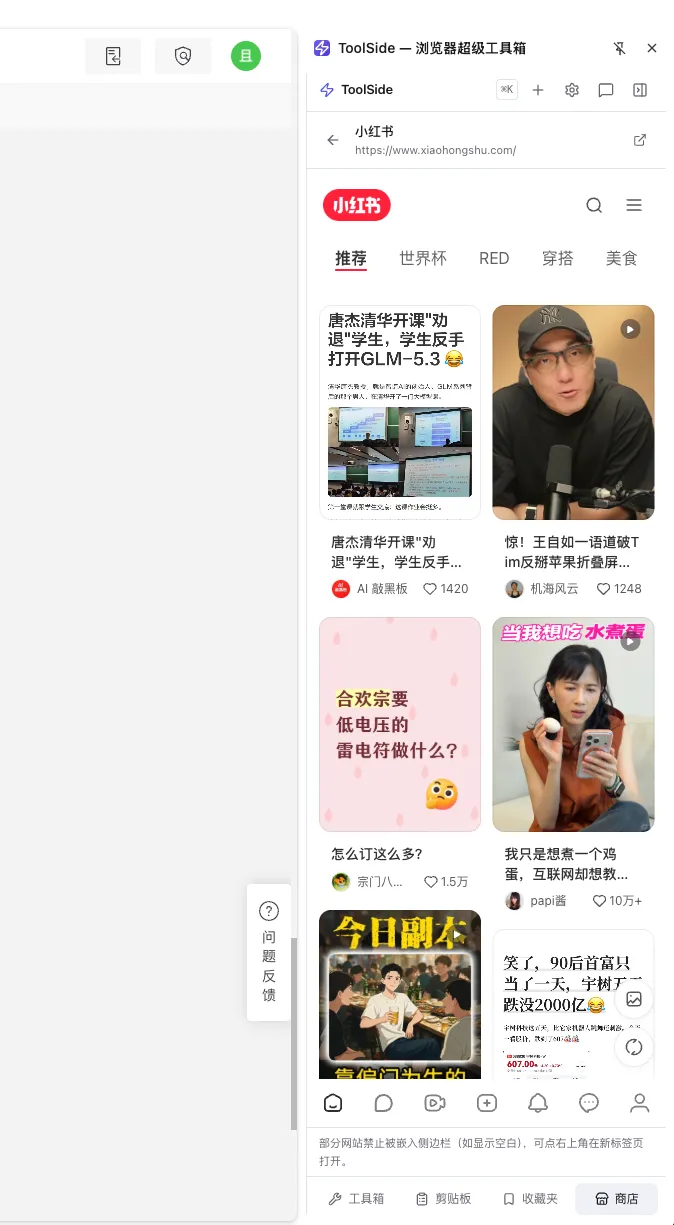
以上就是ToolSide这款插件比较有意思的一些功能,你觉得怎么样呢?目前这款插件已经上线Edge和Chrome插件市场,也有离线版可以安装使用。 如果你想体验,可以在插件市场搜索 ToolSide 安装,或者到ToolSide官网下载离线版安装。 ToolSide官网:toolside.link 如果觉得这篇文章对你有帮助,记得点赞收藏转发噢~