ARTICLE · 1050135
Excel使用技巧6——数据透视表
Excel使用技巧6——数据透视表在上一期介绍了Excel中简单图表的生成,本期来介绍Excel中最让人头疼的数据透视表。数据透视表是Excel中最核心、最高效的数据分析工具,无需公式、无需排序,仅通过拖拽字段即可快速完成数据汇总、分类统计、筛选对比、占比分析,广泛用于报表统计、数据整理、工作总结等场景。以下介绍数据透视表的基本步骤。 一、数据清洗 制作数据透视表前,必须保证原始数据规范,否则容易出错、统计失效。第一,表格必须每列有清晰表头,如日期、姓名、部门、销量、金额等,无空白列标题; 第二,数据区域连续完整,无大量空白行、空白列; 第三,数据格式统一,数值列为数字格式、文本列为常规格式,无合并单元格; 第四,尽量去除多余备注、空行、乱码,保证数据源干净规整。 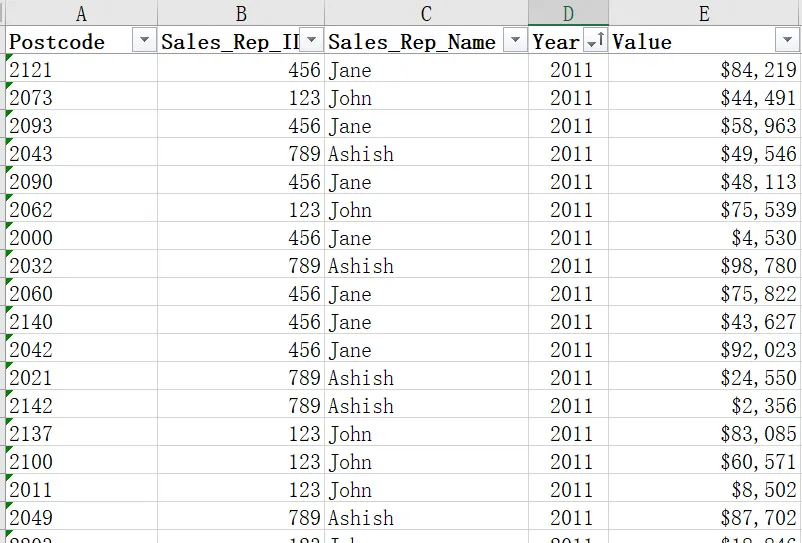
二、新建数据透视表 1. 鼠标点击原始数据表任意一个单元格,软件会自动识别全部连续数据区域,无需手动全选数据。 2. 点击顶部菜单栏【插入】,找到并点击【数据透视表】按钮,弹出创建对话框。 
3. 核对“表/区域”,确认自动选中的数据范围无误。 4. 选择放置位置:新手优先选择新工作表,透视表单独生成新页面,不破坏原始数据、方便管理;如需和原数据同页,可选择“现有工作表”,手动指定放置单元格位置。 5. 点击【确定】,右侧自动弹出「数据透视表字段」面板,透视表空白框架生成,创建完成。 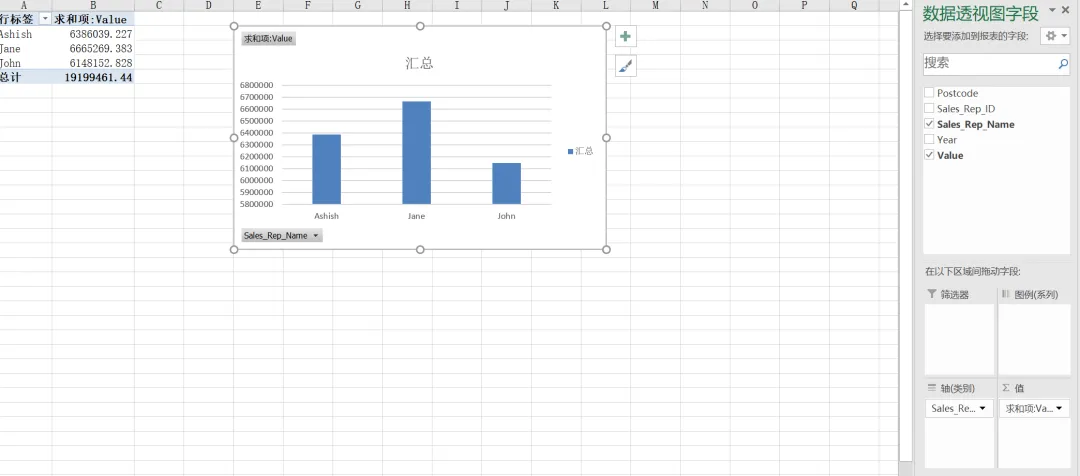
三、核心用法 透视表所有功能都依靠右侧四个区域: 1. 行区域:放置需要分类展示的文本字段,如部门、姓名、产品、地区,数据会按类别纵向分行排列,实现分类汇总。 2. 列区域:放置次要分类字段,如月份、年份、渠道,数据会横向分列展示,实现交叉对比统计。 3. 值区域:放置数字字段,如销量、金额、数量,自动进行求和、计数、平均值等统计,是最终展示的统计结果。 4. 筛选器区域:放置需要全局筛选的字段,如日期、类别,可一键筛选指定条件数据,实现灵活查看不同维度报表。 四、统计设置(求和/计数/平均值) 默认拖入值区域的数字字段多为求和,可自由切换统计方式: 1. 双击值区域内的字段,打开【值字段设置】窗口; 2. 在“计算类型”中选择:求和、计数、平均值、最大值、最小值、方差等; 3. 可自定义字段名称,修改为“平均销量”“总金额”等直观名称,点击确定即可生效。 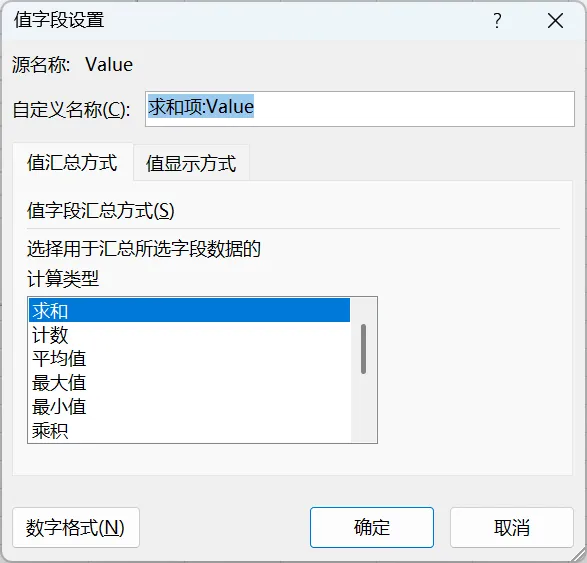
注意:原始数据修改、新增、删除后,透视表不会自动更新,需手动刷新。若新增数据不在原选区,可通过“更改数据源”扩大数据范围后再刷新。 以上便是制作数据透视表的基本流程,希望可以帮助到你们。 #Excel