ARTICLE · 1058063
Inventor2019软件安装教程


软件介绍
Inventor是款专业强大的三维可视化实体建模软件,Inventor主要用于各类二维机械制图、三维制图的设计和开发等操作,可以广泛地应用于零件设计、钣金设计、装配设计等领域。

软件下载
| 软件:Inventor | 版本:2019 |
| 语言:简体中文 | 大小:6.8G |
| 安装环境:Win7及以上操作系统 | |
| 下载通道①迅雷云盘丨下载链接: https://www.yuque.com/meitianainiduoyixie-afroi/crsg23/tor65xgm52z0c3gg 下载通道②百度网盘丨下载链接: https://www.yuque.com/meitianainiduoyixie-afroi/crsg23/tor65xgm52z0c3gg | |
| 下载方法:▷点击查看如何「下载软件」? 安装帮助:▷点击进入管家「帮助中心」! 更多软件:▷点击进入管家「软件目录」! |

安装步骤
1.把资源从百度网盘下载到电脑上面,右键压缩包选择解压到Inventor2019。(不会从百度网盘下载的建议参考Vposy公众号文章:“如何下载打开资源”)。
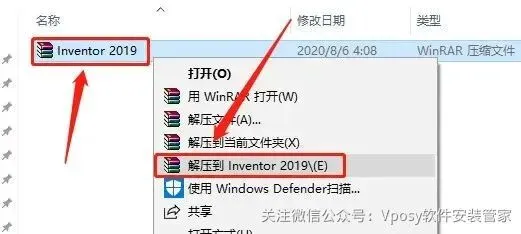
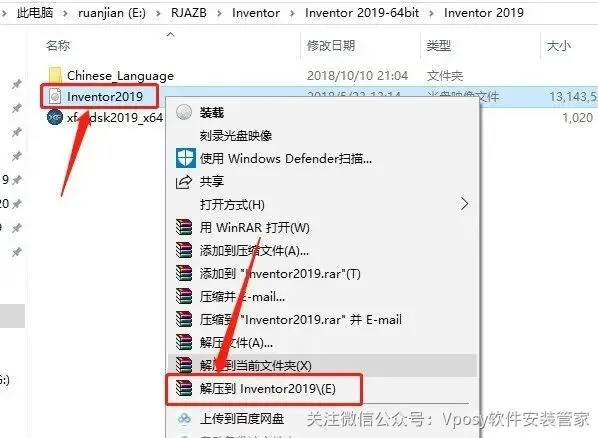
2.双击打开【Inventor2019】镜像文件,或者鼠标右击【解压到Inventor2019】,然后打开解压后的文件夹。
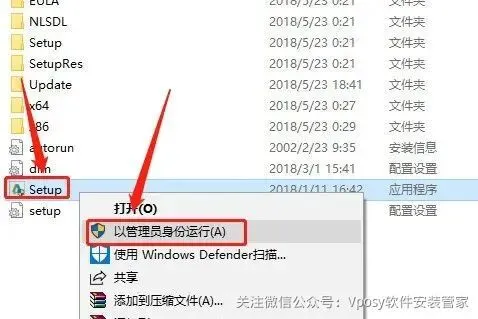
3.双击打开解压后的文件夹,鼠标右击【setup】选择【以管理员身份运行】。
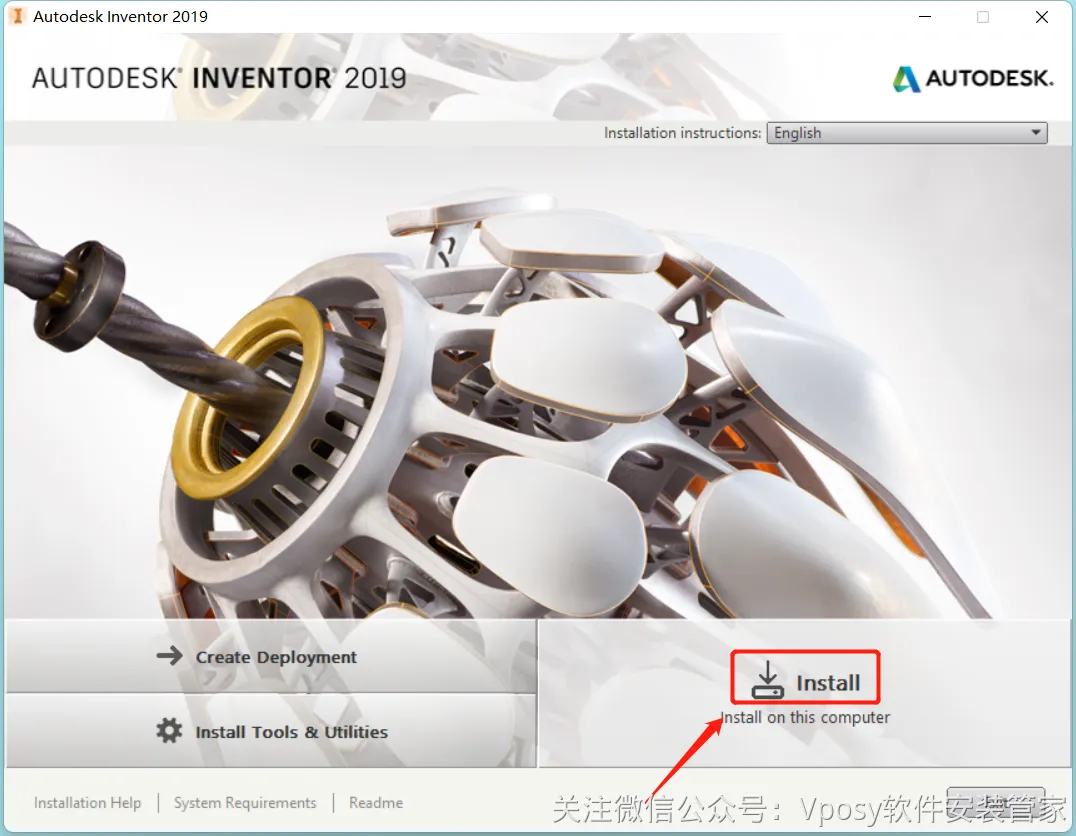
4.点击【Install】。
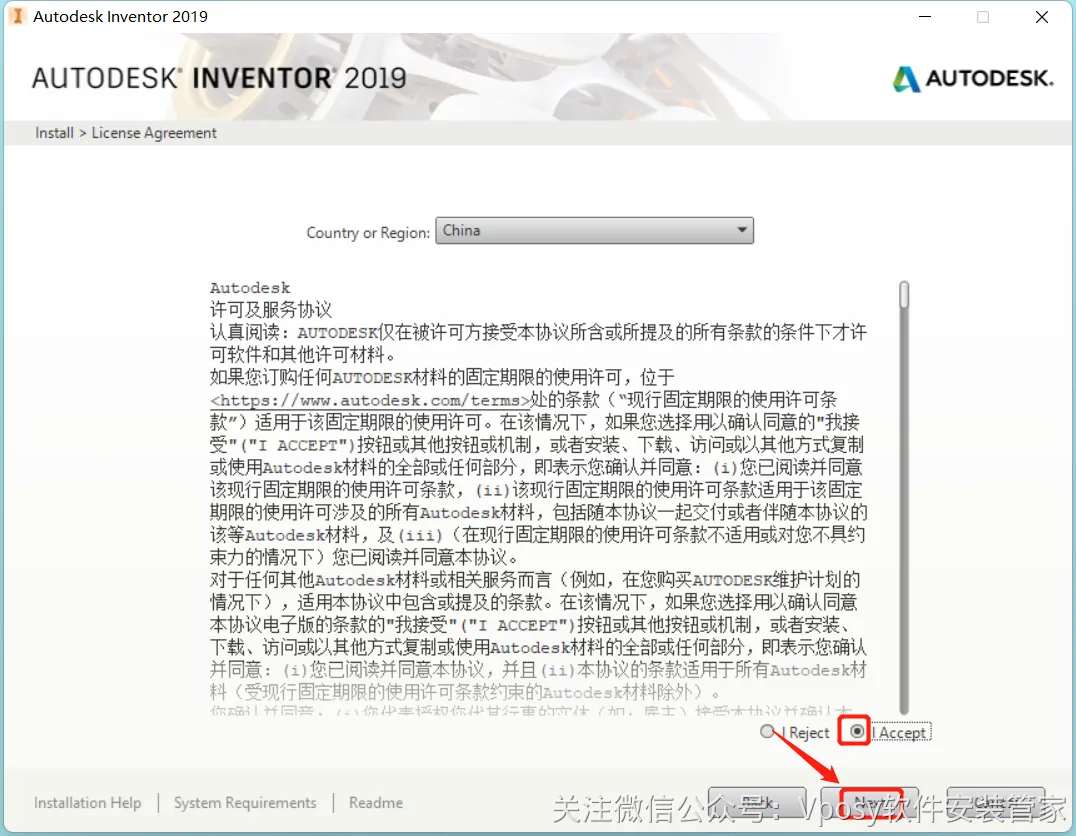
5.选择【I Accept】,点击【Next】。
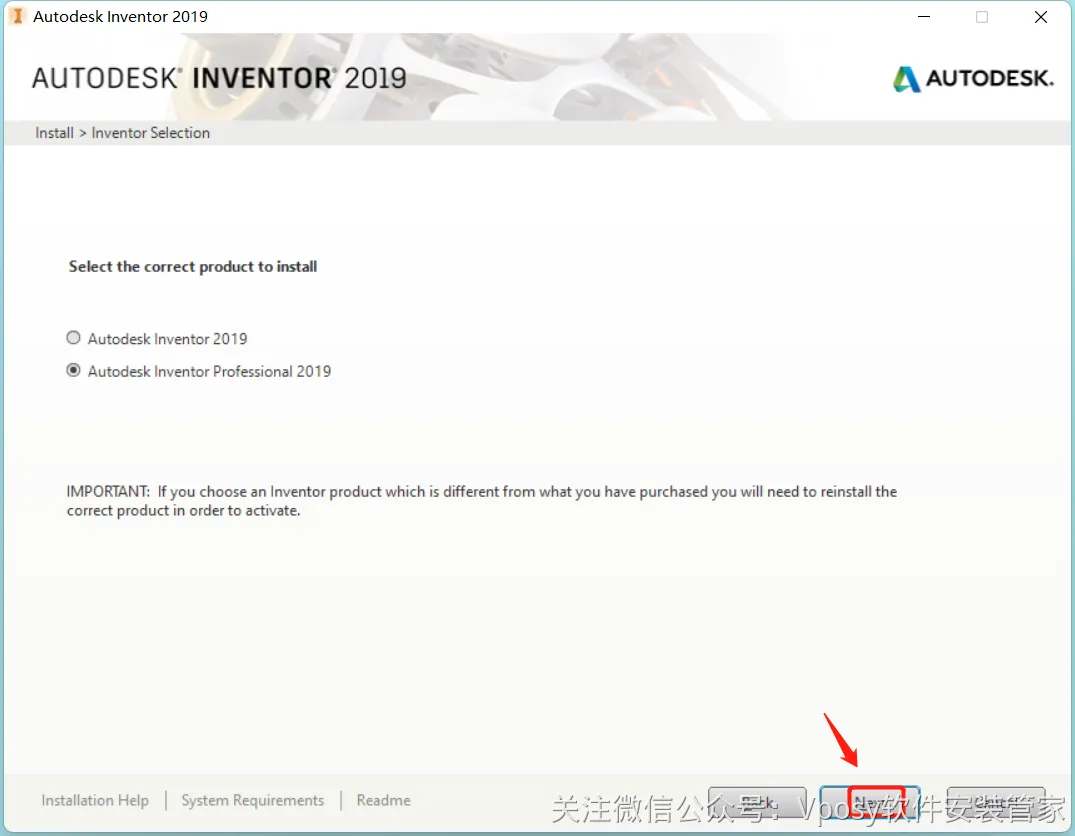
6.点击【Next】。
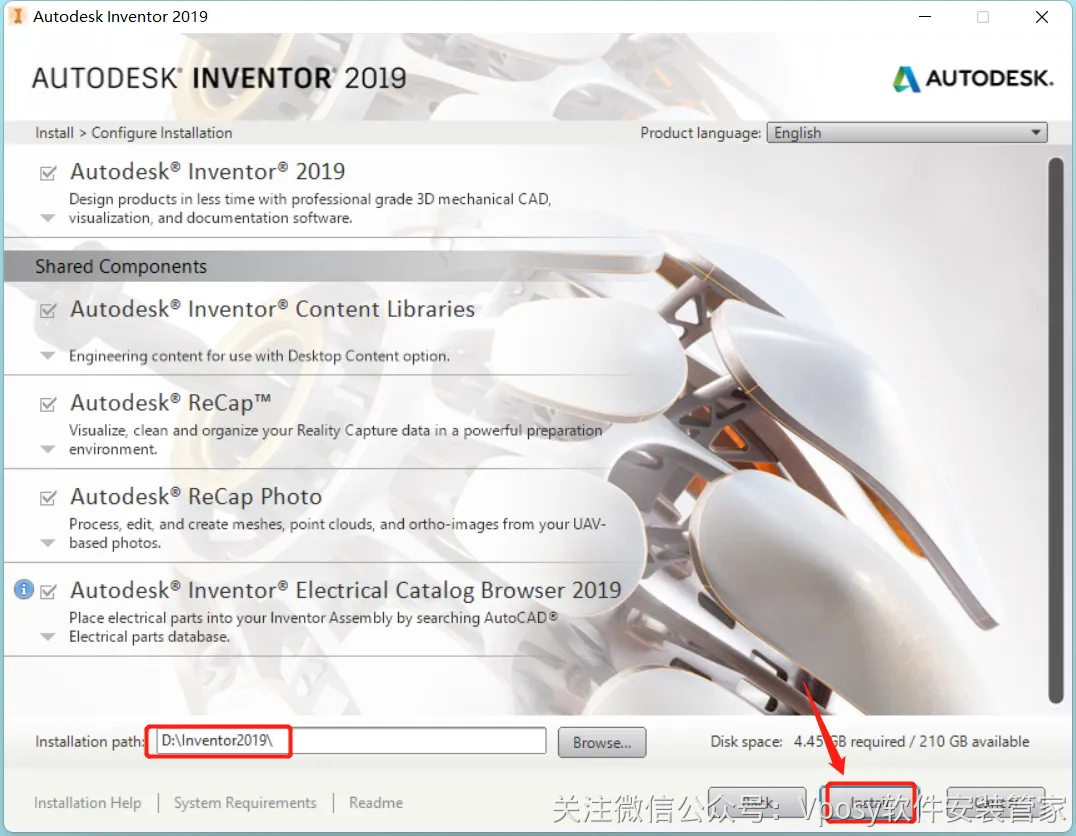
7.点击【Browse】可更改安装位置(建议不要安装在C盘,可以在D盘或其它磁盘下新建一个“Inventor2019”文件夹。注:安装路径中不能有中文),点击【Instal】。
8.软件安装中(大约需要10分钟)。
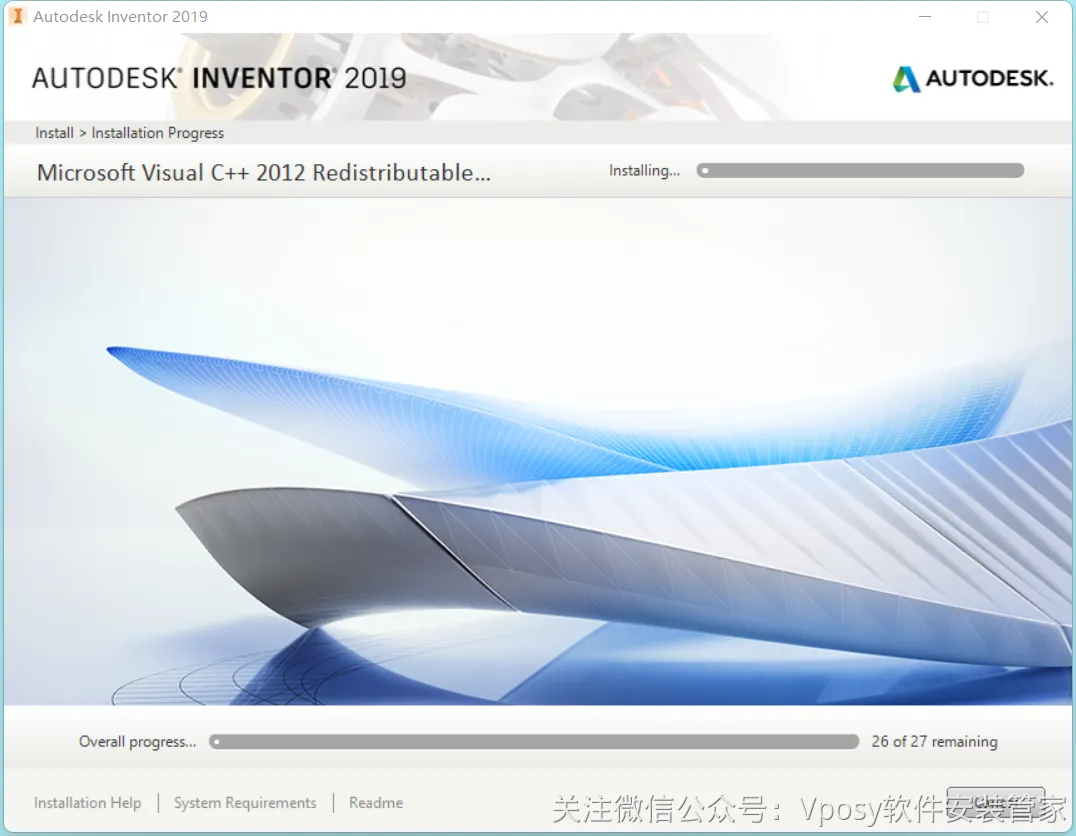
9.点击【Finish】。
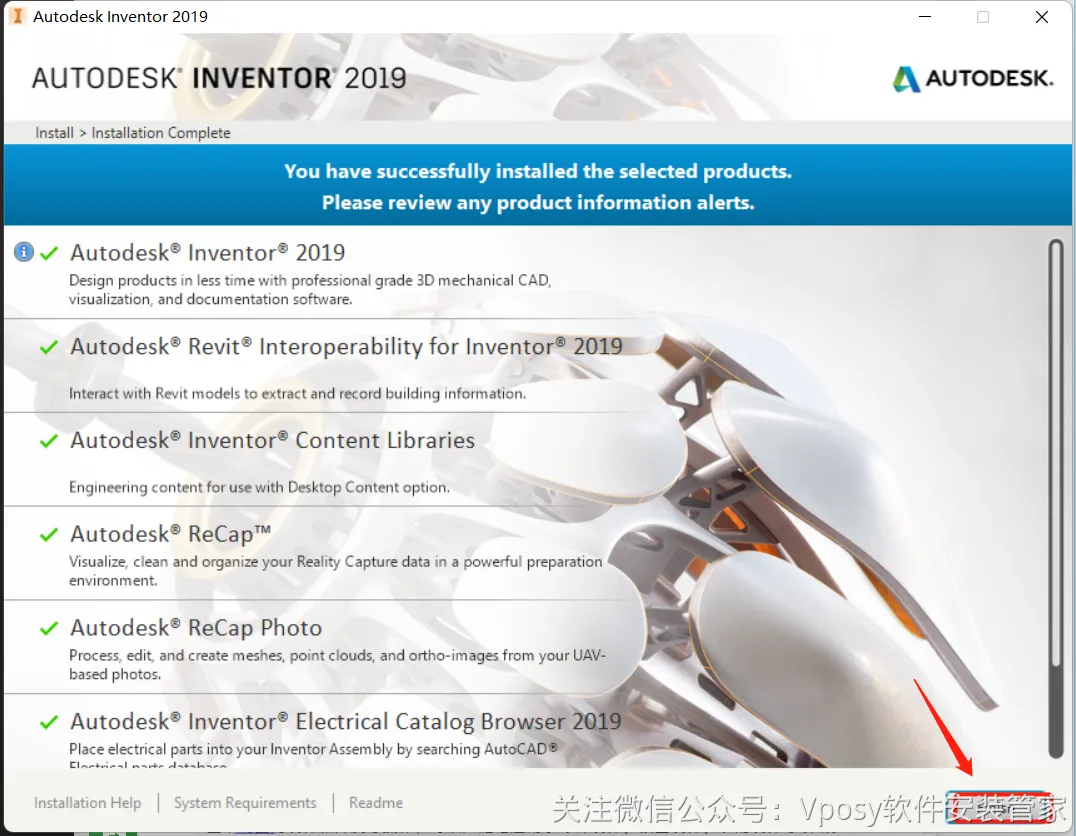
10.双击桌面【Autodesk Inventor Professional 2019】图标启动软件,点击【enter a serial number】。
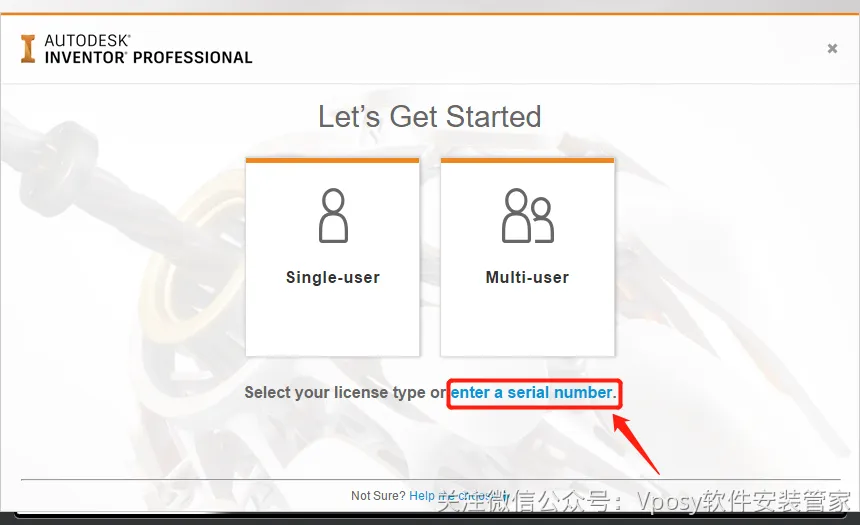
11.点击【Activate】。
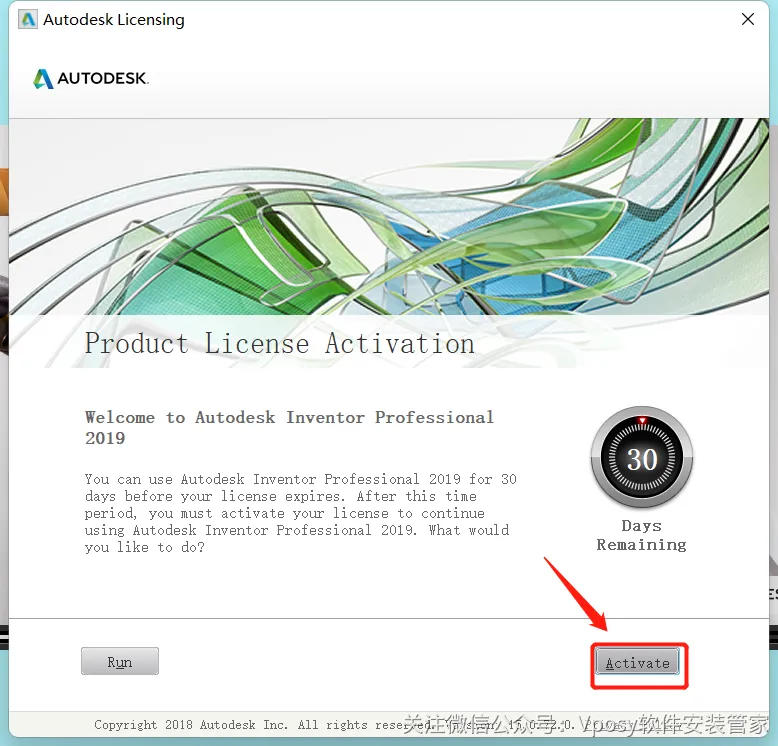
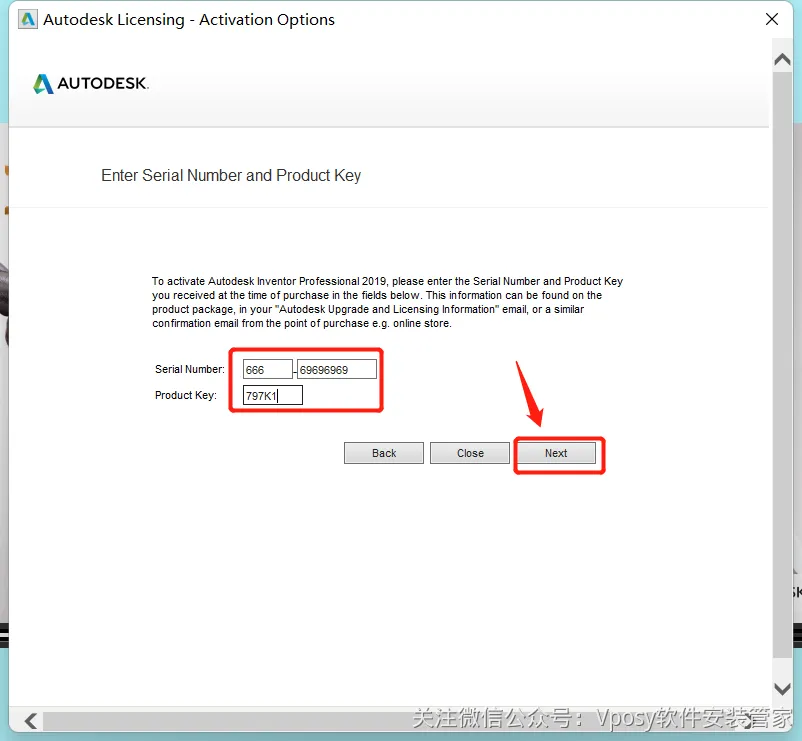
12.输入Serial Number【666-69696969】和Product Key【797K1】,然后点击【Next】。
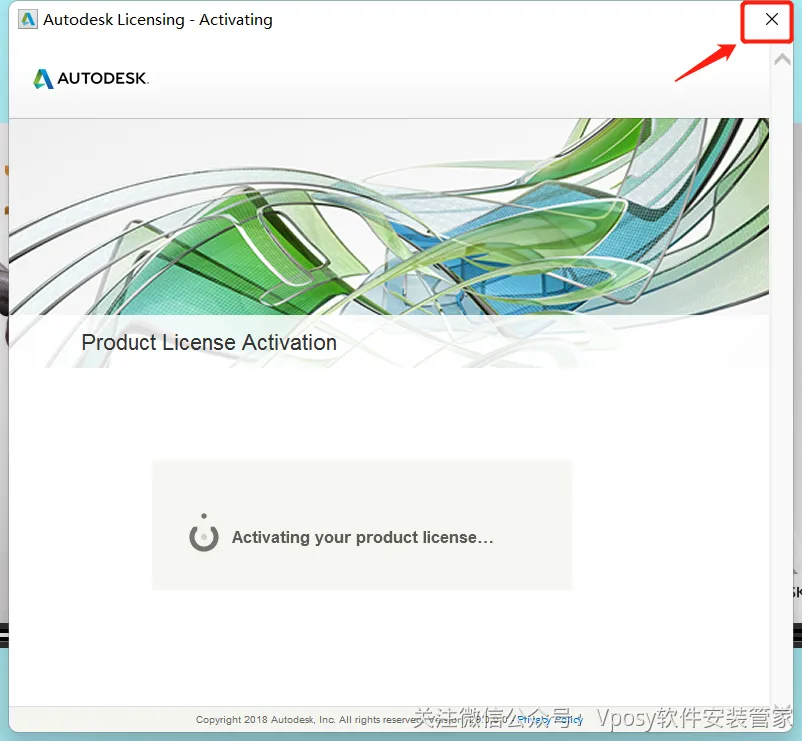
13.点击右上角【X】退出。
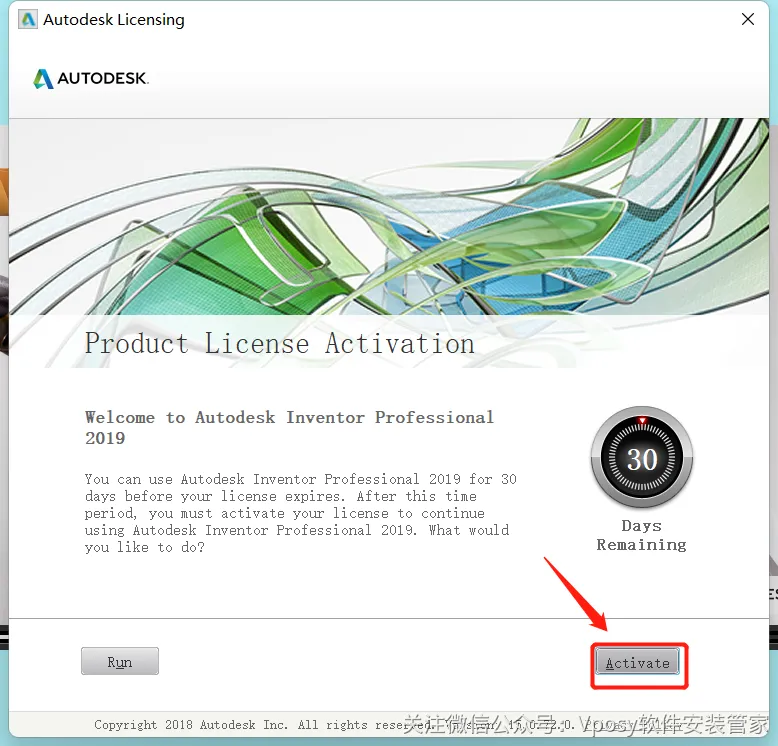
14.点击【Activate】。
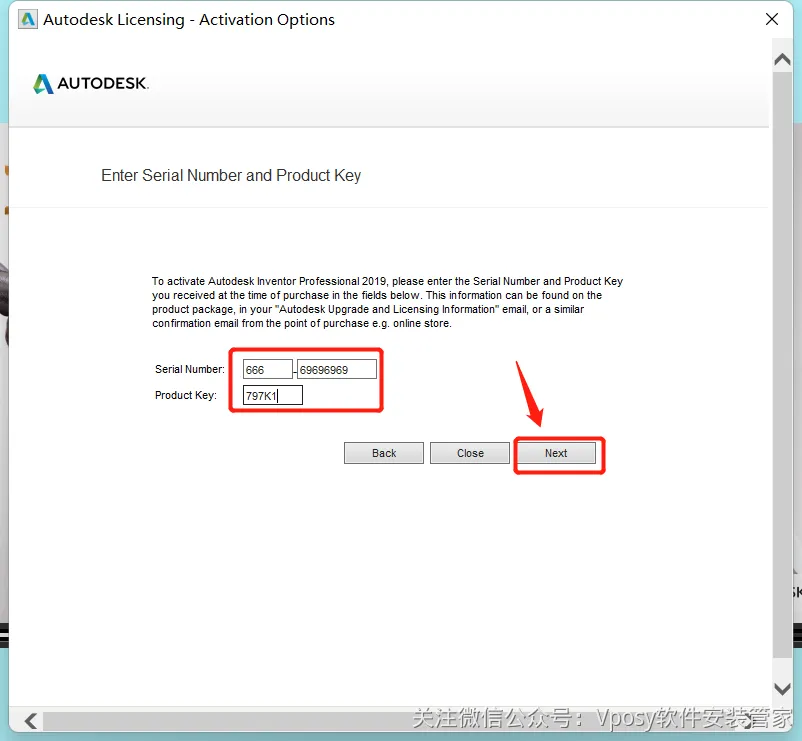
15.输入Serial Number【666-69696969】和Product Key【797K1】,然后点击【Next】。
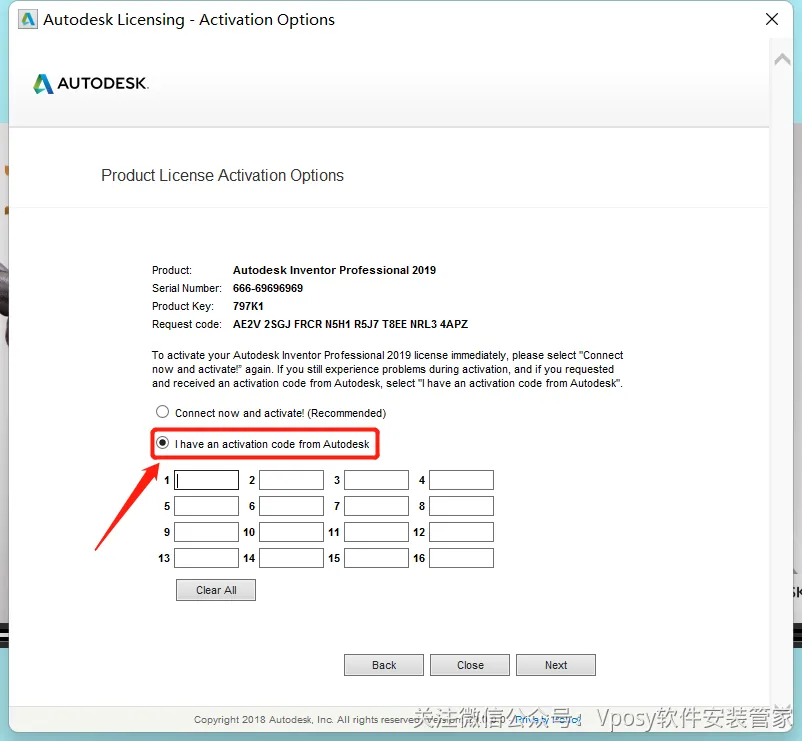
16.选择【我具有Autodesk提供的激活码】(不要关闭此界面)。
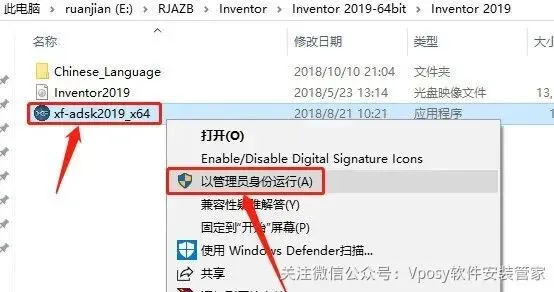
17.打开安装包解压后的【Inventor2019(64bit)】文件夹,鼠标右击【xf-adesk】选择【以管理员身份运行】。运行【xf-adesk】前:先关闭“所有杀毒软件(部分电脑自带的“迈克菲”也要关闭)、防火墙、Windows Defender”。
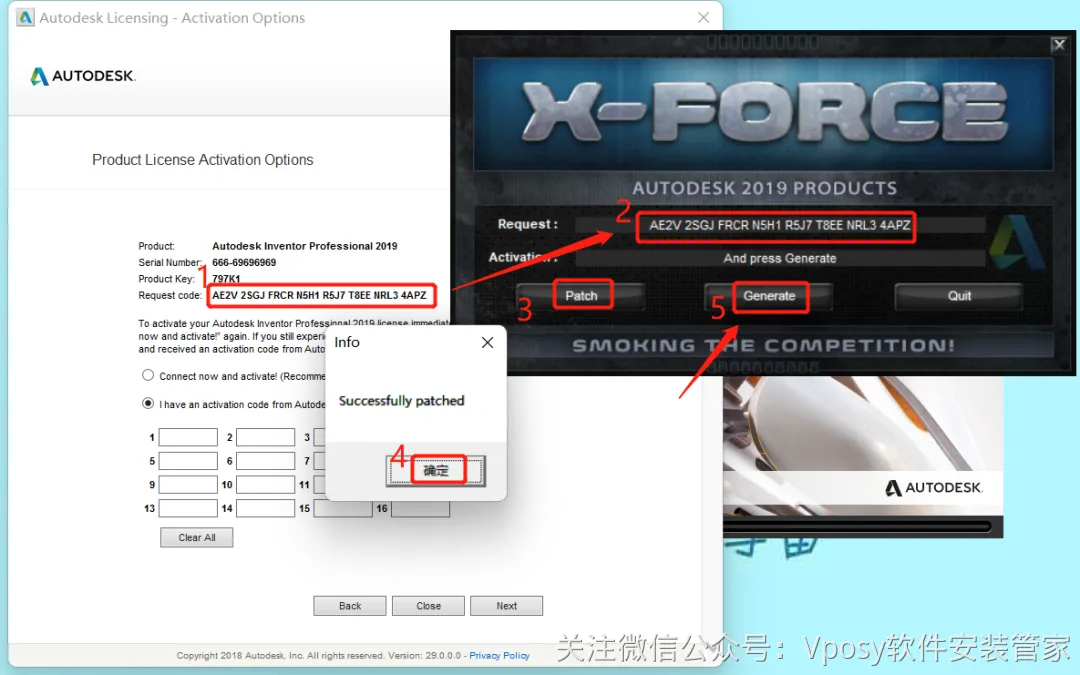
18.生成激活码:①使用快捷键“Ctrl+C”复制【Request code】后的代码;②使用快捷键“Ctrl+V”将代码粘贴到【Request】后的框中;③点击【Patch】;④点击【确定】;⑤点击【Generate】生成激活码。
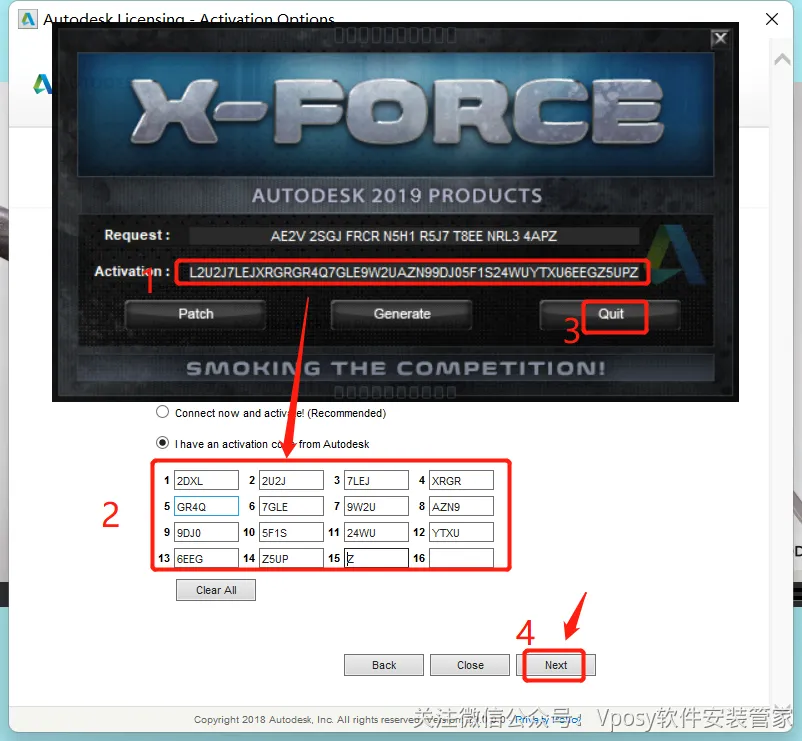
19.输入激活码:①使用快捷键“Ctrl+C”复制【Activation】后框中的激活码;②使用快捷键“Ctrl+V”将激活码粘贴到【激活码输入框】中;③点击【Quit】;④点击【Next】。
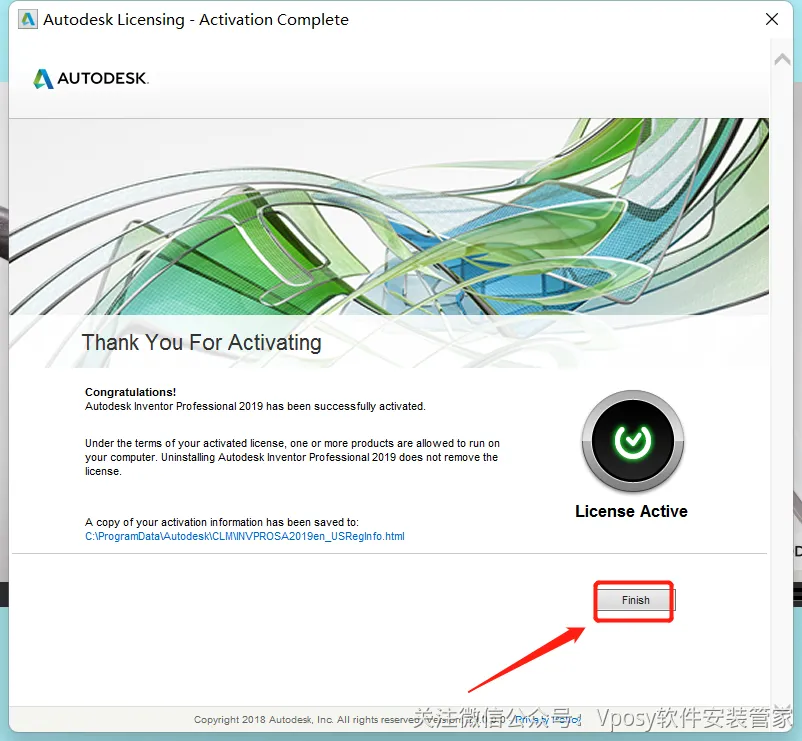
20.激活成功,点击【完成】。
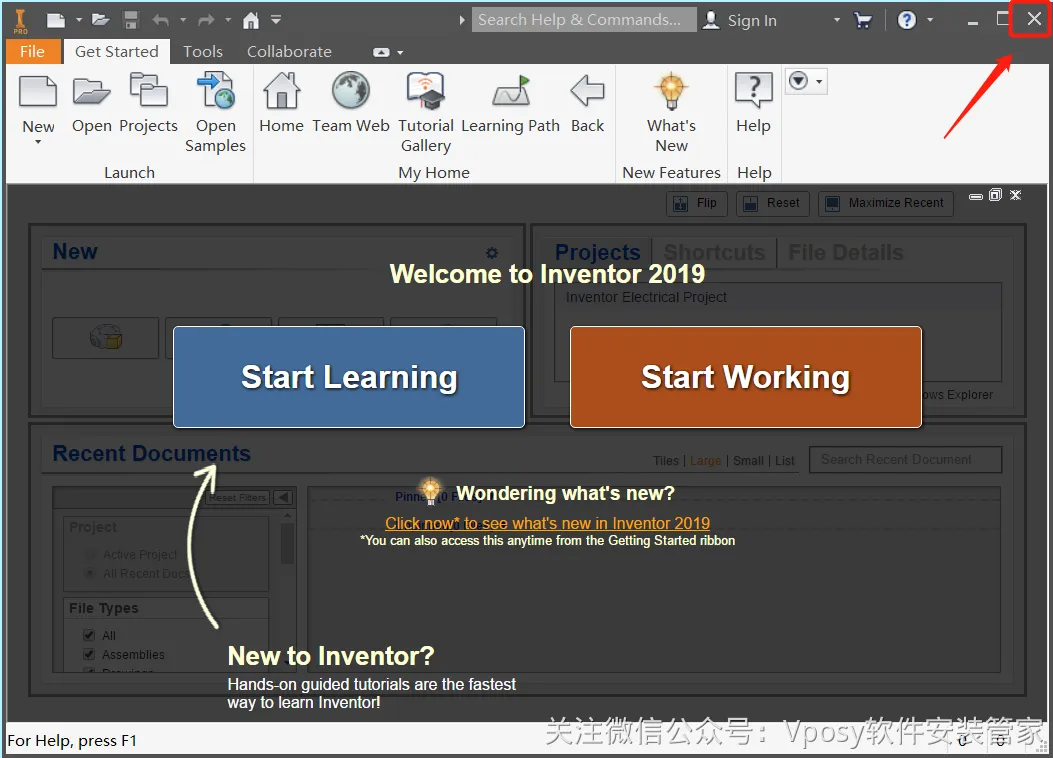
21.点击右上角【X】退出。
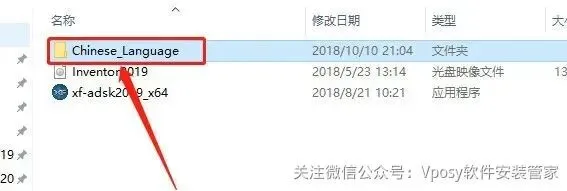
22.打开安装包解压后的【Inventor2019(64bit)】文件夹中的【Language】文件夹。
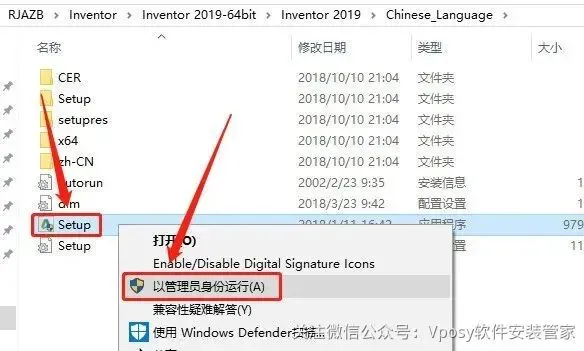
23.鼠标右击【Setup】选择【以管理员身份运行】。
24.点击【安装】。
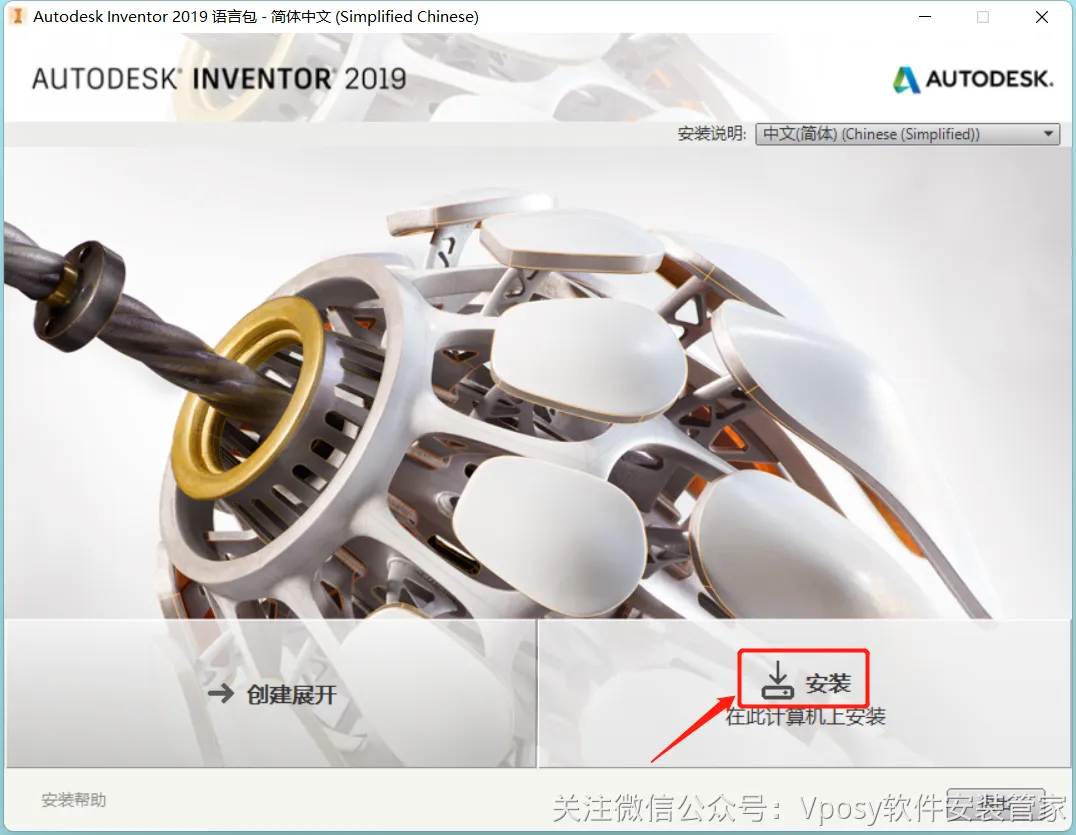
25.点击【安装】。
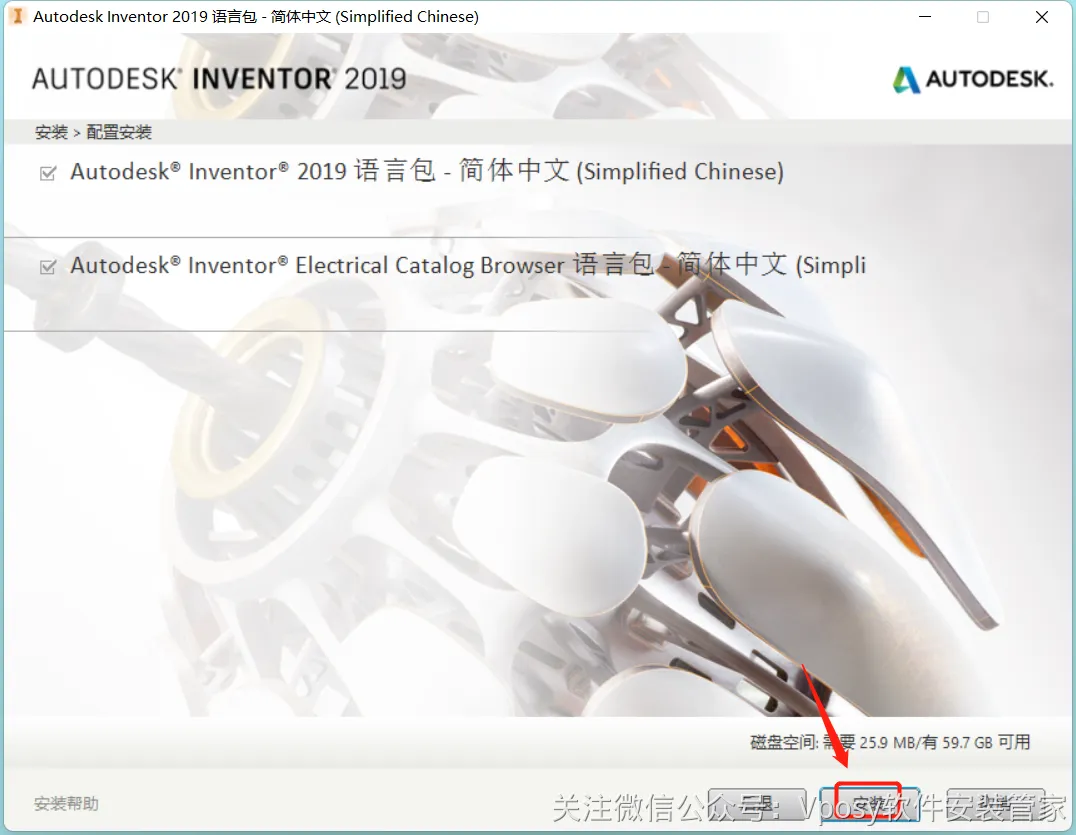
26.汉化完成,点击【完成】。
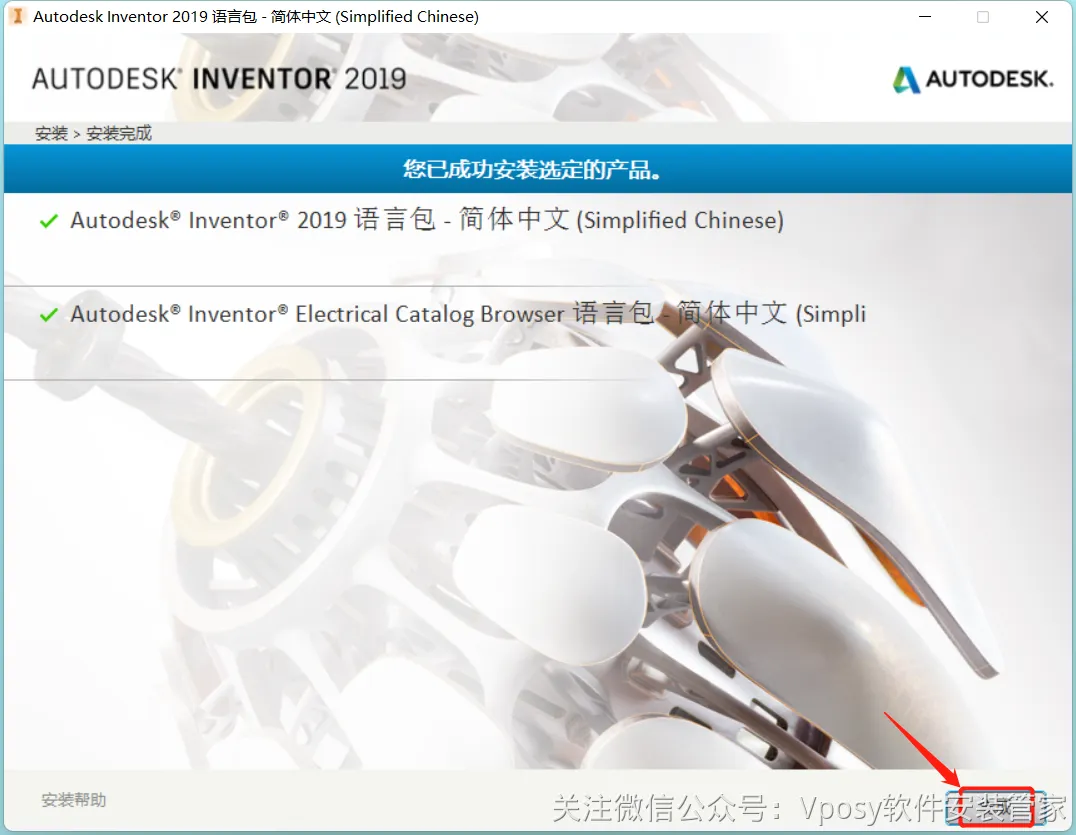
27.在开始菜单找到【Autodesk Inventor Professional 2019-简体中文(Simplified Chinese)】,鼠标点住往桌面拖动即可创建桌面快捷方式。
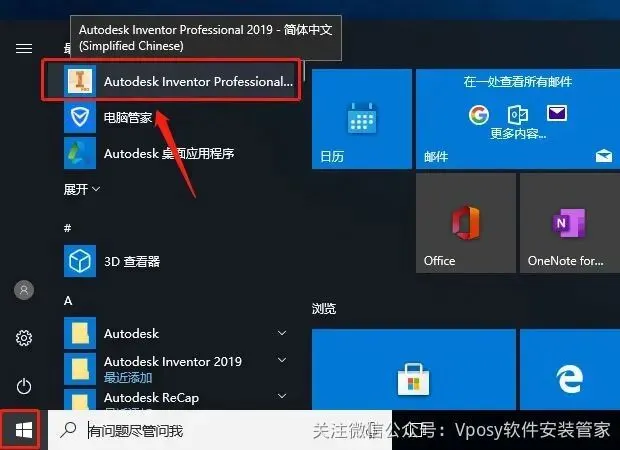
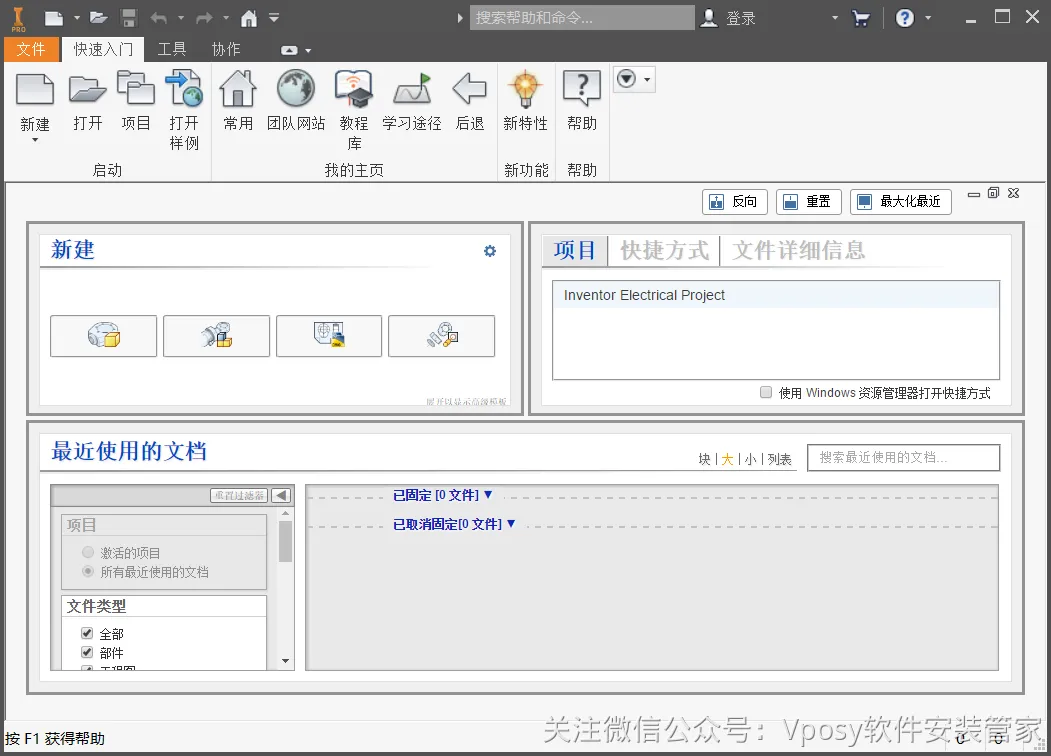
28.安装成功。