ARTICLE · 1058220
旧电脑别扔,改成家庭 NAS:一年电费两三百块
换了新电脑,旧的那台怎么办?卖二手不值几个钱,放角落吃灰又可惜。
前几天一个粉丝问得挺具体:用了六年的机器,能不能改成 NAS?我说能,而且这可能是旧电脑最好的去处之一。但动手之前,有两笔账得先算清楚——算完你再决定要不要折腾。
💡 一、先算两笔账
第一笔是电费。
按居民电价 0.55 元一度算,有个很直观的换算:平均功率每多 1 瓦,一年多花 4.8 元。
你要是拿旧台式机改,加上三四块机械盘,一般落在 40 到 60 瓦——一年两三百块。用低功耗平台(比如迷你主机)能压到 10 到 20 瓦,一年五十到一百块。
讲真,这个数字比很多人想的小。
第二笔才是大头:硬盘。
2026 年上半年主流机械硬盘均价涨了约 46%。8TB 及以上的 NAS 专用盘,从 2025 年底不到 900 元涨到 1600 元以上;4TB 的 CMR 盘从 500 出头直奔 1000+。
原因是 AI 数据中心把产能买走了——西数和希捷 2026 年的产能基本被超大规模客户订完,有分析认为 2027 年底前都未必回到正常价位。
⚠️ 所以有个反直觉的建议:硬盘别囤,需要多少买多少。现在囤,等于在最高点接盘。
不过这笔账换个角度看反而更有意思:旧电脑是白捡的,你省下的是买成品 NAS 那一千多块设备钱——这笔钱差不多够买两块硬盘了。
🚫 二、先说清楚:什么人别折腾
这部分我放在前面,省得你花一下午装完才发现不值。
总容量需求不到 4TB 的,别装。 一块移动硬盘加一个网盘更省事。有测算说 4TB 以下买 NAS 在任何合理周期内都追不平成本——虽然你是白捡的机器,这条不完全适用,但你的时间成本也在账上。
以为 RAID 就等于备份的,先别动手。 这两件事完全不是一回事,后面单独说。
家里没地方放、或者机器要放卧室的,想清楚。 四盘位以上的机器,硬盘转起来的声音是听得见的。不少人最后都把它塞进柜子或者阳台。
一点动手意愿都没有的,可以考虑直接买成品。 群晖、极空间、绿联那类整机开箱就能用,省心是花钱买的。不过话说回来,现在国产免费系统的门槛已经压得很低了,装完基本不碰命令行——你要是愿意拿出一个下午,自己装会划算不少。看完下一节再决定。
🔍 三、动手前先查三样东西
1. SATA 口有几个。 这决定你能接几块盘。很多老主板只有 2 到 4 个,不够就得加扩展卡。
2. 内存多大。 各家门槛差别很大:飞牛 2GB 就能起步;OpenMediaVault 一两个 G 也够;TrueNAS 官方最低 8GB,但社区共识是 16GB 才舒服——ZFS 会把内存当缓存用,8GB 跑 ZFS 会难受。老机器只要不是 1GB 那种,一般都还行。
3. 网口是百兆还是千兆。 百兆口理论就只有 12.5MB/s,会成为整台机器最大的瓶颈。老机器如果只有百兆,加一张千兆网卡(几十块)比什么都值。
🖥️ 四、装哪个系统
### 首选:飞牛 fnOS
如果只想要一个答案,就是它。这是这两年国内很火的一个自制 NAS 系统,官网首页第一句就写着「旧机新用:闲置 NAS、PC 都能装」,还有一句更实在的——「系统正版免费,无需再“黑”」。
- 个人用户终身免费
(商业用途才需要买授权)
底层是 Debian,支持主流 x86 硬件(2026 年 2 月起也在做 ARM 公测),自己攒的机器、旧笔记本、迷你主机都能刷
硬件门槛很低:双核 x86 + 2GB 内存就能起步,日常用推荐四核 + 4GB 以上(要跑影视转码和一堆 Docker,8GB 更稳);系统盘一块 16GB 的 SSD 就够
- 开箱就有的东西
:飞牛影视(自动刮削海报墙、硬件转码、支持杜比视界)、AI 相册(人脸识别、以文搜图、实况照片备份)、Docker、KVM 虚拟机、FN Connect 免费内网穿透
存储支持 ext4 / Btrfs / ZFS 三种文件系统,RAID 0/1/5/6/10 都有
装完在浏览器里打开,面板长这样:
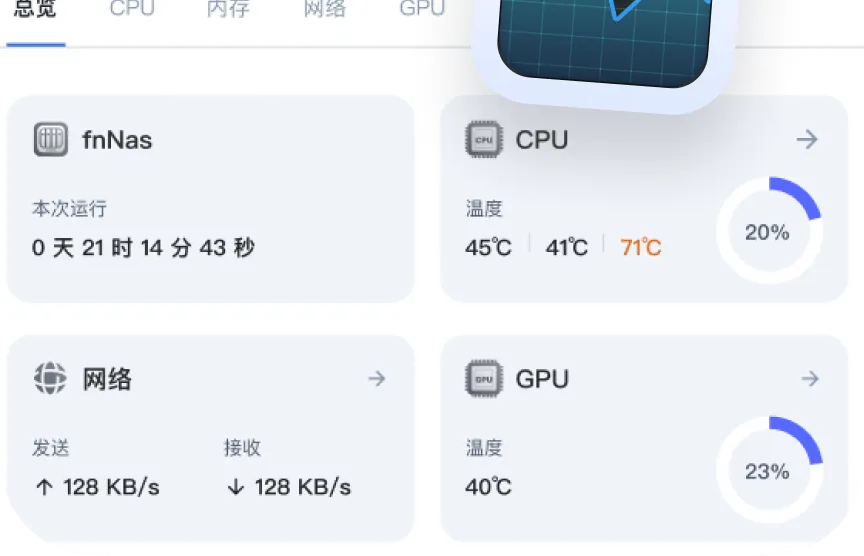 总览页能直接看到运行时长、CPU 温度、网络收发和 GPU 占用
它最大的优势是本土化:原生就能挂载 115、夸克、阿里云盘这些网盘,还能直接播放网盘里的片子——这点在成品 NAS 里很少见。手机相册自动备份、电视上看影视库,也是装完就有,不用像 OMV 那样自己一个个配。
⚠️ 但边界得说清楚:
- 它还是个年轻系统,稳定性在波动
。有评测提到它在 2026 年初出过一次安全漏洞事件——官方定位本来也是「个人免费」,别拿它放身家性命级的数据
- 高负载表现一般
:多路 4K 同时转码、超大文件批量读写时,CPU 和内存占用涨得比较明显
- 企业功能缺失
:没有 AD、没有 LDAP,不适合公司业务
- 不支持混合容量硬盘在线扩容
——你想一块块换大盘,得先规划好
更新节奏是半月一版。这是双刃剑
### 群晖:两条路,各有代价
正版(白群晖):DSM 系统不单独卖,只跟着群晖自己的硬件走。所以要它就得买它的机器——稳定性和套件生态确实是第一梯队,但贵,而且它装不到你手头那台旧电脑上。
黑群晖(Xpenology):这条路是真实可行的,而且相当成熟——用引导器把 DSM 装到自己的 x86 机器上。国内装机圈玩了很多年,2026 年依然活跃:
引导器主流是 Arc Loader 和 RR Loader 两个项目,都在持续更新
DSM 7.4(2026 年 6 月发布)已经能在这套方案上跑起来
按需求选模拟的型号:纯存储和 Docker 用 DS3622xs+,要核显硬解 4K 用 DS920+,新硬件(12 代酷睿以上、N100)用 SA6400
⚠️ 但它有几条硬规矩,踩了会很难受:
1. DSM 千万别开自动更新。黑群晖是靠引导补丁「骗」过系统的,官方一次更新就可能把这个口堵上——重启之后直接失联。装系统时那一步要选「仅通知,我手动安装」
2. 引导 U 盘要常年插着,它是这台机器的「BIOS」,拔了就开不了机
3. 没有 QuickConnect,外网访问得自己配 DDNS 或者内网穿透
4. BIOS 里要关掉 Secure Boot(不关会直接报错进不去),SATA 模式设成 AHCI(DSM 7 已经不认 IDE 了)
5. DSM 7.4 起对 CPU 指令集要求更严,老平台装之前先查兼容性;而且装上 7.4 之后不能正常降级
⚠️ 还有一条性质上的话得说明白:DSM 是群晖的版权软件,Arc 项目自己在说明里就写着「禁止商业使用」,定位是学习用途。个人自用在这圈子里是常见的做法,但它不在官方支持范围内——出了问题只能靠社区,升级翻车也没人兜底。拿它跑重要数据之前,先想清楚这一点。
### 想要更硬核的:三个国外方案
| OpenMediaVault | |||
| TrueNAS SCALE | |||
| Unraid | 2025 年改了价 |
⚠️ 有个坑很多人装完才想到:Unraid 的阵列只有 Unraid 能读。ext4 和 XFS 在 Linux 上基本都能直接读,ZFS 池只要系统支持 ZFS 就能挂上——这决定了你将来想换系统时有多麻烦。
📌 一句话选法:图省事、要中文、要开箱即用的影音相册 → 飞牛;想要 DSM 那套成熟生态又不怕折腾 → 黑群晖;重视数据完整性、愿意学 → TrueNAS。
⚠️ 五、三个最常见的坑
一、系统装在单独的启动盘上,别和数据盘混在一起。 一块小 SSD 就够。更要紧的是:装的时候只接启动盘,装完再接数据盘——不然手滑选错盘,数据就没了。
二、装之前,把每块盘的 SMART 先看一遍。 重点看四项:重分配扇区、待定扇区、接口错误、通电时间。有错误在持续增长的盘,别拿来做主存储——那等于把数据放在一颗定时炸弹上。
三、闲置很久的老机器,先把 SATA 线和电源线重新插一遍。 然后进 BIOS 确认每块盘都认出来了。接触不良的盘会在你半夜写到一半的时候掉线,那种感觉我不想你体验。
📌 再补一句:用了六年八年的老电源,接三四块机械盘之前,先想一下功率够不够。
💽 六、买盘之前,务必分清 CMR 和 SMR
这条放在最后,但可能是最省钱的一条。
机械盘分两种记录方式,外观、容量、价格都可能一样,但在阵列里的表现天差地别:
- CMR
:磁道互不重叠,随机写入性能稳定,RAID 重建几个小时就完事
- SMR
:磁道像瓦片一样叠着写,容量密度高、每 TB 更便宜。但随机写入的缓存一满,速度会掉到个位数 MB/s
要命的地方在重建。一块盘坏了要换新的,阵列得同时往新盘上写满数据——这正好是 SMR 最不擅长的活。本该几小时的活,可能拖成好几天,而重建的这几天,恰恰是阵列冗余最薄弱的时候:单校验的阵列再坏一块盘,数据就没了。
⚠️ 厂商不一定会把 SMR 写在产品标题里。看型号、查官方规格表,别只看商品页:
WD:Red Plus、Red Pro 是 CMR;早年那批 Red(型号带 EFAX)是 SMR
希捷:IronWolf、IronWolf Pro、Exos 是 CMR;部分 BarraCuda 是 SMR
东芝:N300、MG 系列是 CMR
📌 拿不准的时候,就把它当成未知,别放进有冗余的阵列。
🧯 七、最后一句要紧的话:RAID 不是备份
这句值得单独占一段。
RAID 只防“某块盘坏了”,它不防误删、不防勒索病毒、不防雷击,也不防你自己手滑。
而且如果你只有一块数据盘,那就是纯粹的单点故障——盘一挂,全没。
所以重要数据至少放两处:NAS 一份,移动硬盘或者网盘再一份。NAS 是让数据更好用,不是让数据更安全——安全感得靠第二份给。
📌 八、动手要用到的工具
做启动盘用 Ventoy 或者 Rufus,扫盘和分区用 DiskGenius——这三个我导航页的系统工具栏里都有官方入口。
📌 说明一句:飞牛 fnOS 和黑群晖的引导器(Arc / RR)不在导航页里,得去它们各自官网或者 GitHub 下。搜的时候别看带“广告”标识的结果,别绕第三方站。
目前收录 151 个条目,分 17 个分类:游戏平台 20、驱动下载 41、AI 工具 16、系统工具 14、影音娱乐 14、电商工作台 9、社交通讯 8、网盘存储 7、游戏加速器 6、模拟器 4、浏览器 3,还有办公效率 2、安全软件 2、输入法 2、硬件检测 1、PE 工具 1、重装系统 1。
一句话总结:旧电脑改 NAS,省的是设备钱,花的是你的时间——但换来的是一台完全属于你自己的私人云,这笔买卖我认为值。
你家那台旧电脑现在是吃灰,还是已经改造成什么了?评论区报个配置,我帮你看看能不能改 👇