ARTICLE · 1058719
Excel柱状图太普通?加一条平均线,数据高低一眼就看懂
Excel柱状图太普通?加一条平均线,数据高低一眼就看懂
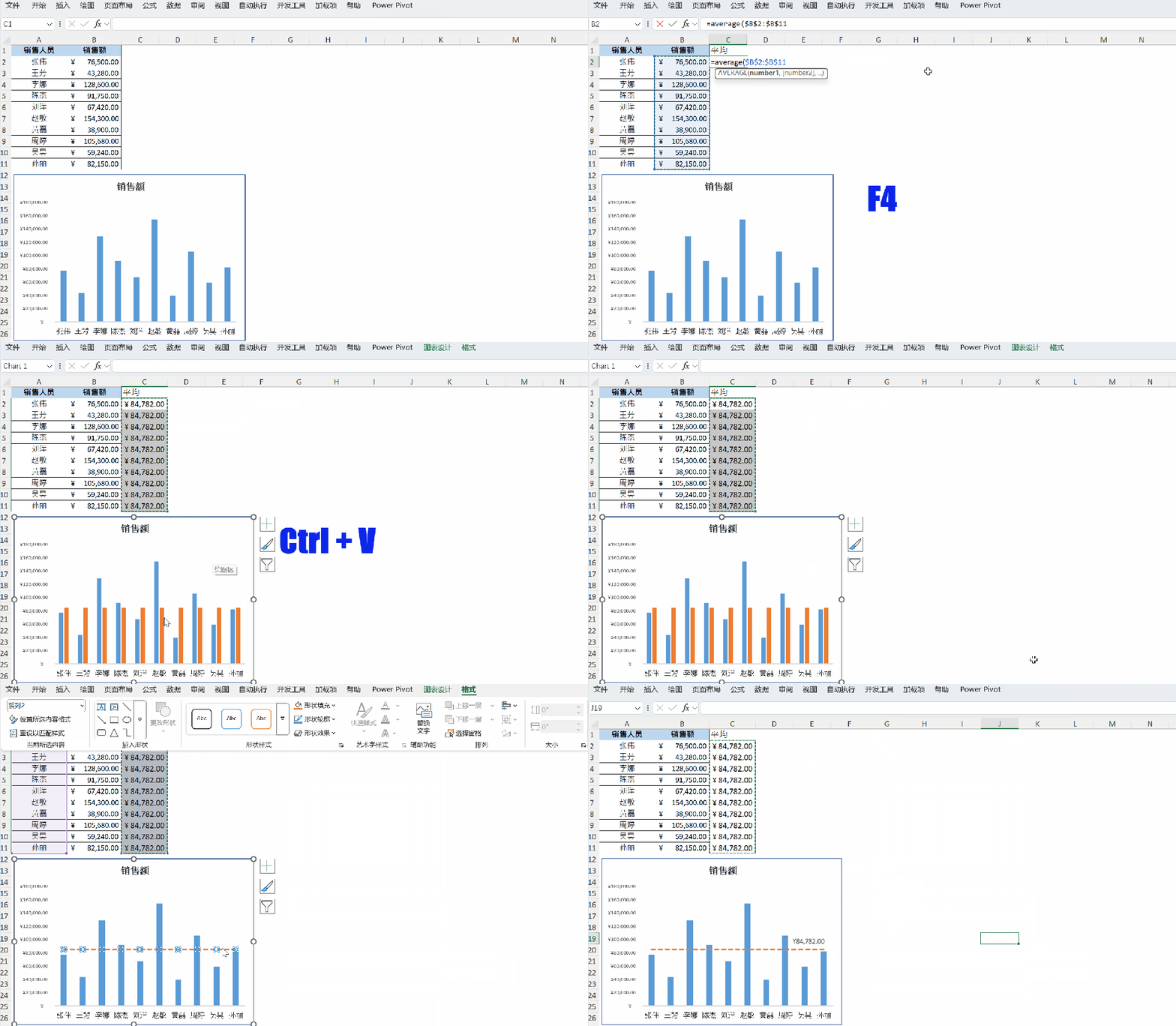
做销售报表时,我们经常会把销售人员的业绩做成柱状图。
比如下面这组数据:
柱状图可以看出谁的销售额高,但如果想快速判断:
谁高于平均水平?谁低于平均水平?
可以给图表加一条平均线。
怎么给柱状图加平均线?
首先,在原来的数据旁边增加一列:
平均
然后在第一个单元格输入:
=AVERAGE($B$2:$B$11)
这里把销售额的数据区域锁定,再向下填充。
这样,每个销售人员对应的“平均”都是同一个数值。
接下来就是关键的一步:
复制“平均”这一列 → 选中柱状图 → Ctrl + V
Excel会自动把这组数据添加到图表中。
然后选中“平均”这个数据系列:
更改图表类型 → 将“平均”设置为折线图
最后把这条线设置成虚线。
这样,一条清晰的平均线就完成了。
现在看图表:
柱子高于平均线 → 高于整体平均水平
柱子低于平均线 → 低于整体平均水平
不用再对着一堆数字慢慢比较,数据表现马上就清楚了。
这个方法还能做什么?
其实,“平均”只是其中一种参考线。
同样的方法,还可以增加:
销售目标线 预算线 计划值 达成标准线 历史平均值
本质上就是:
增加一个参考数据系列 → 添加到图表 → 改成折线
所以以后做Excel图表时,不一定只能展示“数据有多高”。
加一条参考线,才能真正看出数据处于什么水平。
📌 更多 Excel 办公技巧
我会持续分享:
Excel 实用技巧 Excel 数据整理 Excel 函数 Excel 隐藏功能 Power Query Power BI AI 办公
公众号、小红书、抖音、视频号全平台同名:Frank讲数据
关注我,每天学一个简单、实用的Excel技巧。