ARTICLE · 1060924
别再为录屏软件付月费了:这个 0 元的开源工具,把直播、录制、虚拟摄像头全包了
🛠 洋哥极客指南 · 效率工具
别再为录屏软件付月费了:这个 0 元的开源工具,把直播、录制、虚拟摄像头全包了
先问你一个扎心的问题:
你上一次录屏,是为了什么?给客户做一个产品演示、给同事录一段操作教程、还是开个直播讲两小时课?
然后第二个问题:为了这件"偶尔才干一次"的事,你愿意每个月掏多少钱?
很多录屏软件的答案很直接——免费版给你打上水印,想出片请订阅。一个月二三十,一年就是几百块;如果顺便还要直播,那是另一笔费用。
但有一个软件,从 2012 年至今,一直免费、一直开源、一直没有水印,把上面所有活都干了。你可能早就听过它的名字:OBS Studio。
一、它凭什么值得被认真介绍一次
在"内容创作"这件事上,录屏和直播其实是最基础的两个动作。但市面上的工具往往把这两件事拆开卖:录屏一个软件、直播一个客户端、虚拟摄像头再买一个。
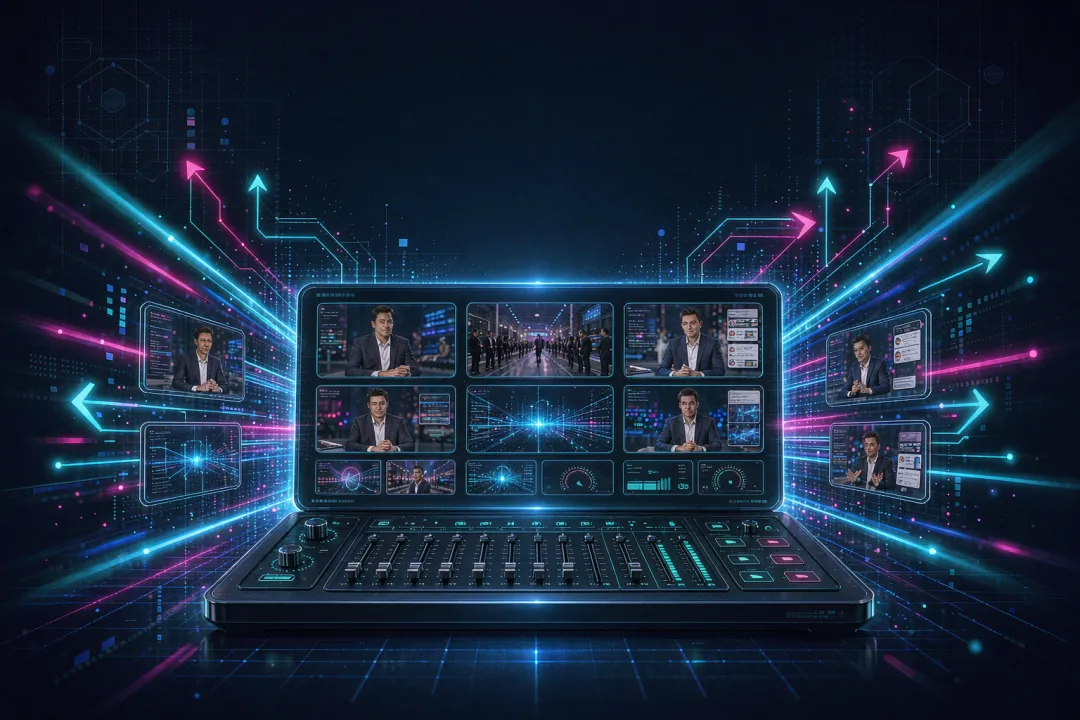
而 OBS 的思路是:先把画面组织好,再决定往哪里送。往硬盘送就是录制,往平台送就是直播,往会议软件送就是虚拟摄像头——同一套画面,三个出口。
这就是它和"一键录屏小工具"最本质的区别:它不是录屏软件,它是一间可以随身携带的导播间。
二、核心只有两个词:场景、来源
OBS 的概念少得出奇,两个词就够用了:
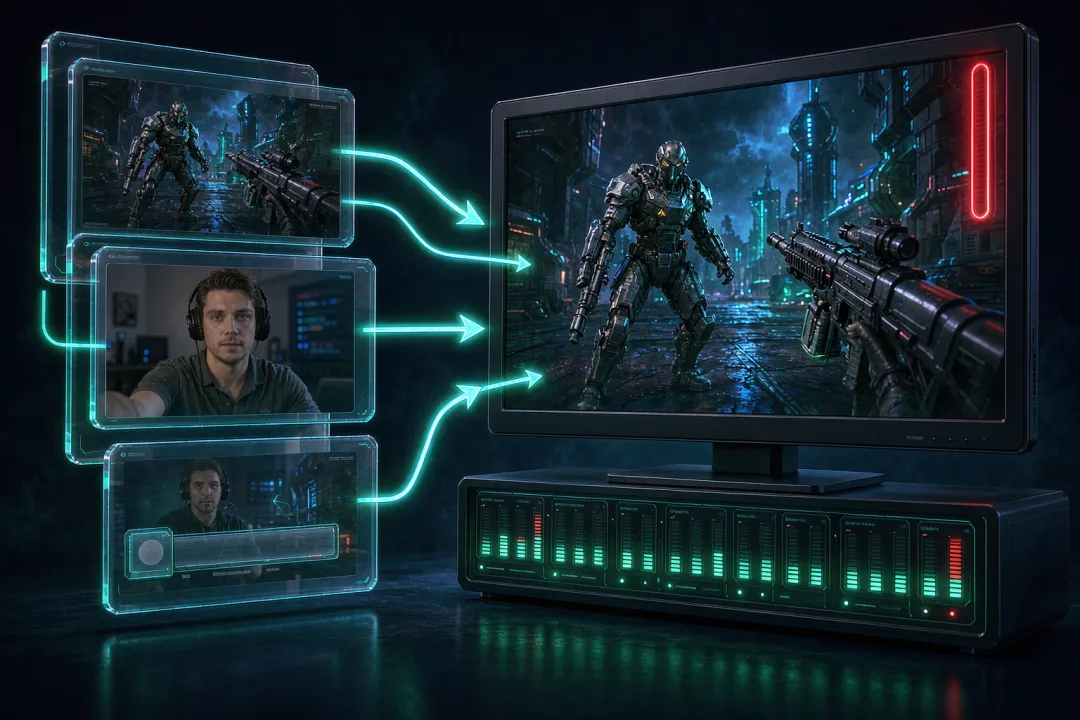
· 来源(Source)|画面里的一个个元素。窗口采集、显示器采集、游戏采集、摄像头、图片、文字、浏览器窗口、采集卡……想加什么加什么。
· 场景(Scene)|一组排好版的来源。比如"讲课场景"是屏幕 + 右下角摄像头,"休息场景"只有一张图 + 音乐。场景可以无限个,切换时还能加转场效果。
理解这两点之后,很多"看起来很专业"的效果就变得很朴素了:
· Studio Mode(工作室模式)|左边预览、右边上屏。画面先调好,观众才看得到,不会把切错镜头当成直播事故。
· Multiview(多视图)|一屏同时监控 8 个场景,单击或双击就能切过去。
· 音频混音器|每路音源单独一条:音量、静音、监听,还能挂滤镜——噪声抑制、噪声门、增益,甚至支持 VST 插件。这是很多"录屏工具"完全没有的部分:它们只能录到一个音轨,出了杂音只能重录。
三、虚拟摄像头:被低估的杀手功能
这是我认为最容易被忽略、但最实用的一个功能。
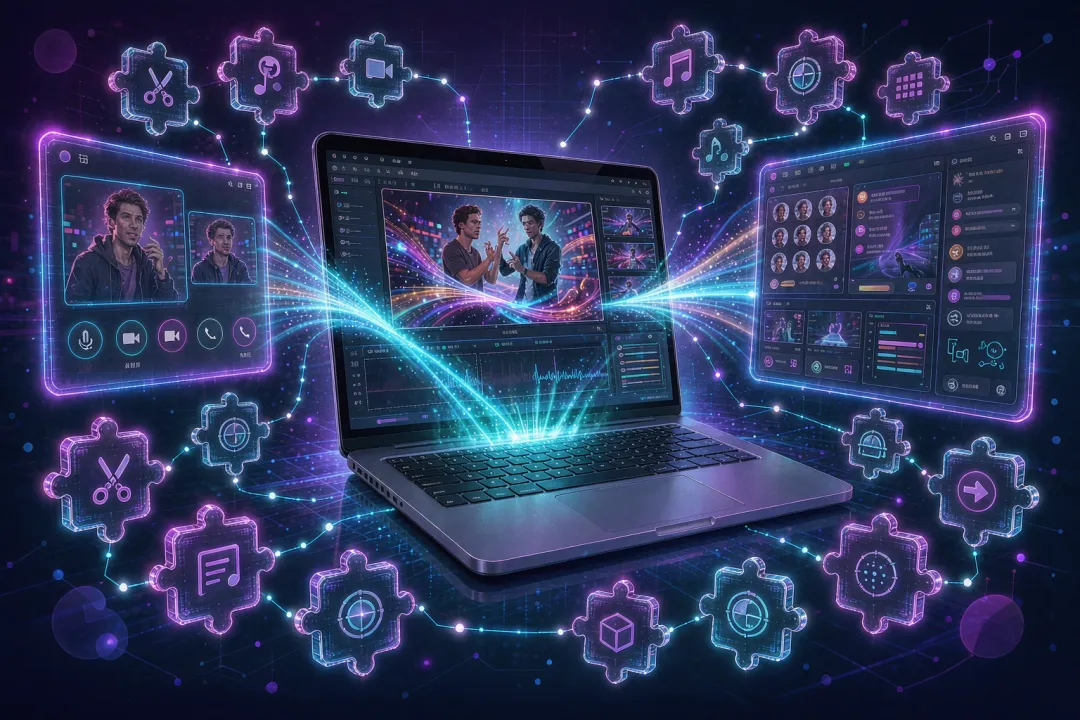
开启虚拟摄像头后,OBS 里那套精心排好的画面,会变成一个摄像头设备。于是你在腾讯会议、Zoom、Teams、Discord 里选摄像头时,可以直接选它。
这时候能做什么?共享一个带标题条和边框的画面、把多窗口并排展示、临时打码遮住敏感信息、在会议里插入一段提前准备好的视频——全都不用共享屏幕,直接用"摄像头"就能实现。
四、插件生态:这才是它真正的护城河
OBS 开放插件 API,还内置 Lua / Python 脚本,以及一个 WebSocket 接口(能被外部程序、机器人、面板控制)。于是社区长出了一大片插件:
· StreamFX|高级滤镜、着色器、镜像、3D 变换,画面上限直接被拉高。
· Move / Move Transition|让来源和滤镜在切换时平滑飞入飞出,视频质感立刻不一样。
· Advanced Scene Switcher|按窗口焦点、时间、音频大小自动切场景,等于给直播配了个自动导播。
· NDI|通过网络收发视频,多台电脑组一场直播。
· Stream Deck 集成|硬件按钮直接切场景、开始录制。
这就是开源的好处:官方不做的小众需求,总有人做。你想得到的功能,大概率已经有人写好了。
五、上手四步,以及一张参数表
第一步:去官网下载。只认 obsproject.com——它是免费的,任何让你付钱买"官方核心程序"的网站都不是官方。
第二步:跑一遍自动配置向导。它会问你"主要录制还是直播",然后根据你的机器和网络给出分辨率、帧率建议。把它当起点,别当标准答案。
第三步:建场景、加来源。整屏用"显示器采集",只要一个软件就用"窗口采集",要人脸就加"视频采集设备"。
第四步:录一段 30 秒的测试片。看画面、看每一路声音、跑一遍切换。这一步省掉,正式录的时候一定会翻车。
如果你想直接抄参数,可以先用这套"安全牌":
一个很实用的心理转变:先用"够用"的参数跑通,再按需要提高。很多人一上来就 4K60 拉满,结果掉帧、发热、文件巨大,最后怀疑软件不行。其实问题都在参数上。
六、三个最香的用法
· 做直播|游戏、讲课、答疑、活动直播。多路画面 + 转场 + 实时音频处理,一个人就是一支制作团队。
· 录课程 / 教程|屏幕 + 摄像头 + 单独音轨。分开录音最大的好处是后期能独立调,讲错了剪掉一段就行。
· 当"会议摄像头"用|虚拟摄像头 + 排好的场景,让线上汇报瞬间专业。
· 顺手录素材|很多人的 OBS 全程不直播,只当本地录制器用——这也完全成立。
七、说点实话(它的代价)
· 有学习曲线|它不是一个按钮就出片。场景、来源、编码这些概念,值得花半小时看懂。
· 不带剪辑时间轴|它负责"采集和输出",精剪要交给别的软件。
· 插件有版本风险|OBS 或系统大更新后,个别插件可能暂时失效,等作者跟进。
· 硬件编码有门槛|比如 32.2.x 版本用 NVENC 需要较新的显卡驱动;笔记本双显卡机器如果采集黑屏,通常是没跑在同一个 GPU 上。
· 老机器压力大|软件编码吃 CPU,配置偏低时优先考虑硬件编码或降低分辨率。
结语
我常觉得,OBS 是那种"存在感很低、但一旦离开就很难受"的软件。它不酷、不花哨,界面甚至有点朴素,但它把一件本可以很贵的事,变成了所有人的默认选项。
免费、开源、无水印、无时长限制、可商用——在这个连录屏都要订阅的年代,光是这一串词,本身就很有分量。
如果你还在为"偶尔录一次屏"付月费,真的可以试试它。第一次配置会花点时间,但那是一次性成本。
获取方式:官网 obsproject.com,支持 Windows / macOS / Linux,GPL v2 开源。
本文为原创整理,功能与版本信息引自 OBS 官方公开资料;实际界面与参数请以你安装的最新版本为准。