ARTICLE · 1061867
UG NX 12软件安装教程+UG12.0三维建模中文软件安装包下载(附经典版本长期使用)
Siemens NX(原名 UG,中文常叫 UG NX)Siemens NX 12 中文版安装教程整理好了。这篇把三维设计与制造软件 UG NX Siemens NX 12 从下载、解压、Java 环境准备到主程序安装与许可配置的完整流程一步步拆开讲,每一步都配有界面截图,Win10/Win11 64 位系统照做即可装好。文末还附带 UG NX 常用插件与使用技巧,装好后打开软件就能开始建模、装配与出图。
软件下载地址
软件介绍
Siemens NX 1847(简称 UG NX 1847)是 NX 系列中承前启后的一版,很多教程与培训资料以它为参考。软件把建模、装配、制图、曲面与加工模块整合在同一平台,操作方式与后续版本差别不大;对做机械设计、工装与非标结构的人来说,这一版已能覆盖主要工作内容。
复杂曲面与实体混合建模是 NX 的长项:可以先做大面,再用实体特征在曲面上开孔、加筋与做卡扣;也可以先做实体再切出曲面外形。两种方式交替使用,能在保证结构强度的同时得到理想外观。
模具设计模块面向注塑模与压铸模:从产品模型出发,可以自动完成分型线、分型面与型芯型腔的拆分,再设计浇注系统、冷却水路与顶出机构;模块化的流程把复杂的模具结构拆成标准步骤,减少重复劳动。
上手建议按「建模—装配—制图—加工」的顺序推进:先把草图与特征用熟,再学装配约束与工程图出图,最后接触曲面、钣金与加工。每一环都完整走一遍流程,理解会比零散看教程更扎实。
硬件与显示性能影响使用体验:NX 对显卡驱动比较敏感,建议使用官方认证驱动;大装配与仿真建议 32GB 内存起步,显示器分辨率高一些更利于看细节,硬盘也建议用固态以缩短加载时间。
UG NX 12 安装包结构成熟、流程清晰:先装 Java,再运行主程序安装,按向导选择安装类型与目录,最后配置许可。因为资料与教程丰富,这一版比较适合作为长期使用的稳定版本,装好后按习惯配好模板与快捷键。
维护历史项目与老产品改型时,UG NX 12 是很多企业的选择:早期做的模型、图纸与装配在它上面能稳定打开,改动后出图格式也与历史资料一致;配合同步建模处理无参模型,老产品改型效率不错。
UG NX 12(UG12.0)适合维护历史项目与老产品改型,兼容性与资料丰富度都比较好。
安装步骤
以下是 Siemens NX(UG NX 12)的完整安装步骤,请按编号顺序操作:
1. 先退出电脑上正在运行的杀毒软件,再解压下载好的UG NX 12安装包
2. 大约第18步中更改的“ splm8”文件,点击后点击“打开”
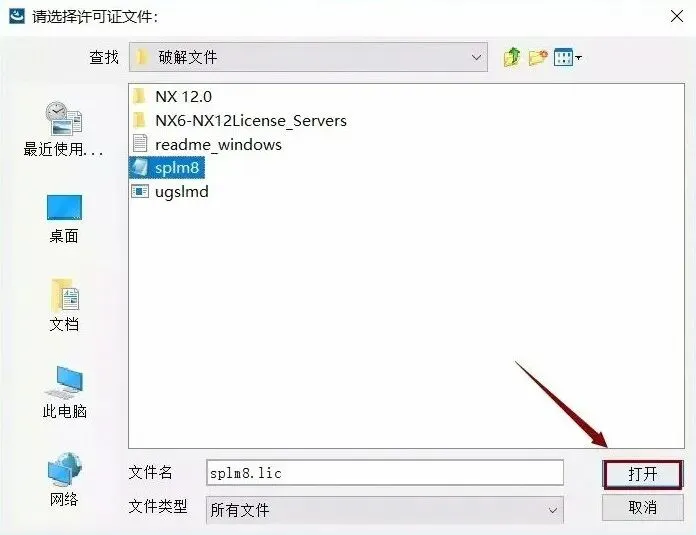
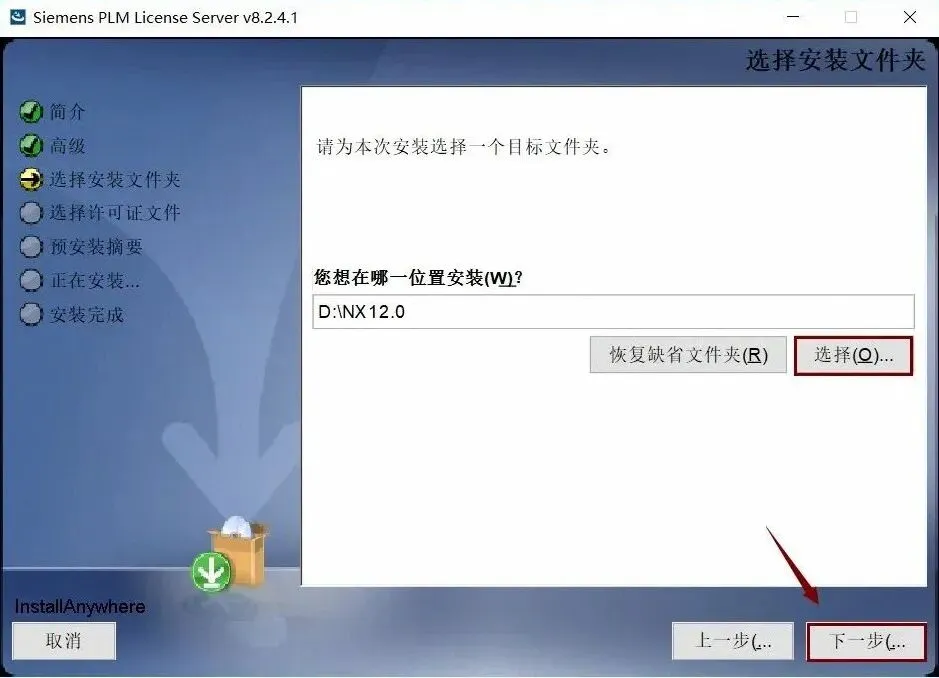
3. 选择第11步中新建的NX12.0文件夹,然后依次“下一步”
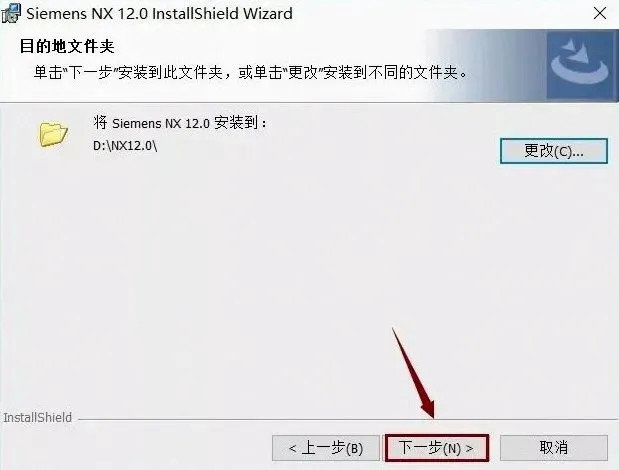
4. UG12软件,点击下一步
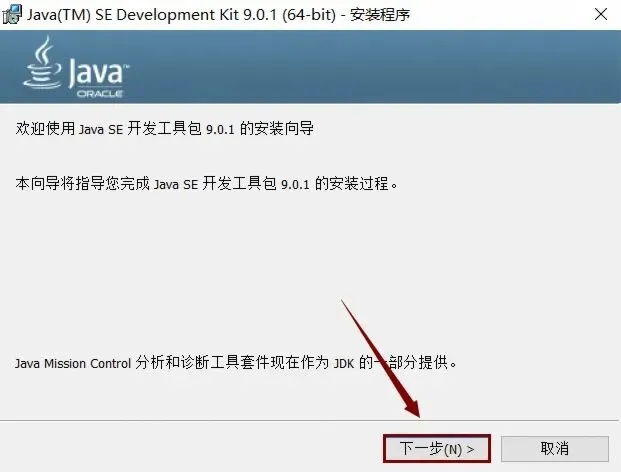
5. UG12软件这里按默认位置,点击下一步
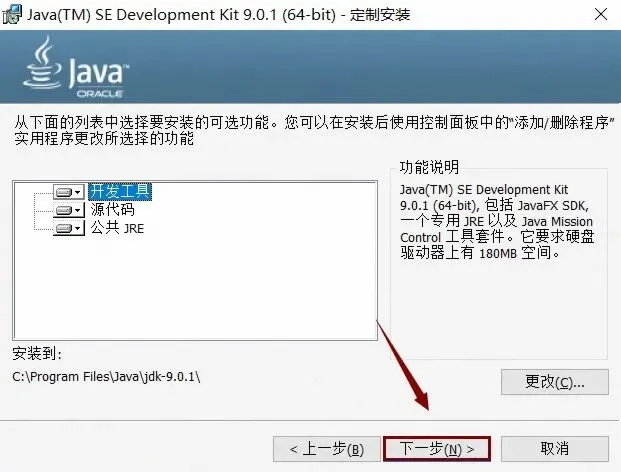
6. 点击“下一步”
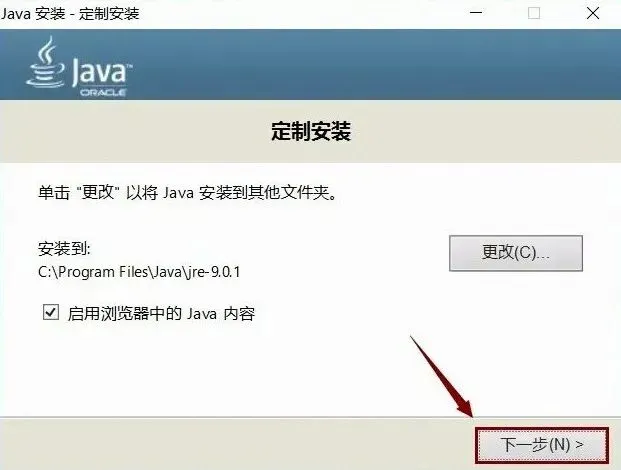
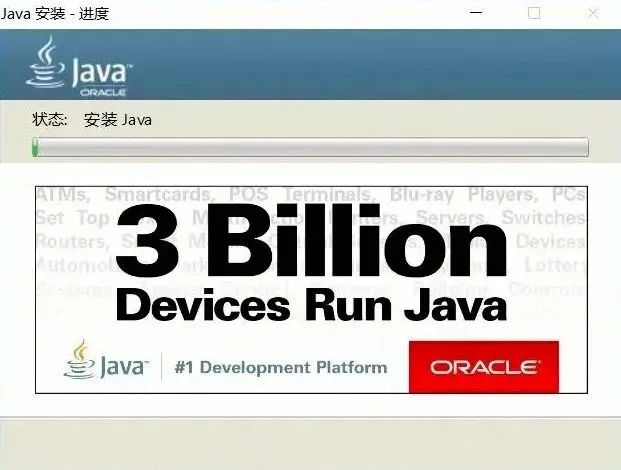
7. Java正在安装中,稍等几分钟
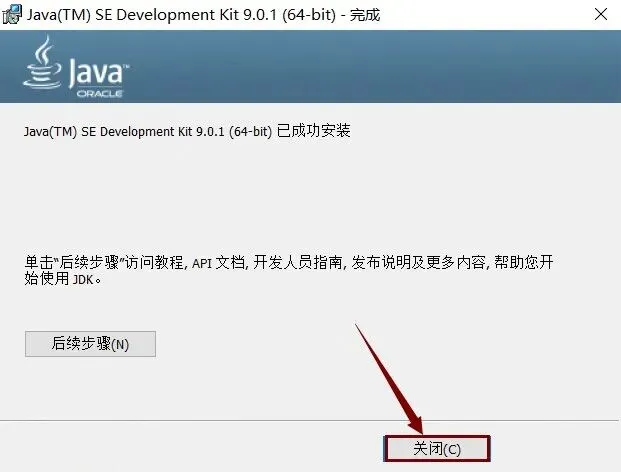
8. 点击“关闭”
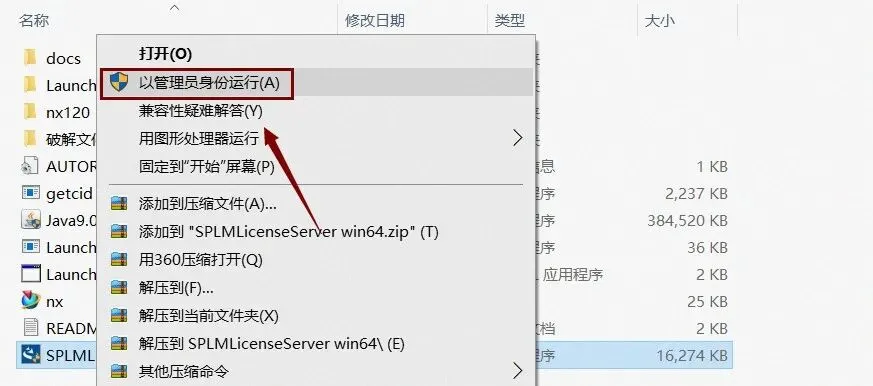
9. 在文件夹中找到“ SPLMLicenseServer win64”,“以管理员身份运行”
10. UG NX12软件选择简体中文,点击“确定”
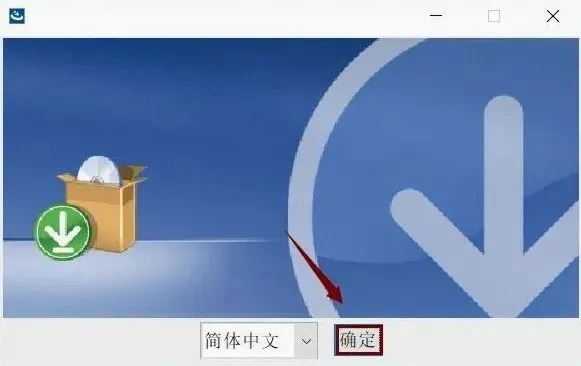
11. UG NX12软件初始后,点击“下一步”
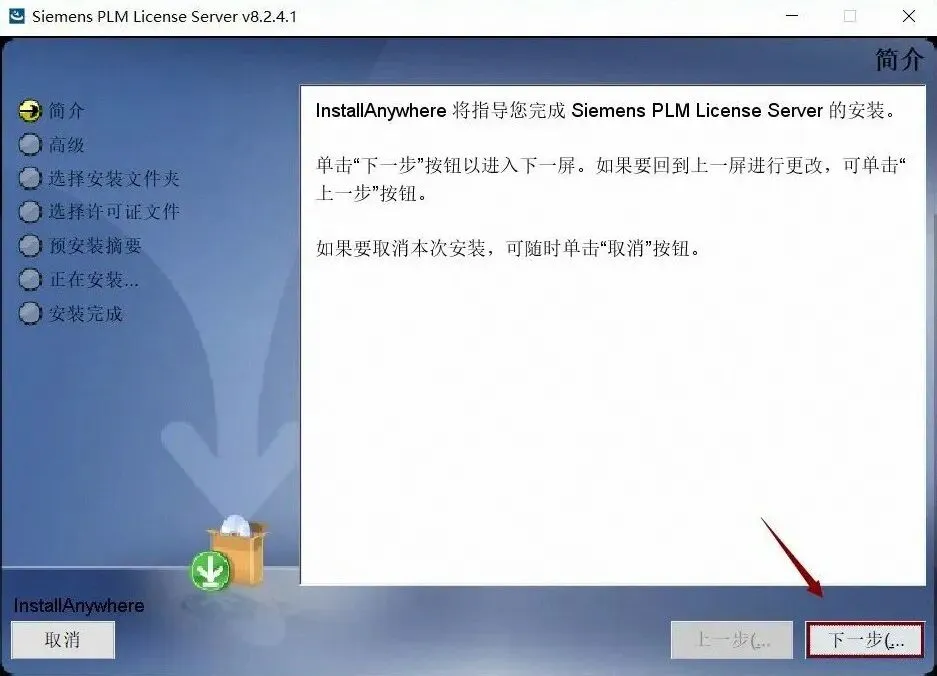
12. UG12软件这里可以修改安装位置,修改好后选择下一步
13. 打开“破解文件”这个文件夹
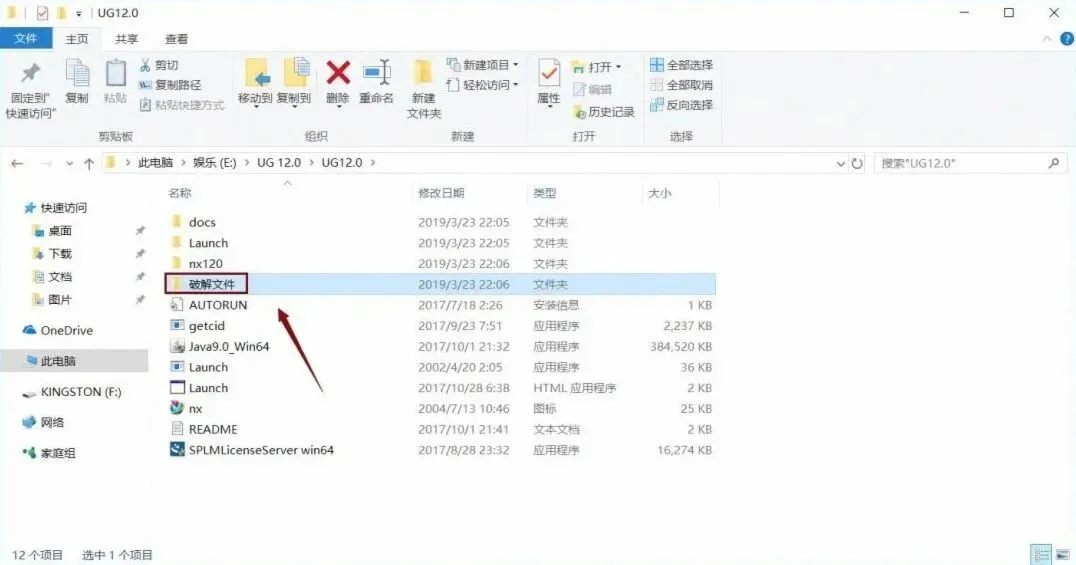
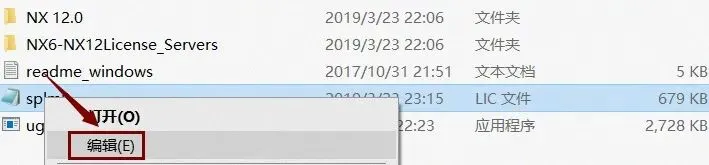
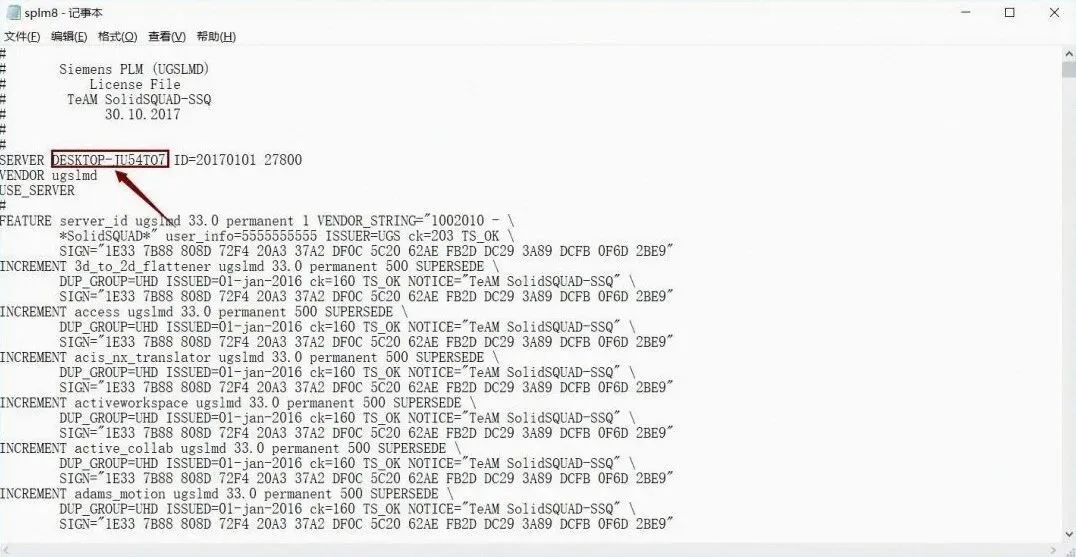
14. 选择“ splm8”后,鼠标右击选择“编辑”
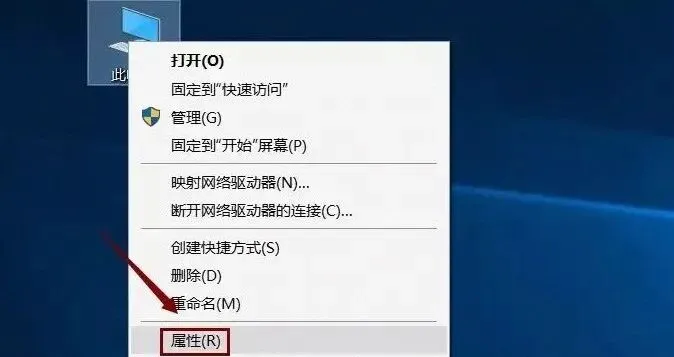
15. 然后找到次电脑,鼠标选择“属性”,点击打开
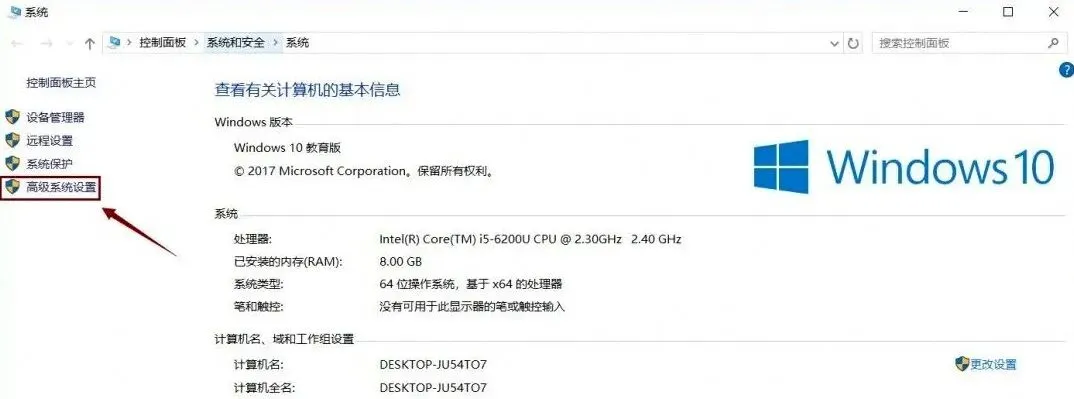
16. 点击“高级系统设置”
17. 复制“计算机名”
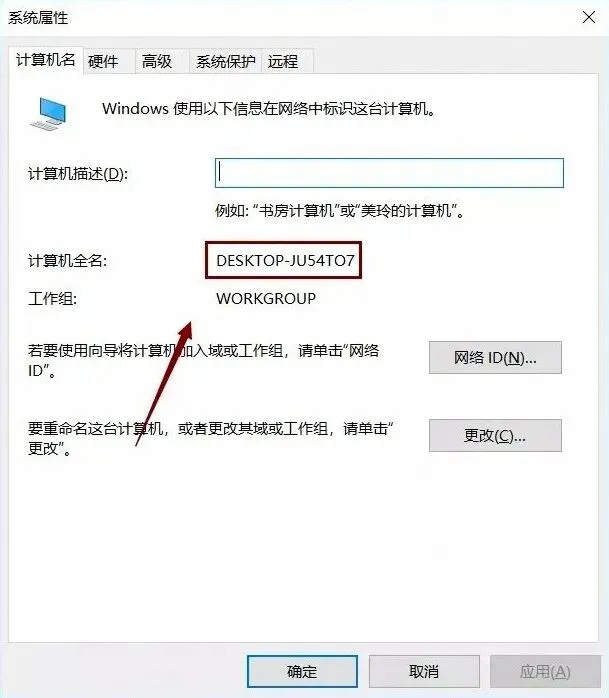
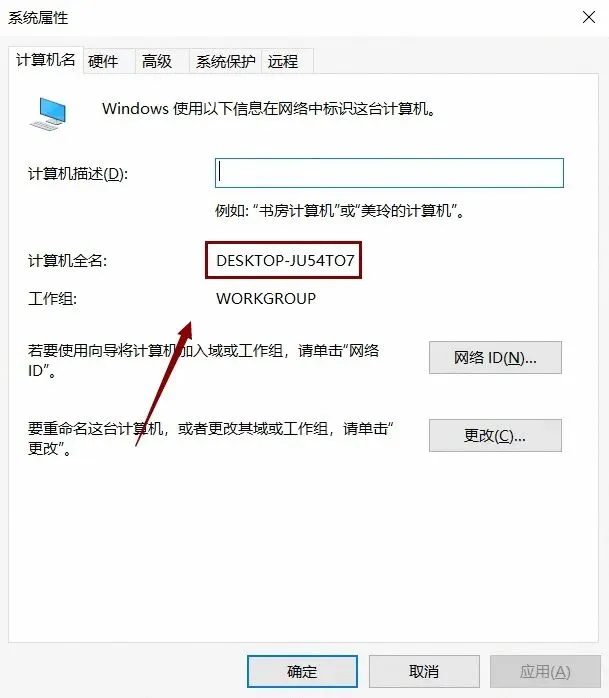
18. 粘贴至记事本的显示位置,替换为“本地主机”
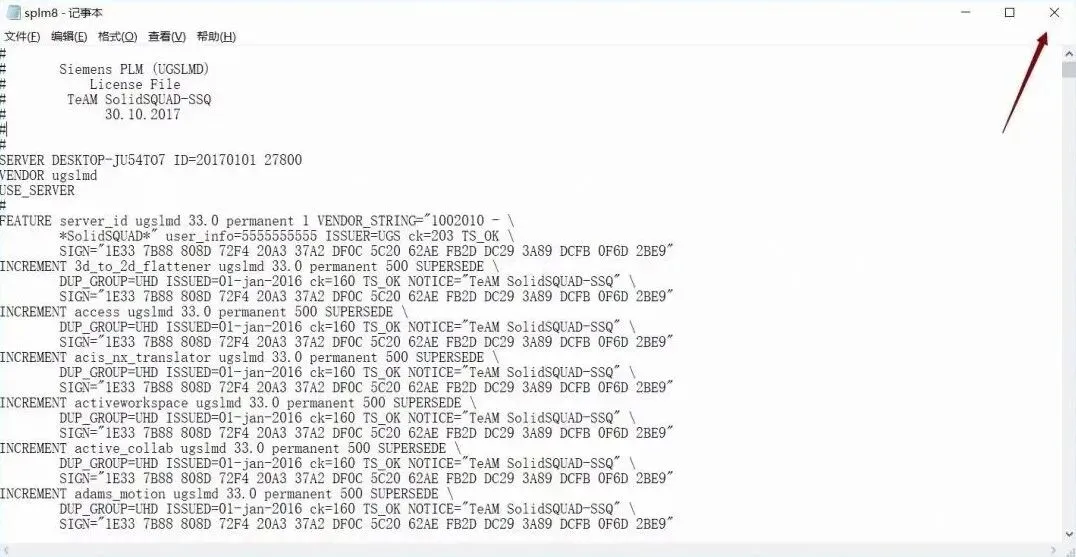
19. 关闭记事本
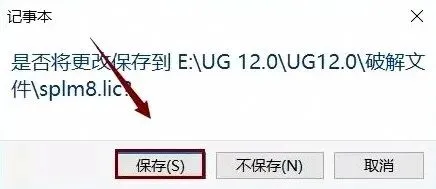
20. 提示“保存”,点击保存
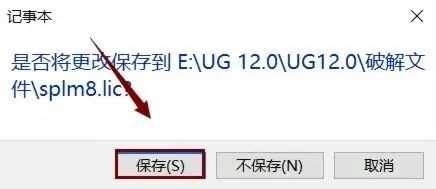
21. 在UG NX12软件安装界面选择刚修改的许可文件
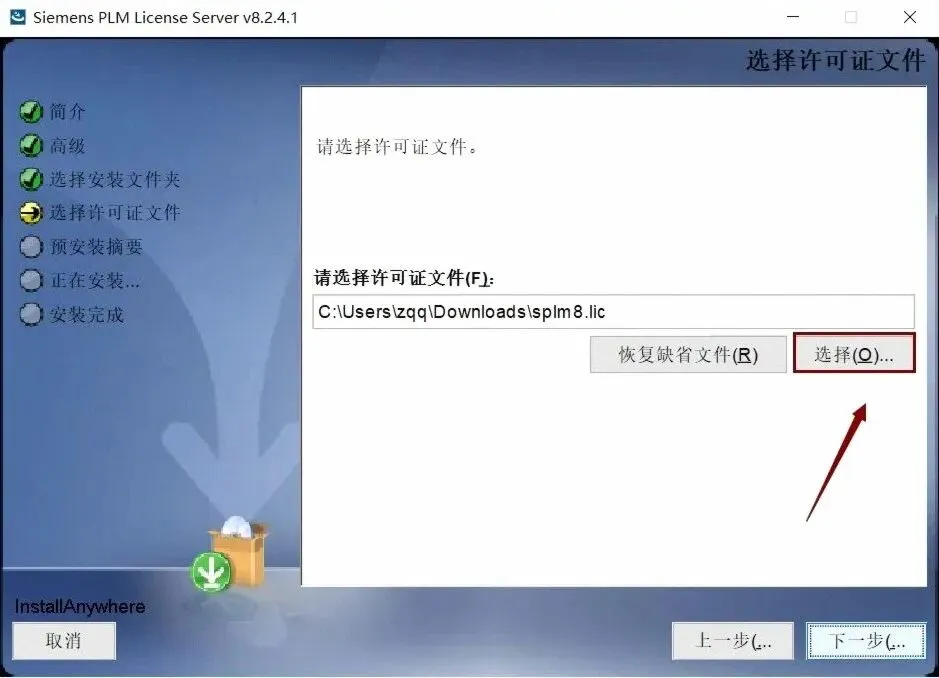
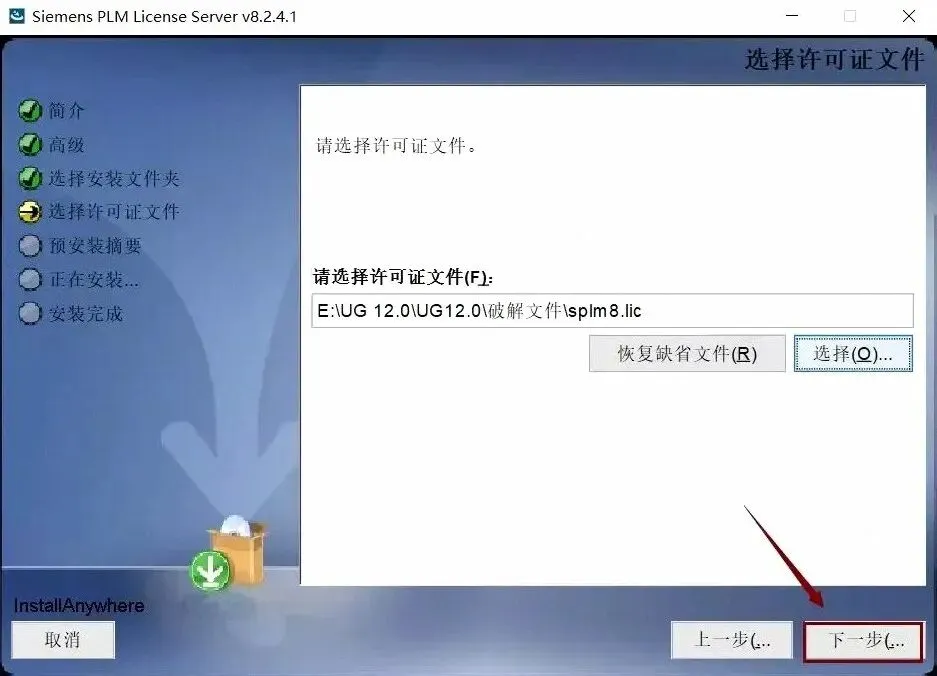
22. 点击“下一步”
23. 点击“安装”
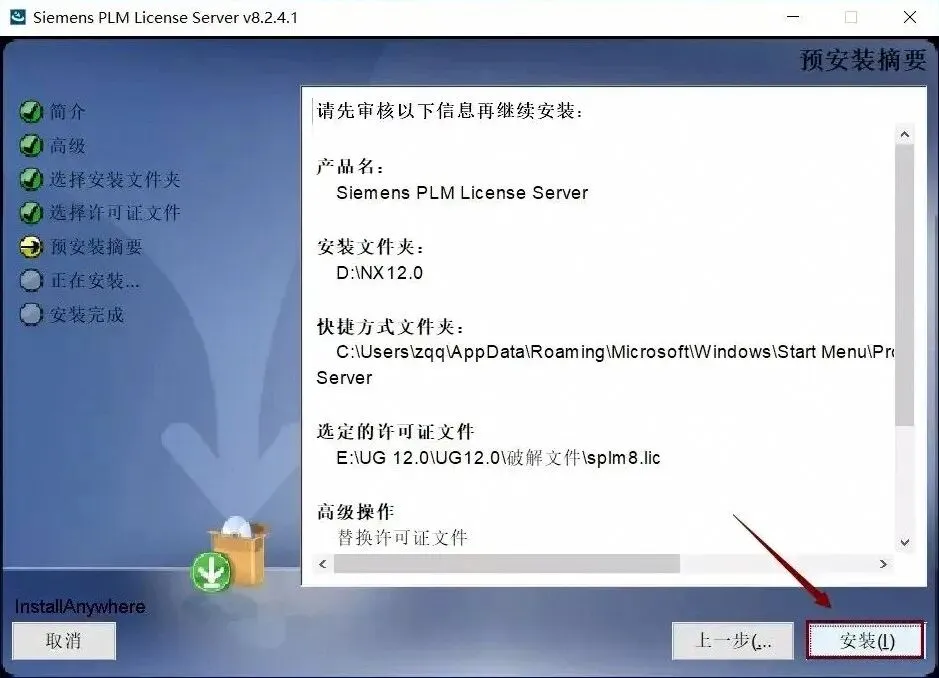
24. UG许可证正在安装中,稍等几分钟
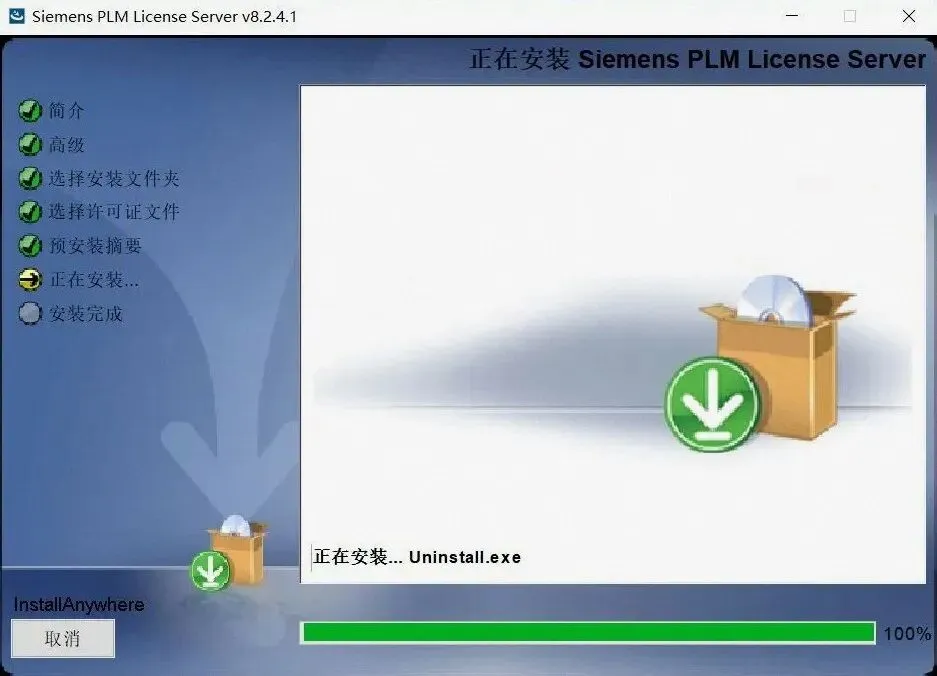
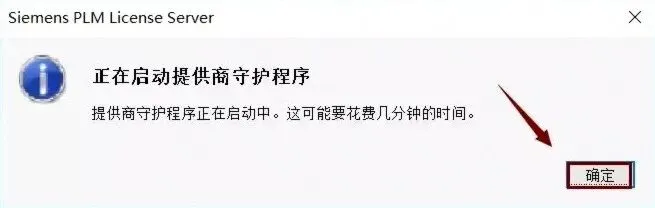
25. 出现提示框选择“确定”
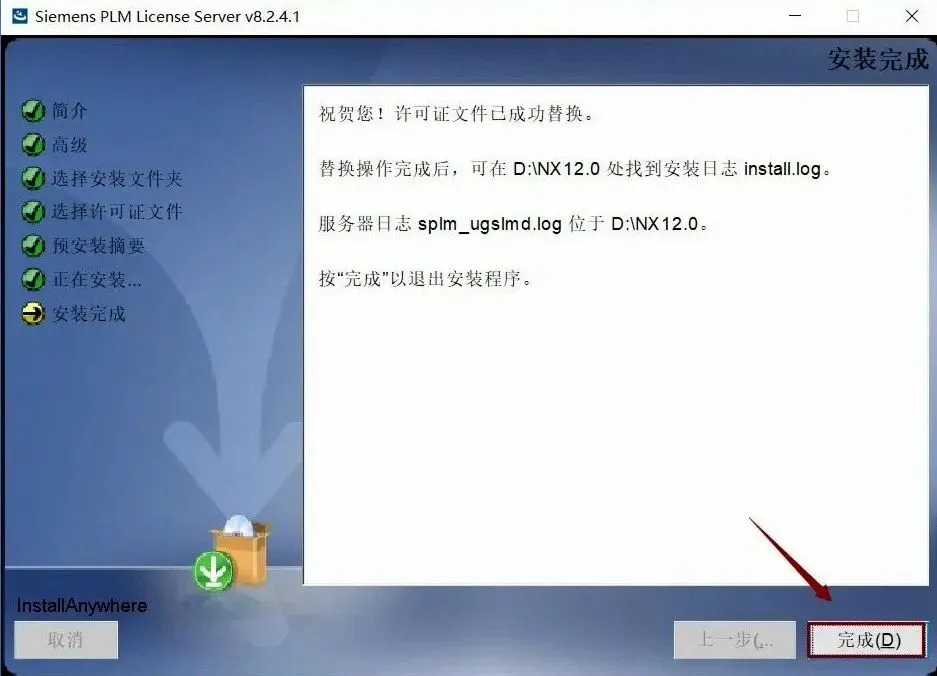
26. 点击“完成”
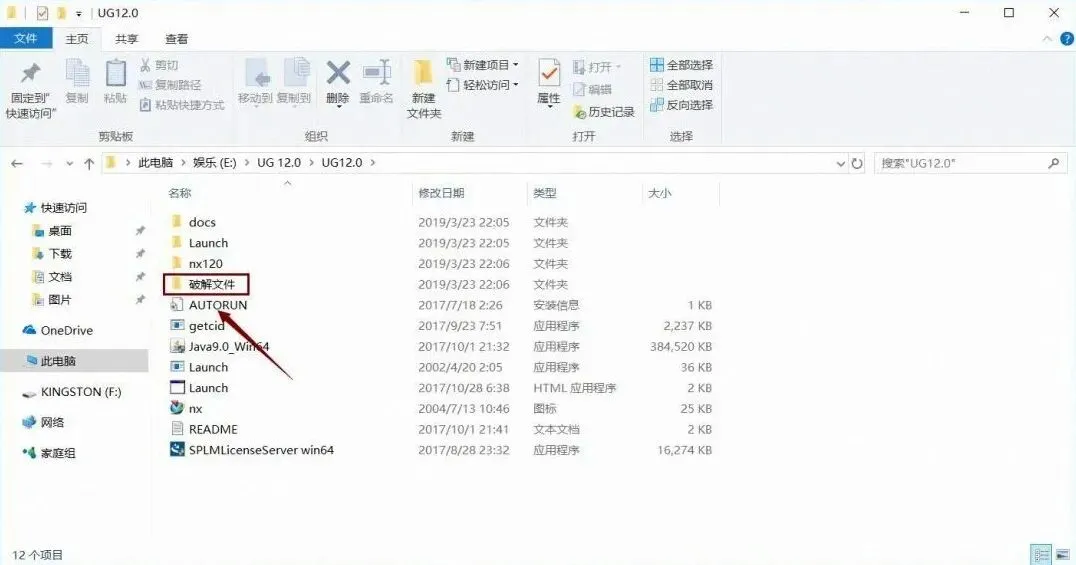
27. 打开“破解文件”文件夹
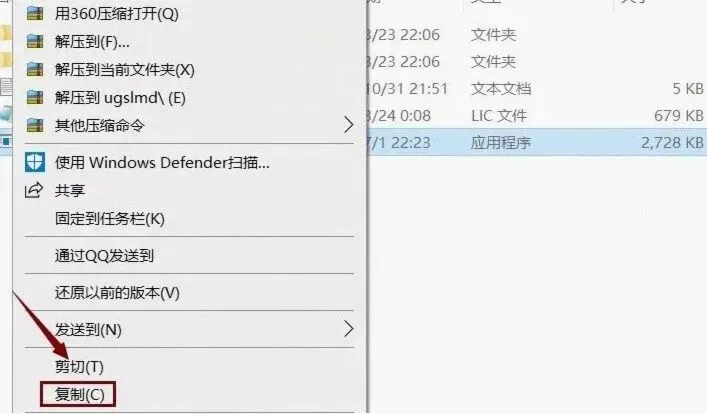
28. 选择“ ugslmd”,选择“复制”
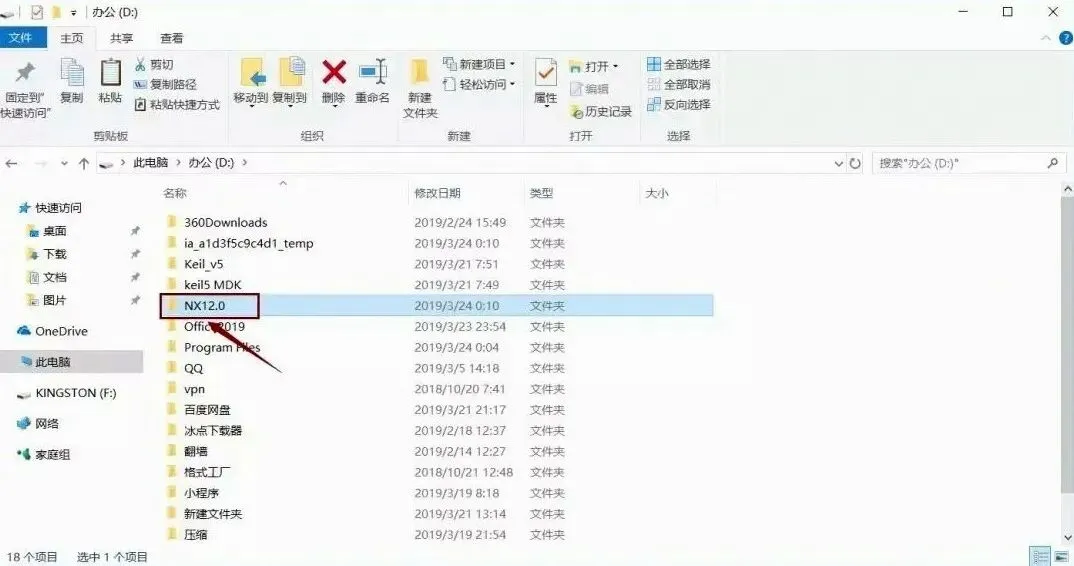
29. 打开“NX12.0”文件夹
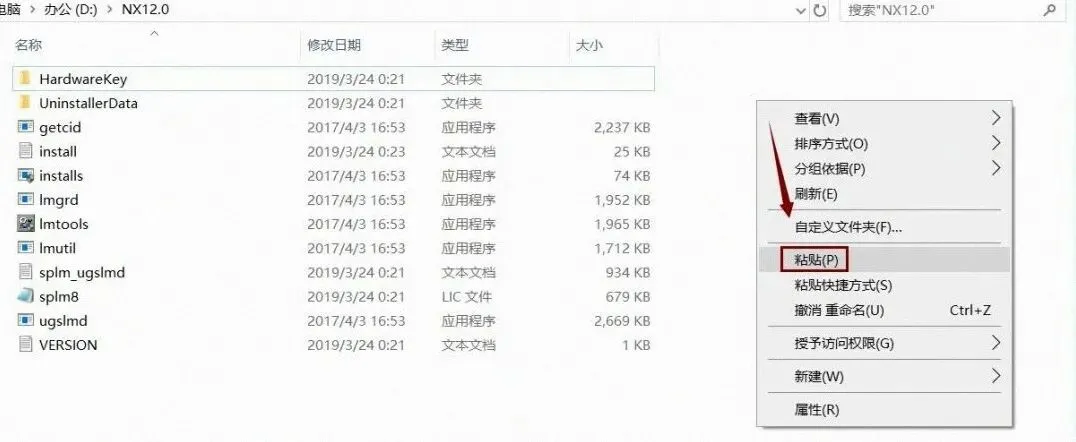
30. 右击选择“粘贴”
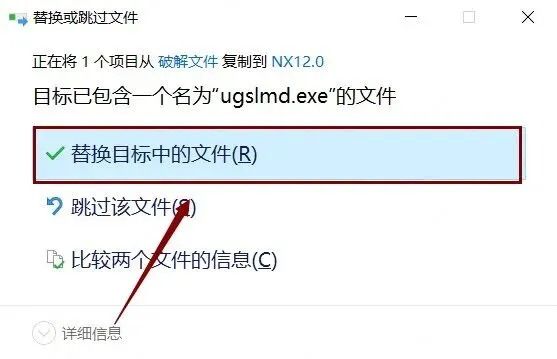
31. 选中“替换目标中的文件”,替换原有文件
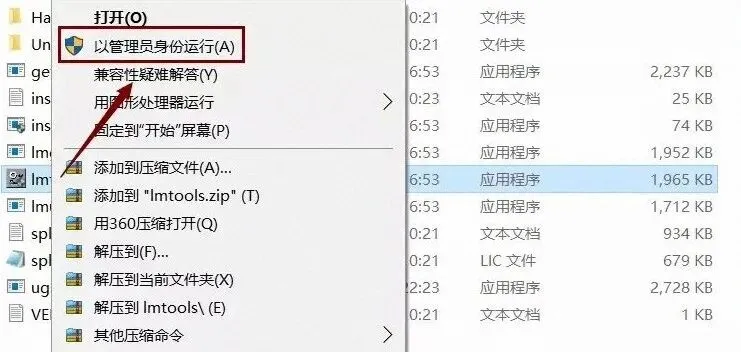
32. 选中文件夹中的“ lmtools”,“以管理员身份运行”
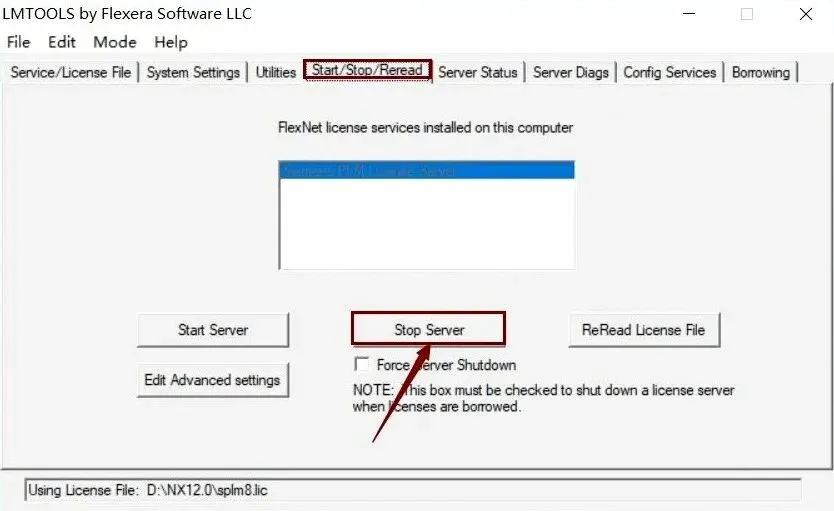
33. 选择“启动/停止/重新读取”,然后重新选择“停止服务器”
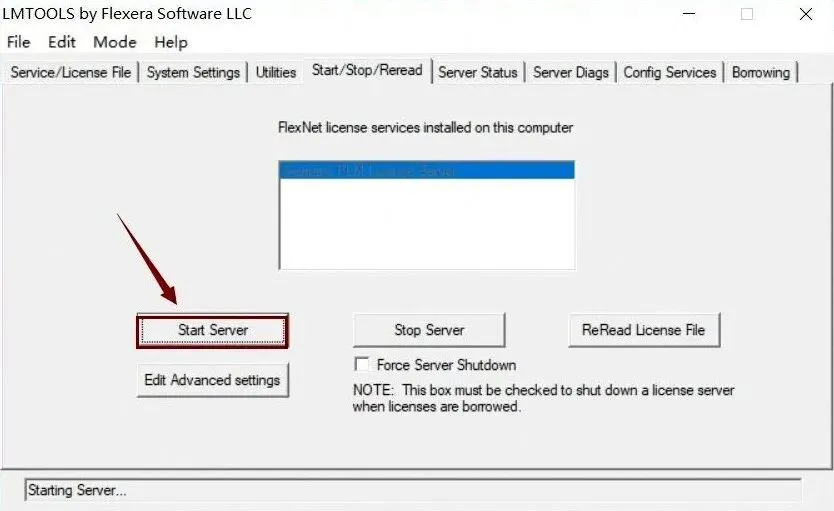
34. 点击“启动服务器”
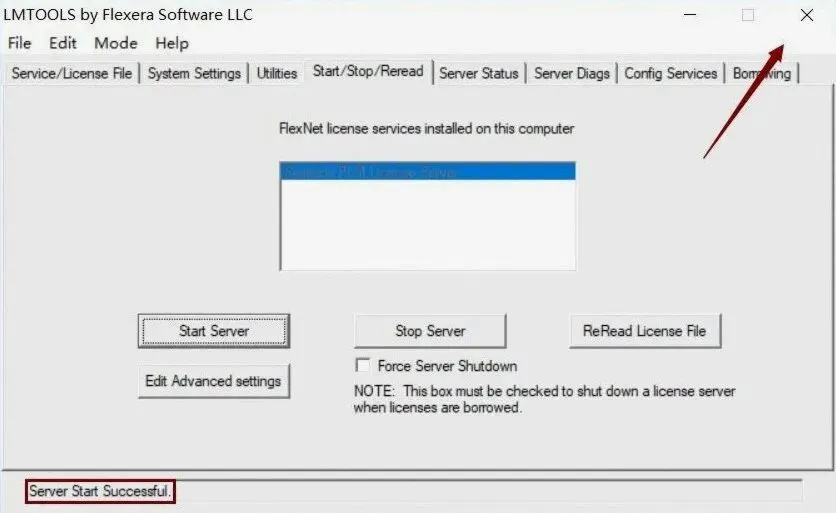
35. 出现“服务器启动成功”后,依次“关闭”
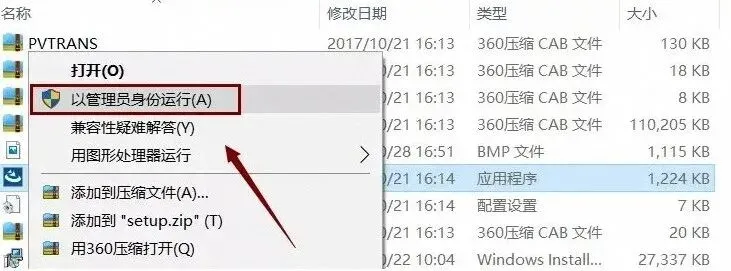
36. 文件夹下的“ nx120”文件夹,找到并选择“ setup”,“以管理员身份运行”
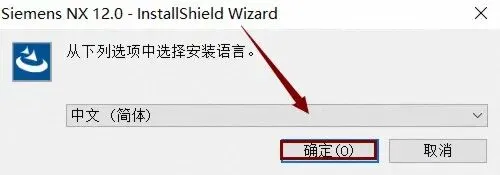
37. 按默认选中中文,点“确定”
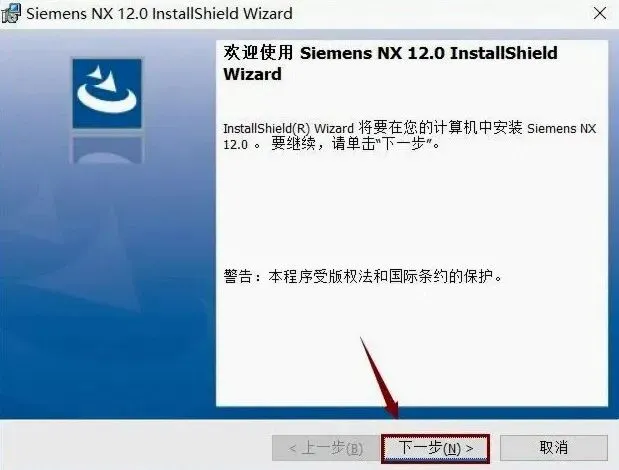
38. 出现UG安装对话框,点击“下一步”
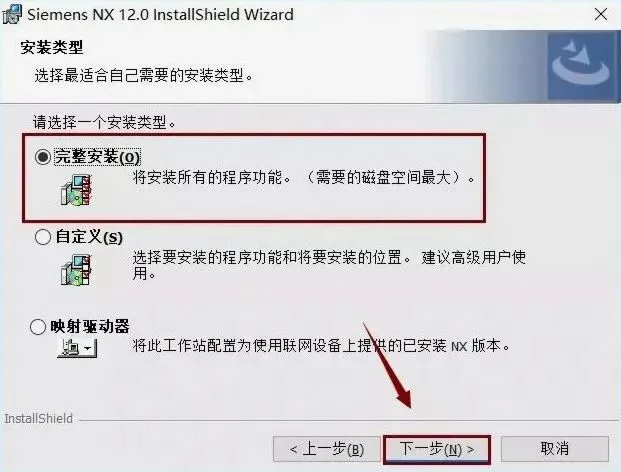
39. 按默认,选择全部安装,点击“下一步”
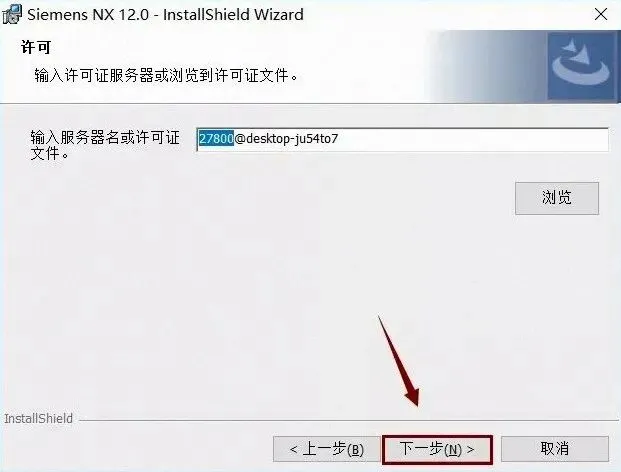
40. 将“ 28000”改成“ 27800”,然后点击“下一步”
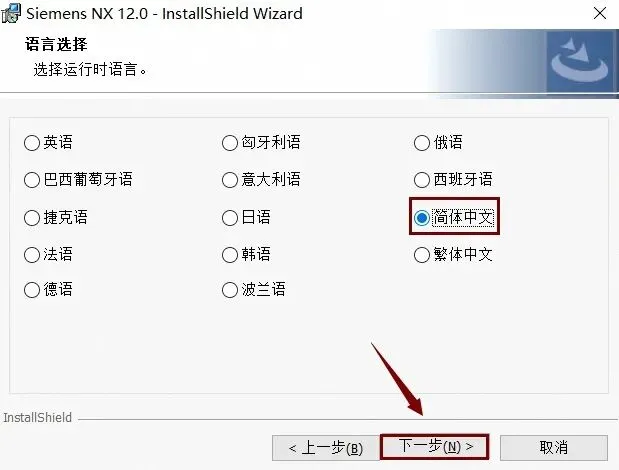
41. 这里选择简体中文,“下一步”
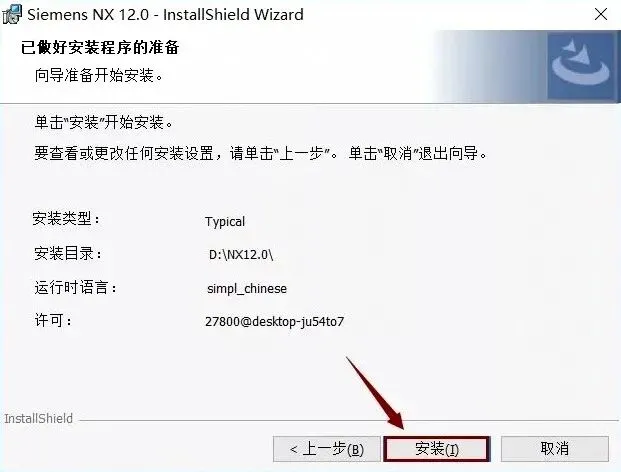
42. 点击“安装”
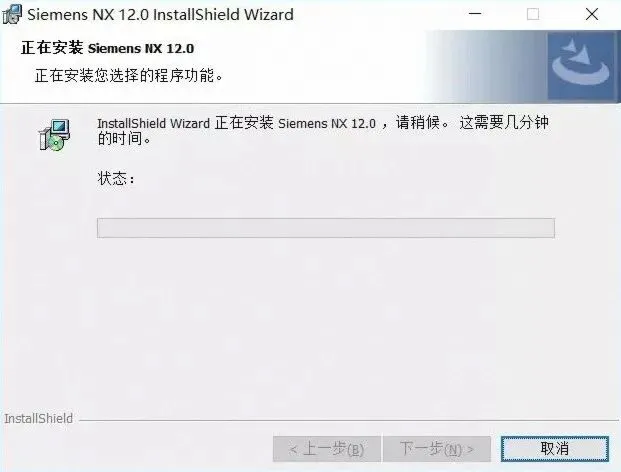
43. UG12软件正在安装中,稍等一会
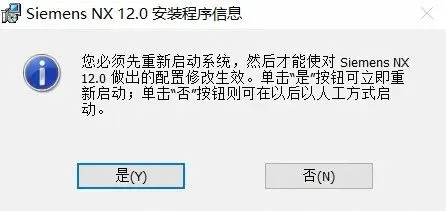
44. 出现下面的提示框点“否”
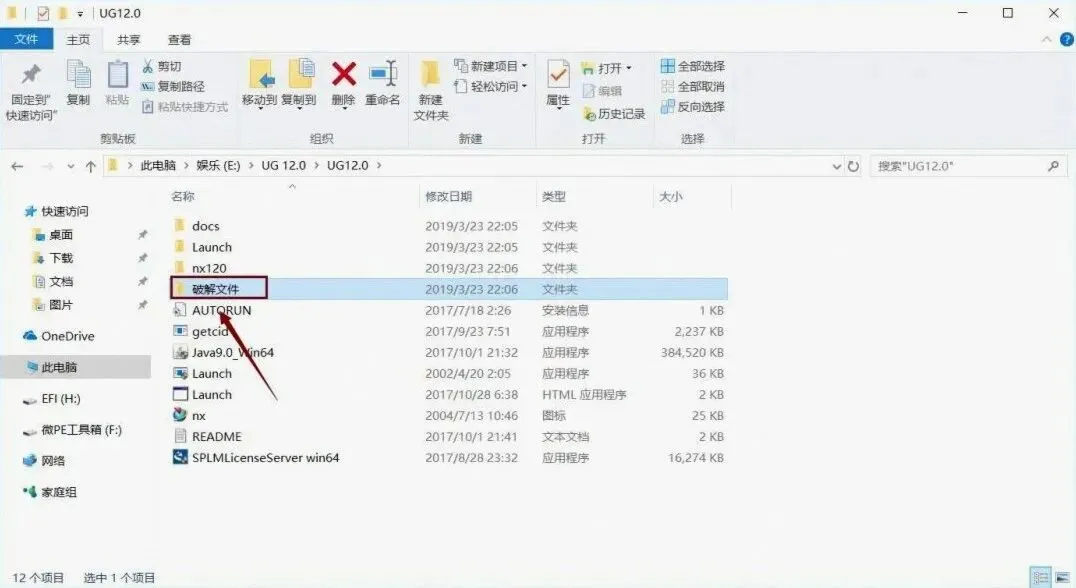
45. 打开 “破解文件”文件夹
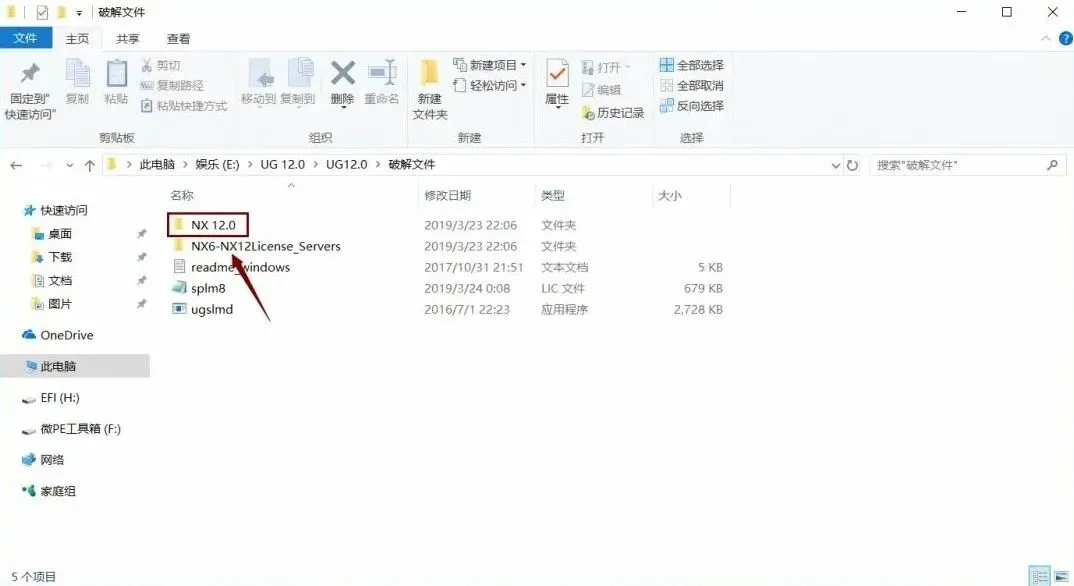
46. 再打开“ NX 12.0”文件夹
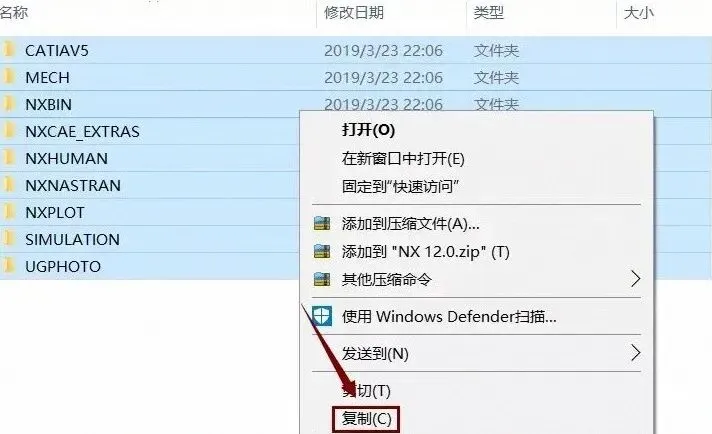
47. 全选9个文件后,选择“复制”
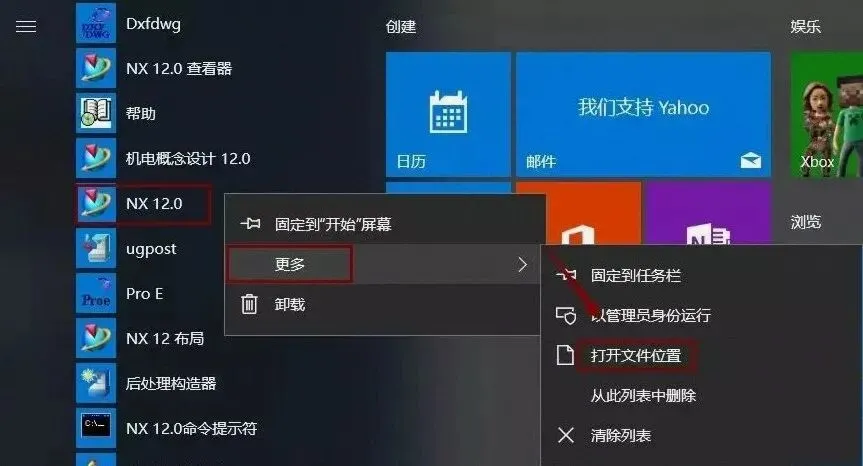
48. 在UG NX 12开始菜单上,“打开文件位置”
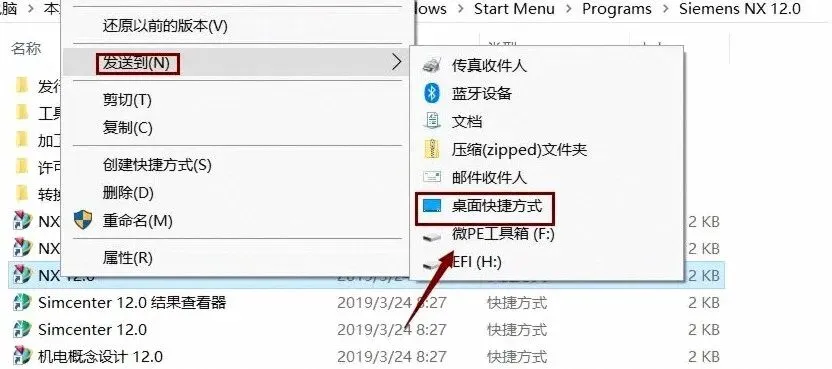
49. 鼠标右击选择“发送到”-“桌面UG NX 12快捷方式”
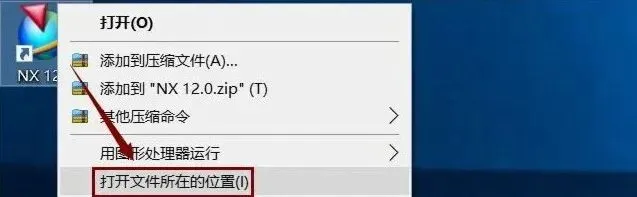
50. 选择“打开文件所在的位置”
51. 上下“ NX12.0”
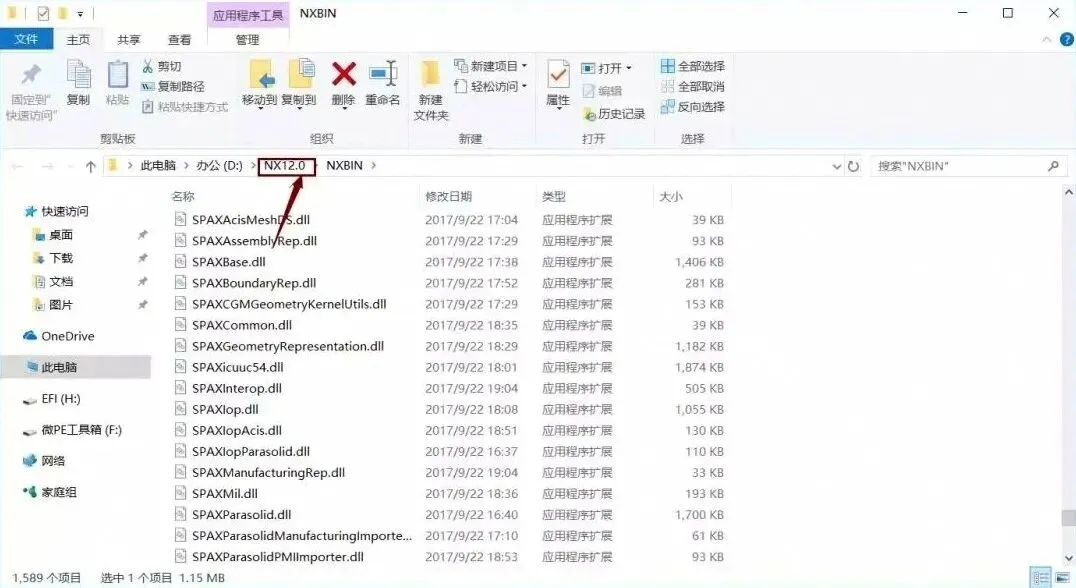
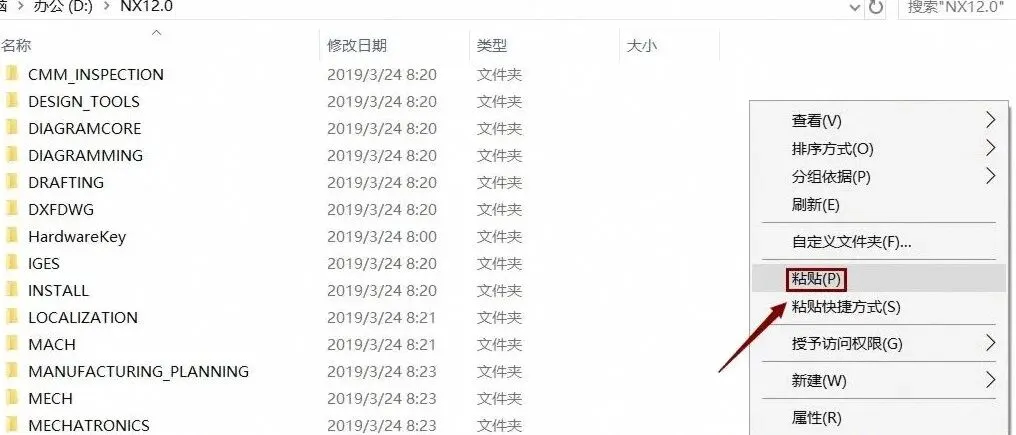
52. 在空白处鼠标右击选择“粘贴”
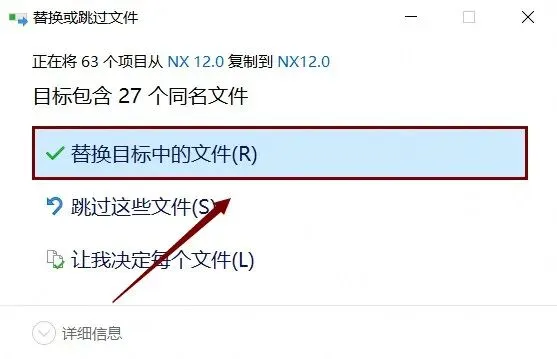
53. 点击“替换目标中的文件”,替换原有文件
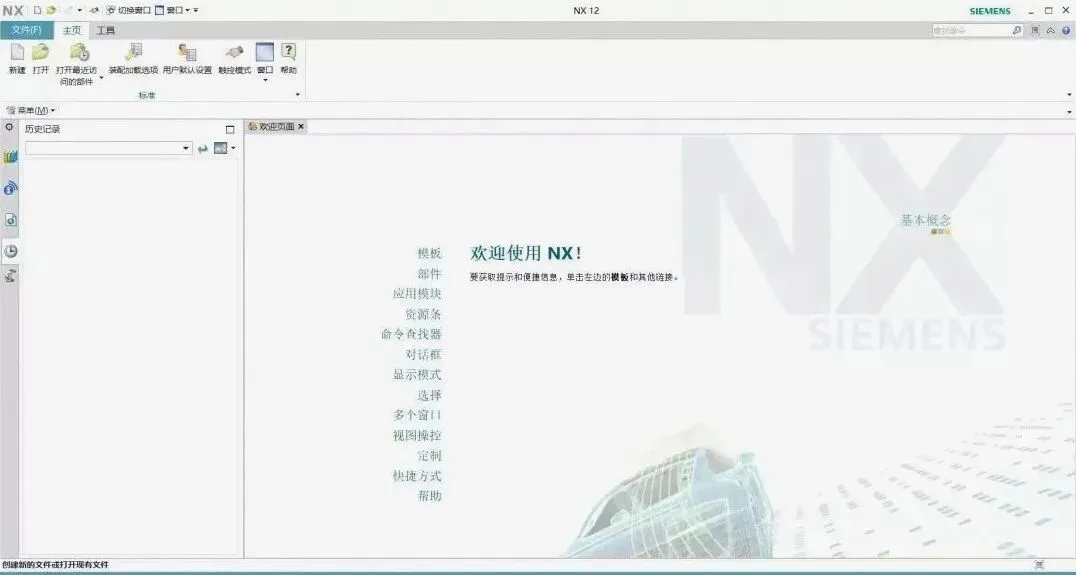
54. 打开UG12软件,此时UG NX12软件就可以使用了
常用插件与使用技巧
装好 Siemens NX(UG NX 12)后,搭配下面这些插件与技巧可以让三维建模、装配设计、工程制图与数控加工更省力:
【技巧】后处理必须按机床选
不同数控系统程序格式不同,选对应后处理并核对程序头尾与圆弧输出方式;首件用空运行与单段执行验证,比直接连续加工稳妥。
【插件】NX Open 二次开发接口
提供 API 与脚本接口,可开发批量处理、命名规范检查与自动出图等工具;把重复工序做成按钮,减少手工操作与人为差错。
【插件】NX Nastran / Simcenter 仿真
结构强度、模态与热分析工具,可在 NX 环境中直接指定材料、约束与载荷求解,用于零件强度校核与结构优化,减少样机试错。
【技巧】仿真先简化再细化
把螺纹、装饰圆角等对结果影响很小的特征压缩掉,网格在关键区域加密;先跑粗算看趋势,再细化参数与网格更有效率。
到这里,Siemens NX(UG NX)Siemens NX 12 就安装完成了,打开软件即可开始三维建模、装配设计、工程制图与数控加工编程。教程对你有帮助的话,可以收藏备用或分享给做机械设计、模具设计与数控加工的同事。